
Qué ves al entrar en VestuarIO: el Panel de cada rol y lo que significa cada cifra
Equipo de VestuarIO · · 13 min de lectura
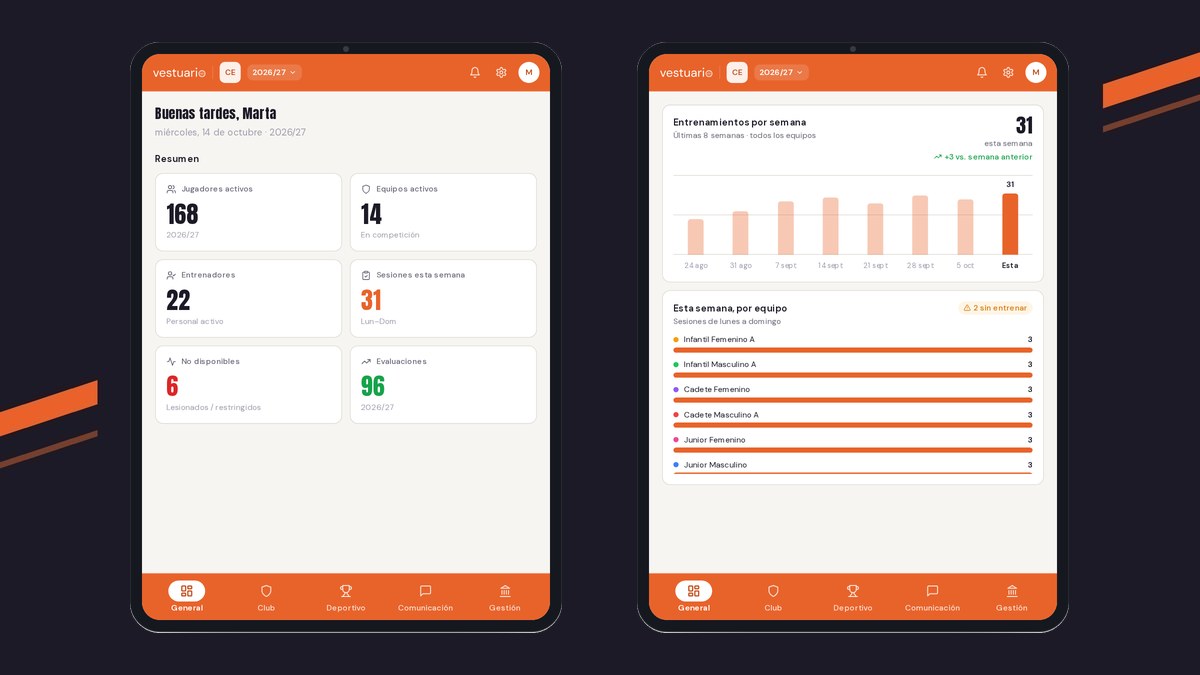
Para ver cómo va tu club con VestuarIO, abre Panel, el primer botón del menú General. La dirección ve el resumen del club (jugadores, equipos, entrenadores, sesiones de la semana, no disponibles y evaluaciones), dos gráficas de actividad, qué entrena cada equipo y la preparación física de la semana. El entrenador ve su día; el preparador, el estado de carga de cada equipo; y las familias y los jugadores, la ficha del jugador. Aquí tienes cada versión con la pantalla real y qué cuenta exactamente cada número.
Antes de empezar
- El Panel está en el menú del panel, dentro de General («Resumen del club y las alertas de la semana»), y lo tienen todos los roles. Pero no es la misma pantalla para todos: depende de quién eres. La dirección y la dirección deportiva ven el Panel de dirección; el preparador físico, el suyo; las familias y los jugadores, la ficha del jugador; y el resto del staff, el de entrenador.
- El staff entra en VestuarIO por el Panel. Las familias y los jugadores entran por el Tablón del club; su Panel está a un toque, en el mismo menú General.
- Junto al saludo hay un icono «?» que abre este tutorial en otra pestaña. Lo ves en las cinco versiones del Panel.
- Las cifras salen de lo que ya has dado de alta. Si el Panel sale a cero, casi siempre falta lo de antes: la temporada, los equipos o las plantillas. Lo cuentan abrir la temporada nueva del club, crear los equipos y sus plantillas y importar jugadores con un Excel.
1. La dirección: saludo, avisos y Resumen
El Panel de dirección abre con «Buenos días», «Buenas tardes» o «Buenas noches» y tu nombre, y debajo la fecha de hoy y la temporada que tienes elegida en la barra lateral. Si todavía no hay ninguna temporada elegida, la pantalla solo dice «Selecciona una temporada en la barra lateral»: elige una y aparece todo lo demás. La pantalla de abajo recorre las tres partes del Panel de dirección.
Entrenamientos
Sesiones del mes, planificadas según la metodología
Entre el saludo y el Resumen pueden salir dos tarjetas, según el club:
- «Conecta con tu federación»: aparece mientras el club no esté conectado con su federación y haya alguna federación activa. Al pulsarla abre el asistente que trae equipos, jugadores y calendario sin teclearlos. El paso a paso de lo que viene después está en la clasificación y los resultados de tus equipos.
- La tarjeta de prueba, solo para la dirección (no para la dirección deportiva) y solo mientras el club está en su periodo de prueba: dice cuántos días quedan («Te quedan 12 días de prueba», o «Hoy es el último día de prueba»), cuántos equipos y jugadores lleva montados y qué plan le corresponde, con el botón «Elegir plan». Si el club es muy grande, en su lugar sale «Hablar con nosotros», porque se prepara un plan a medida. Cuando quedan tres días o menos, la tarjeta se marca en naranja. Al terminar la prueba el acceso se pausa hasta contratar, pero no se borra nada. En la app del móvil de las tiendas no sale el botón de compra.
Después viene el Resumen, con seis tarjetas. Cada una es un botón: al pulsarla vas a la pantalla donde se ve el detalle.
| Tarjeta | Qué cuenta | A dónde lleva |
|---|---|---|
| Jugadores activos | Los jugadores activos que están en un equipo activo de la temporada elegida. | Jugadores |
| Equipos activos | Los equipos activos de la temporada elegida. Debajo pone «En competición». | Equipos |
| Entrenadores | Los entrenadores activos del club (no se filtran por temporada). | Entrenadores |
| Sesiones esta semana | Las sesiones activas de los equipos de la temporada, de lunes a domingo de esta semana. Es el mismo número que la última columna de la primera gráfica. | Entrenamientos |
| No disponibles | Los jugadores de esos equipos cuyo estado médico no es «Activo». Se pone en rojo en cuanto hay alguno. | Jugadores |
| Evaluaciones | Las evaluaciones de la rúbrica hechas en la temporada elegida, contadas una por evaluación, no por jugador. | Desarrollo |
Dos matices que ahorran sustos. «No disponibles» cuenta a todos los que no están en «Activo» en su ficha, también los que están de baja, aunque el texto de debajo diga «Lesionados / restringidos»; el estado se cambia en la ficha del jugador. Y «Entrenadores» cuenta fichas de entrenador activas, así que sigue contando aunque aún no hayas asignado a nadie a un equipo.
2. Las gráficas de actividad
Si hay algún equipo en la temporada, debajo del Resumen salen dos gráficas, una al lado de la otra en pantallas anchas y una encima de la otra en el móvil.
«Entrenamientos por semana» dibuja una columna por cada una de las últimas ocho semanas, de lunes a domingo, con todas las sesiones de todos los equipos. La semana actual va en naranja fuerte, con su número encima y escrito «Esta» en el eje; arriba a la derecha pone cuántas lleva y, si cambia respecto de la anterior, «+3 vs. semana anterior» en verde o «−2 vs. semana anterior» en ámbar. Pasa el ratón por una columna y sale la ficha de esa semana: la fecha del lunes, cuántas sesiones y cuántos equipos distintos entrenaron. Una semana sin sesiones sale con la columna vacía: un hueco también es información.
«Esta semana, por equipo» pone una barra por equipo con sus sesiones de esta semana, de más a menos. Los equipos que aún no tienen ninguna salen al final con «Sin entrenar» en ámbar, y arriba a la derecha una etiqueta cuenta cuántos son («2 sin entrenar»). Es la forma más rápida de ver, un lunes, qué equipo se ha quedado sin horario. Al pulsar una barra vas a Entrenamientos; para entender por qué un equipo sale vacío, mira su calendario y, si hace falta, reparte pistas y franjas con el generador de horarios. Cada gráfica lleva además su tabla escondida para los lectores de pantalla.
3. Qué entrenan, por categorías
Debajo de las gráficas está «Qué entrenan», con la frase «A qué dedica el tiempo cada equipo, por categorías, según lo planificado en sus entrenamientos». Arriba, una fila de botones, uno por categoría de edad de tu club, cada uno con su número de equipos («Infantil · 3»). Al pulsar uno salen todos sus equipos, uno debajo de otro, cada uno con su gráfico, para compararlos de un vistazo.
Un solo juego de controles manda sobre todos los equipos a la vez, para que la comparación sea justa: el periodo (Toda la temporada, Últimos 7 días, Últimos 30 días o Personalizado, con sus fechas Desde y Hasta), «Ver por» (Contenidos, Ejercicios, Categorías o Tipos), «Medir» (Minutos, Veces o Entrenamientos) y el tipo de gráfico (Barras, Reparto o Evolución). Al abrir, el Panel enseña los minutos por contenido, en Reparto. Si eliges medir por Entrenamientos, el Reparto desaparece, porque un entrenamiento cuenta en varios contenidos a la vez.
Cada equipo lleva su cabecera: «12 entrenamientos con plan · 18 h · media de 90 min» y, si los hay, «3 sin plan». Los datos salen del plan de cada sesión, así que un entrenamiento sin plan no suma minutos. Si un ejercicio tiene varios contenidos, reparte sus minutos a partes iguales entre ellos, y la pantalla lo recuerda debajo. «Ver equipo» abre la pestaña «Qué entrenan» del equipo. Cómo se rellena el plan de cada sesión lo cuenta el tutorial para planificar un entrenamiento en VestuarIO, y cómo se compara con lo previsto para la semana, planificado frente a entrenado.
4. Preparación física de la semana
La última franja del Panel de dirección es «Preparación física · esta semana», con tres cajas y, arriba a la derecha, «Ver completo →», que abre Prep. física.
| Caja | Qué cuenta |
|---|---|
| Microciclos | Cuántos equipos de la temporada tienen ya su microciclo de esta semana (Ajuste, Carga o Impacto), sobre el total de equipos: «12/14 asignados». Sale en ámbar mientras falte alguno y en verde cuando están todos. |
| Carga total | La suma de los puntos de todas las sesiones de esta semana que tienen su carga etiquetada: Regenerativa 1, Ajuste 2, Carga 3, Impacto 4 y Partido 3. Una sesión sin etiqueta de carga no suma. |
| Alertas | Los equipos con demasiadas semanas seguidas del mismo microciclo en las últimas cuatro: más de 1 de Ajuste, de 3 de Carga o de 2 de Impacto. Sale en rojo cuando hay alguno. |
La semana en curso sale de las semanas de la temporada. Si la temporada no tiene semanas generadas, o hoy cae fuera de ellas, «Microciclos» marca 0 de todos los equipos: se arregla en Temporadas, como cuenta el tutorial de abrir la temporada nueva. Cómo se pone el microciclo de cada semana y cómo se compara la carga real con la que pide cada uno está en el tutorial de microciclos y carga semanal.
5. El entrenador: su día en cuatro números
El Panel del entrenador es más corto: va directo a lo de hoy. Arriba, cuatro tarjetas: «Jugadores activos», «Equipos» (los activos de la temporada en curso), «Sesiones hoy» (las programadas para hoy) y «Mensajes», con los que tienes sin leer, que se pone en rojo en cuanto hay alguno. Un entrenador ve las cifras de sus propios equipos y sus jugadores.
Debajo, «Sesiones de hoy», con una fila por sesión ordenada por hora: un punto del color de su tipo (verde entrenamiento, rojo partido, morado preparación física, azul evento), el título, el equipo y la instalación («Sin instalación» si no se puso) y la hora. Si no hay ninguna, dice «No hay sesiones programadas para hoy». Al final, cuatro accesos rápidos: «Nueva sesión», «Mensajes» (con un globo rojo con los mensajes sin leer), «Jugadores» y «Equipos».
Ojo con «Nueva sesión»: no crea nada, te lleva a la pantalla Entrenamientos, donde se crea la sesión. Los mensajes se leen en mensajes directos y grupos de equipo.
6. El preparador físico: la carga de cada equipo
El Panel del preparador pone «· Preparación Física» detrás de la fecha y se centra en la carga. Arriba, bajo «Esta semana», cuatro tarjetas: «Equipos» (los activos de la temporada), «Microciclos asignados» (por ejemplo «12/14», con los equipos que ya tienen microciclo esta semana), «Carga acumulada» (los puntos de todas las sesiones etiquetadas de la semana, igual que en la caja de dirección) y «Sesiones hoy». Cada tarjeta lleva a Prep. física o a Entrenamientos.
- «Alertas de carga» solo sale si hay algún equipo con exceso: una fila por equipo, con «Exceso de semanas consecutivas con el mismo microciclo» y el botón «Revisar», que abre Prep. física.
- «Estado por equipo» es una tabla con el equipo y su categoría, su microciclo de esta semana (la etiqueta Ajuste, Carga o Impacto, o «Sin asignar»), su carga en puntos y un triángulo si tiene alerta. Los equipos con alerta van primero y, después, los de más carga a menos; «Gestionar →» abre Prep. física.
- «Sesiones de hoy», como la del entrenador pero de todos los equipos, con la etiqueta de carga de cada sesión y su hora; «Ver todas →» abre Entrenamientos.
7. Familias y jugadores: la ficha del jugador
Para una familia o un jugador, el Panel es la ficha del jugador. Arriba, el saludo y una tarjeta con la foto (o las iniciales), el nombre, el equipo, la posición, el estado médico, el dorsal y, si la tiene, la etiqueta «Licencia activa». Debajo, las pestañas.
| Pestaña | Qué hay | Quién |
|---|---|---|
| Datos / Mi perfil | Nacimiento, dorsal, posición, estado médico, tallas de la equipación e información médica. El jugador puede corregir su perfil con «Editar perfil» y «Guardar cambios». | Familia (Datos) y jugador (Mi perfil) |
| Desarrollo | La evaluación con la rúbrica y el progreso del jugador. | Los dos |
| Físico | Las rutinas de gimnasio que le han asignado, para marcar lo hecho. | Jugador |
| Vídeos | Los clips del jugador. Solo sale si su ficha está enlazada con la federación. | Los dos |
| Asistencias | Su asistencia a entrenamientos y partidos, con el porcentaje. En una ausencia, la familia puede adjuntar un justificante («Adjuntar»). | Los dos |
| Próximos / Agenda | Los próximos eventos del equipo, hasta diez. En Próximos, el botón «Notificar falta» pide el motivo y un justificante opcional; la fila pasa a «Falta comunicada». | Familia (Próximos) y jugador (Agenda) |
| Docs | Los documentos que la familia ha entregado en los formularios del club. | Familia |
| Estudios | Las asignaturas y exámenes del jugador. | Jugador |
| Cuota | El estado de la cuota: «Pagada», «Pendiente» o «Pago rechazado». | Los dos |
Si una familia tiene más de un jugador en el club, encima de la tarjeta salen botones con el nombre de cada uno: al pulsar uno se ve su ficha, y la pestaña vuelve a «Datos». Y si hay formularios por rellenar, sale una franja ámbar con «2 formularios pendientes» y «Toca para completarlos»; al pulsarla se abre la lista de formularios y autorizaciones. La pestaña Desarrollo es la de la evaluación que hace el entrenador con la rúbrica, que cuenta el tutorial de evaluar a un jugador con la rúbrica.
La ficha se enlaza por el correo. A una familia le aparece su hijo cuando el correo de su cuenta es el del tutor en la ficha del jugador, y a un jugador, cuando es el correo de su propia ficha. Si no, la pantalla dice «Sin jugador vinculado» (familia) o «Perfil no vinculado» (jugador), con el aviso de contactar con el club. Quien lo arregla es la dirección: corrige el correo en la ficha del jugador. Cómo se invita a cada persona está en invitar a entrenadores, familias y jugadores.
Cuándo el Panel y cuándo otra pantalla
El Panel es para mirar, no para trabajar: cada número lleva a la pantalla donde se hace el trabajo. Para dar de alta o corregir, Jugadores, Equipos y Entrenadores; para planificar, Entrenamientos y Prep. física; y para ver lo que pasa día a día con las citas de todos los equipos, el Calendario del club.
Y después, ¿qué?
Hazte la costumbre de abrir el Panel los lunes: un equipo con «Sin entrenar», un microciclo sin asignar o un jugador «No disponible» se arreglan mejor al empezar la semana. Para saber cómo funciona cada pantalla por dentro están las fichas de entrenamientos de baloncesto, de control de cargas y de roles y permisos del club, que decide qué ve cada persona.
Preguntas frecuentes
¿Qué es el Panel de VestuarIO y quién lo ve?
Es la primera pantalla del menú General y la ven todos los roles, cada uno con su versión: la dirección, el resumen del club con sus gráficas; el entrenador, sus sesiones de hoy; el preparador, la carga de cada equipo; y las familias y los jugadores, la ficha del jugador.
¿Por qué el Panel de mi club sale a cero?
Porque aún falta lo que lo alimenta: elegir una temporada, crear los equipos de esa temporada y dar de alta a los jugadores. Si no hay temporada elegida, la dirección ve «Selecciona una temporada en la barra lateral».
¿Qué cuenta «Sesiones esta semana»?
Las sesiones activas de los equipos de la temporada elegida, de lunes a domingo de la semana en curso. Es el mismo número que la última columna de la gráfica «Entrenamientos por semana».
¿Qué significa «sin entrenar» en el Panel?
Que ese equipo no tiene ninguna sesión programada en esta semana, de lunes a domingo. Conviene revisar su calendario o su horario.
¿Cómo se calcula la carga total de la preparación física?
Suma los puntos de las sesiones de la semana según su etiqueta de carga: Regenerativa 1, Ajuste 2, Carga 3, Impacto 4 y Partido 3. Las sesiones sin etiqueta no suman.
¿Por qué una familia ve «Sin jugador vinculado»?
Porque el correo de su cuenta no coincide con el del tutor en la ficha del jugador. La dirección lo corrige en la ficha del jugador y la familia ve a su hijo al recargar.
¿Por qué mi Panel no es igual que el de otro compañero?
Porque cada rol tiene el suyo. La dirección y la dirección deportiva ven el resumen del club, el preparador la carga por equipo y el entrenador su día. Qué ve cada persona se decide al invitarla.
Sigue leyendo
Academy · · 10 min
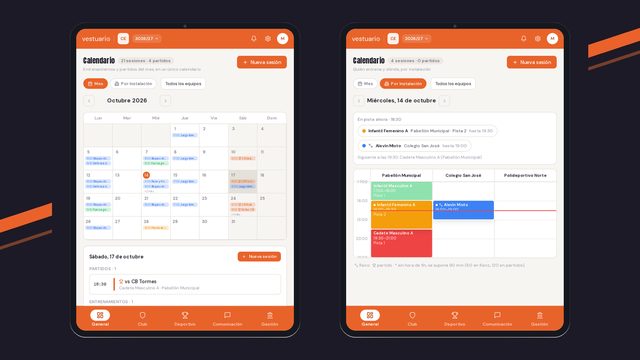
Todo el club en un mes: el Calendario de entrenamientos y partidos
Los entrenamientos y partidos de todos los equipos en un mes, con filtro por equipo y la vista de quién entrena en cada pista: el Calendario de VestuarIO.
Academy · · 9 min
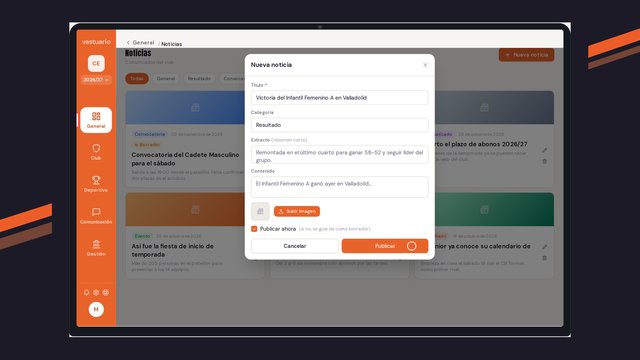
Cuenta el partido del sábado: publica una noticia y que salga en la web del club
Escribe la noticia de un partido o un comunicado, guárdala como borrador o publícala, y mira cómo sale en la portada de la web del club, con la pantalla real.