
Importar jugadores con un Excel: cuatro pasos y sin duplicados
Equipo de VestuarIO · · 7 min de lectura
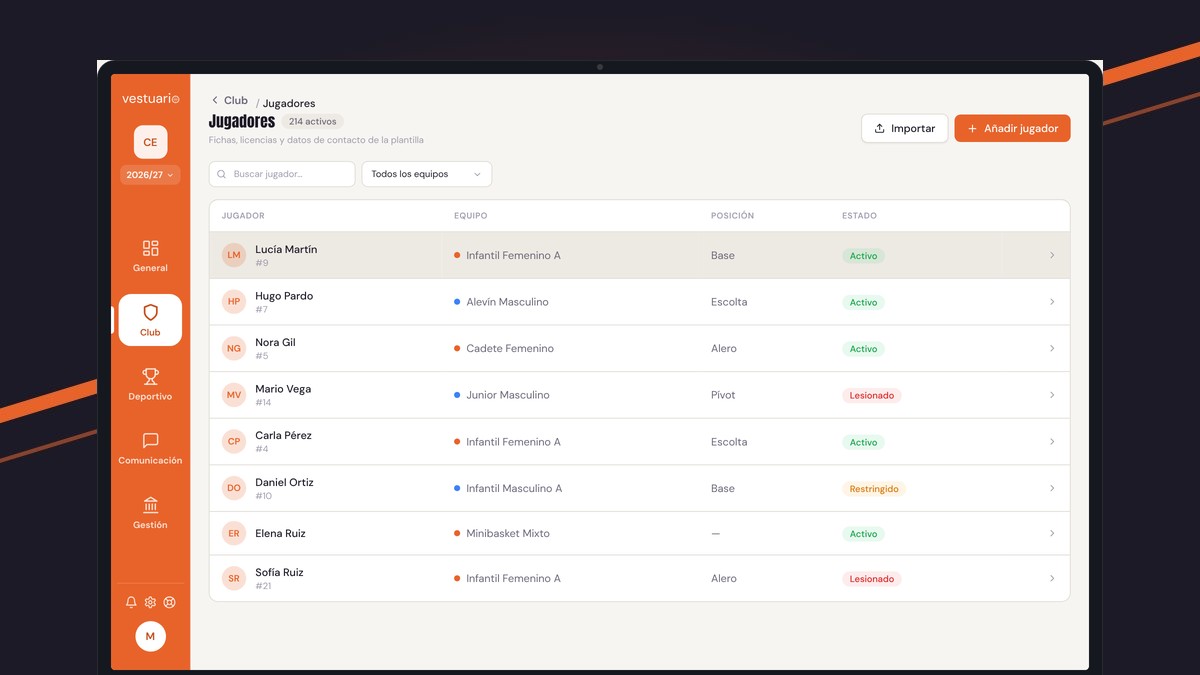
Para importar jugadores a VestuarIO, entra en Club → Jugadores, pulsa «Importar» y sube tu Excel o tu CSV: la app empareja las columnas, te enseña cada fila antes de tocar nada y solo entonces crea las fichas. Si un jugador ya está en el club, porque llegó de la federación o de una importación anterior, no se duplica: se completa su ficha.
Antes de subir el archivo
- Quién puede: la dirección y la dirección deportiva del club. Los entrenadores ven la lista de los jugadores de sus equipos, pero no importan, ni exportan, ni dan de alta. El botón «Importar» tampoco sale en la pestaña «Inactivos».
- El archivo: un Excel (.xlsx o .xls) o un CSV. Se lee la primera hoja, y la primera fila tiene que ser la de los títulos de las columnas.
- Una fila por jugador, con el nombre y los apellidos en dos columnas distintas. Son lo único obligatorio: una fila sin alguno de los dos no se importa.
- Los equipos tienen que existir ya. Si en el archivo pones el equipo de cada jugador, escríbelo como se llama en VestuarIO esta temporada; las mayúsculas, los acentos y los guiones no importan («Infantil-A» y «infantil a» son el mismo). Si tu club viene de la federación, los equipos de baloncesto por temporada ya los trajo el alta.
Cómo escribir cada columna
| Columna | Cómo escribirla | Si no se entiende |
|---|---|---|
| Fecha de nacimiento | 14/03/2013, 14-03-2013 o 2013-03-14. También sirve una fecha de Excel. | Avisa de que la fecha no se reconoce y el jugador entra sin ella. |
| Posición | Base, Escolta, Alero, Ala-pívot o Pívot (con o sin tilde). | Avisa de que la posición no se reconoce: corrígela en el archivo antes de importar. |
| Estado médico | Activo, Lesionado, Restringido o Baja. | Se ignora, con aviso. Si no pones nada, el jugador nuevo entra como activo. |
| Dorsal | Un número del 1 al 99, o 0 o 00. | El jugador entra sin dorsal. |
| Equipo | El nombre del equipo, como se llama en VestuarIO. | Avisa de que no lo encuentra; en la revisión eliges el equipo o lo dejas sin asignar. |
| Tutor: nombre, apellidos, DNI, teléfono, email y relación | Una columna para cada dato de la familia, con el título que quieras. | Se ignoran las que no asignes en el paso 2. |
Además de estas, se pueden importar el DNI, el teléfono y el email del jugador, las tallas de camiseta, de pantalón y de pie, las alergias, las condiciones médicas, el seguro médico y las observaciones. Todas son opcionales.
nombre;apellidos;fecha nacimiento;equipo;posicion;dorsal;tutor email Lucía;Martín Gil;14/03/2013;Infantil Femenino A;Base;9;laura.martin@ejemplo.es Pablo;Sanz Ortiz;02/11/2012;Infantil Masculino A;Ala-pivot;14;jorge.sanz@ejemplo.es
1. Sube el archivo
Entra en Club → Jugadores y pulsa «Importar», arriba a la derecha. Se abre una ventana con un recuadro: arrastra tu archivo encima o pulsa para elegirlo en tu ordenador. Debajo ves la lista de los campos que se pueden importar, con «Nombre» y «Apellidos» marcados con asterisco como obligatorios.
Jugadores
214 activosFichas, licencias y datos de contacto de la plantilla
| Jugador | Equipo | Posición | Estado | |
|---|---|---|---|---|
LM Lucía Martín #9 | Infantil Femenino A | Base | Activo | |
HP Hugo Pardo #7 | Alevín Masculino | Escolta | Activo | |
NG Nora Gil #5 | Cadete Femenino | Alero | Activo | |
MV Mario Vega #14 | Junior Masculino | Pívot | Lesionado | |
CP Carla Pérez #4 | Infantil Femenino A | Escolta | Activo | |
DO Daniel Ortiz #10 | Infantil Masculino A | Base | Restringido | |
ER Elena Ruiz | Minibasket Mixto | — | Activo | |
SR Sofía Ruiz #21 | Infantil Femenino A | Alero | Lesionado |
2. Empareja las columnas
VestuarIO reconoce por su título las columnas más habituales: nombre, apellidos, fecha nacimiento, DNI, teléfono, email, equipo, posición, dorsal y las del tutor. Las que no reconoce las eliges tú en el desplegable de cada campo, y las columnas que dejes sin asignar se ignoran. Una columna llamada «Nombre completo» no se puede partir en dos: separa antes el nombre de los apellidos en el Excel.
Debajo ves las tres primeras filas de tu archivo para comprobar que cada columna va a su campo. El botón «Revisar datos» se activa cuando «Nombre» y «Apellidos» tienen columna y VestuarIO ha terminado de leer los jugadores que el club ya tiene; si tarda un momento, es para no duplicarlos.
3. Revisa antes de importar
Todavía no se ha guardado nada. Arriba ves tres contadores: jugadores nuevos, filas que completan una ficha que ya existe y filas con errores, que se omitirán. Debajo, cada fila con su nombre, su fecha de nacimiento y su etiqueta, «Nuevo» o «Completa la ficha», y el equipo en un desplegable que puedes cambiar fila a fila.
Si hay jugadores sin equipo, la app te lo dice: sin equipo no tienen categoría y no se pueden evaluar. Con «Asignar equipo a todos estos…» les pones el mismo equipo de golpe. Los avisos en amarillo se importan igualmente; los errores en rojo, no.
| Lo que ves en la fila | Qué significa y qué hacer |
|---|---|
| Nombre obligatorio · Apellidos obligatorio | Falta una de las dos columnas en esa fila. No se importa: corrígela en el archivo. |
| Fecha «…» no reconocida | Se importa sin fecha de nacimiento. Escríbela como 14/03/2013 y vuelve a subir el archivo si la quieres. |
| Equipo «…» no encontrado | Elige el equipo en el desplegable de la fila o déjala sin asignar. |
| Hay varios jugadores con ese nombre en el club | La app no adivina a cuál te refieres. No se importa: complétalo a mano desde su ficha. |
| El DNI es de otro jugador del club con distinto nombre | Un DNI mal copiado mezclaría dos fichas. No se importa: revisa el DNI. |
| Otra fila del Excel es el mismo jugador | Hay dos filas de un jugador que ya está en el club. Ninguna se aplica: deja solo una. |
Qué pasa con los jugadores que ya están en el club
Antes de crear nada, VestuarIO busca a cada fila entre los jugadores del club: primero por el DNI y, si no hay, por el nombre completo, sin fijarse en los acentos ni en el orden de nombre y apellidos. Si coincide con uno, no crea otra ficha: la marca como «Completa la ficha» y rellena lo que le falta. Es lo que pasa, por ejemplo, con los jugadores que trajo la conexión con la federación de baloncesto: el Excel les añade el teléfono, el tutor o las tallas sin duplicarlos.
- Por defecto solo se rellena lo que está vacío en la ficha. Si marcas «Sobrescribir los datos que ya tienen», también se cambian los que ya tenían.
- Una celda vacía del archivo nunca borra un dato de la ficha.
- En los jugadores que vienen de la federación, el nombre, el equipo y el dorsal no se cambian nunca: los manda la sincronización.
- Si el jugador estaba de baja, al importarlo vuelve a estar activo.
4. Importa y mira el resultado
Pulsa «Importar» con el número de jugadores que se van a traer. Las fichas se guardan una a una y ves el avance en un porcentaje. Al terminar, la ventana te dice cuántos jugadores son nuevos y cuántas fichas se han completado, cuántos ya tenían todos esos datos y cuántos han fallado. De cada fallo te da el número de fila, contando la de los títulos como la 1, para que lo encuentres en tu archivo.
Pulsa «Ver jugadores» y ya están en la lista. Si alguna fila falló, corrígela en el archivo y súbelo entero otra vez: los que ya entraron salen como «Completa la ficha» y no se duplican.
Después de importar
- Jugadores sin equipo: en Jugadores, elige «Sin equipo» en el filtro de equipos, marca los jugadores y usa «Asignar equipo» para ponerles el equipo de una vez.
- Las familias: el email del tutor que importaste es el que reconoce VestuarIO cuando la familia entra. Para darles acceso, sigue cómo invitar a entrenadores y familias en VestuarIO.
- Un jugador suelto: «Añadir jugador», junto a «Importar», abre el formulario para dar de alta a uno solo.
- Una copia en Excel: el botón «Exportar» descarga en un Excel los jugadores que se están viendo ahora, con el filtro de equipo y el buscador aplicados. Si estás en «Inactivos», descarga las bajas.
Cada jugador importado tiene su ficha de jugador de baloncesto, con su familia, su evaluación y su asistencia. Si todavía no has creado el club, empieza por dar de alta tu club en VestuarIO.
Preguntas frecuentes
¿Quién puede importar jugadores en VestuarIO?
La dirección y la dirección deportiva del club. Un entrenador ve los jugadores de sus equipos, pero no importa, exporta ni da de alta.
¿Se duplican los jugadores si importo dos veces el mismo Excel?
No. VestuarIO busca cada fila entre los jugadores del club, por el DNI o por el nombre completo, y si ya existe completa su ficha en vez de crear otra. La segunda vez los verás como «Completa la ficha».
¿Se pierden los datos que ya tenía un jugador?
No. Por defecto solo se rellena lo que estaba vacío, y una celda vacía del archivo nunca borra nada. Solo se cambian los datos que ya había si marcas «Sobrescribir los datos que ya tienen».
¿Qué hago si el Excel trae el nombre y los apellidos en una sola columna?
Sepáralos antes en dos columnas, una para el nombre y otra para los apellidos. VestuarIO no parte una columna en dos.
Sigue leyendo
Academy · · 5 min
De la federación a VestuarIO: el alta de tu club en cuatro pasos
Crea tu cuenta, busca tu club en la federación y elige qué equipos traer: el alta en VestuarIO en cuatro pasos, con la pantalla real de la app.
Academy · · 6 min
Entrenadores, familias y jugadores: cada uno dentro y viendo lo suyo
Invita a un equipo entero, por CSV o de uno en uno, y decide qué ve cada rol. Por qué el correo de cada ficha importa y cómo acertar a la primera.