
Entrenadores, familias y jugadores: cada uno dentro y viendo lo suyo
Equipo de VestuarIO · · 6 min de lectura
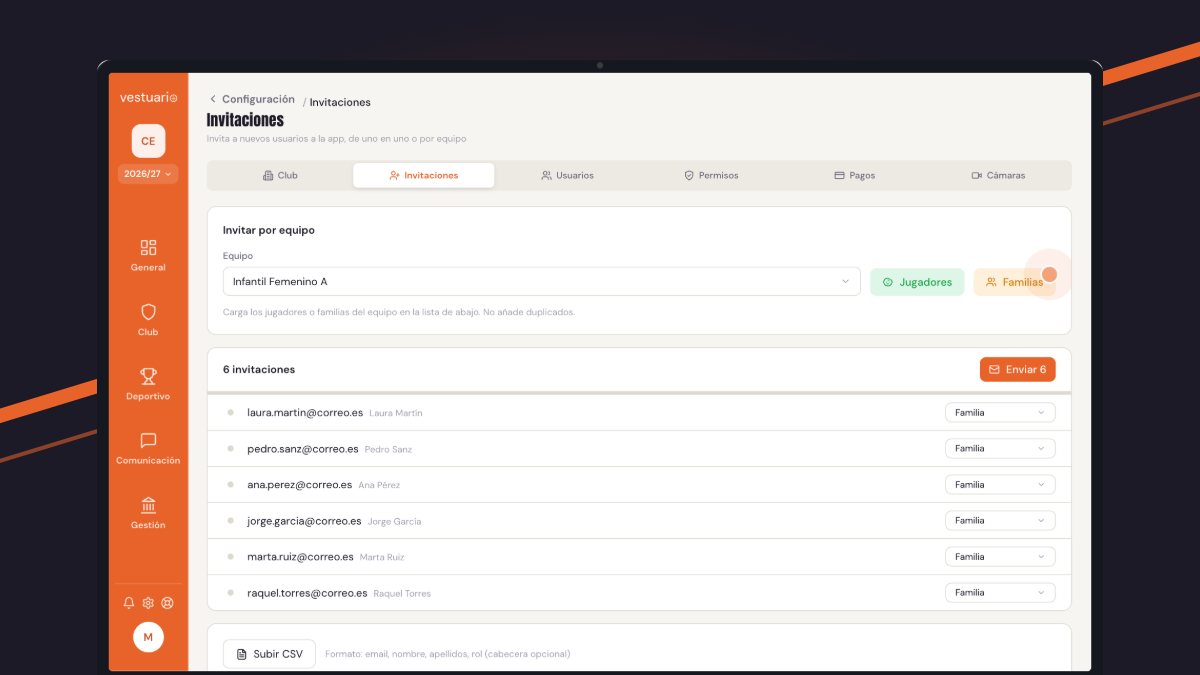
Para invitar a tu club a VestuarIO, entra en Configuración → Invitaciones, elige a quién (un equipo entero, un CSV o una sola persona), dale su rol y envía: cada persona recibe un correo para crear su contraseña y entra viendo solo lo que le toca. Lo único que hay que cuidar es que el correo de cada invitación sea el mismo que figura en su ficha del club.
Qué ve cada rol
| Rol | Qué ve | Con qué correo se le invita |
|---|---|---|
| Dirección | Todo el club, y además la configuración: invitaciones, usuarios, permisos y pagos. | La cuenta que dio de alta el club. Para dar este rol a otra persona, se le invita y se le cambia el rol en Usuarios. |
| Dirección deportiva | Todas las secciones del club, siempre con acceso completo. | El suyo. |
| Entrenador | Solo los equipos que tiene asignados: sus jugadores, sesiones, partidos y evaluaciones. | El de su ficha en Entrenadores. |
| Preparador físico | Los equipos de todo el club, para llevar las cargas de todos. | El de su ficha en Entrenadores. |
| Familia | Solo a su hijo o hija: su ficha, su equipo, sus entrenamientos y su asistencia. | El del tutor en la ficha del jugador. |
| Jugador | Su ficha, su equipo y sus entrenamientos. | El de su propia ficha. |
Antes de invitar: revisa los correos de las fichas
VestuarIO reconoce a cada persona por su correo. Una familia ve a su hijo porque el correo con el que entra es el que figura como correo del tutor en la ficha del jugador; un entrenador ve sus equipos porque su correo es el de su ficha en Entrenadores, donde también se le asignan los equipos. Si la invitación va a un correo que no está en ninguna ficha, la familia o el jugador no podrá entrar (verá el aviso «Tu acceso está desactivado») y el entrenador entrará sin ningún equipo.
- Familias: el correo del tutor, en la ficha de cada jugador. Si una familia tiene dos hijos en el club, pon el mismo correo en las dos fichas y verá a los dos con una sola cuenta.
- Jugadores: su propio correo, en su ficha. Lo normal es invitar a los mayores; a los pequeños les basta con la cuenta de su familia.
- Cuerpo técnico: el correo de su ficha en Entrenadores, con sus equipos ya asignados. Así el primer día entran directamente a su equipo, como se ve en los entrenadores asignados a cada equipo.
Invitar a un equipo entero
- Entra en Configuración → Invitaciones. Esta pantalla solo la ve la dirección del club.
- En «Invitar por equipo», elige el equipo y pulsa «Familias» o «Jugadores». La lista se llena con los correos de las fichas de ese equipo, sin repetir ninguno: si dos hermanos comparten el correo del tutor, la familia sale una sola vez.
- Revisa la lista: puedes cambiar el rol de cada fila o quitar a quien no quieras invitar todavía.
- Pulsa «Enviar». Las invitaciones salen una a una, y cada fila se marca en verde al enviarse o en rojo, con el motivo, si algo falla.
Invitaciones
Invita a nuevos usuarios a la app, de uno en uno o por equipo
Invitar por equipo
Equipo
Infantil Femenino ACarga los jugadores o familias del equipo en la lista de abajo. No añade duplicados.
Invitar con un CSV o de uno en uno
Para el cuerpo técnico o para quien no está en ninguna ficha, elige primero el «Rol por defecto» y después pulsa «Subir CSV», con una fila por persona: correo, nombre, apellidos y rol, separados por comas o por punto y coma. La cabecera es opcional. El rol se puede escribir como sale en la app («Entrenador/a», «Preparador/a físico»…); si una fila no lo trae, toma el rol por defecto, y si no se entiende, entra como familia, que es el que menos ve. Para una sola persona, escribe su correo y su nombre y pulsa «Añadir». En los dos casos, antes de enviar puedes cambiar el rol fila a fila.
email;nombre;apellidos;rol laura.martin@ejemplo.es;Laura;Martín Gil;entrenador jorge.sanz@ejemplo.es;Jorge;Sanz;preparador marta.ruiz@ejemplo.es;Marta;Ruiz Vega;direccion_deportiva
Si solo falta una familia o un jugador, no hace falta ir a Configuración: en la ficha del jugador, junto a su correo y junto al del tutor, está el botón «Invitar acceso». Como el resto de invitaciones, lo usa la dirección del club.
Qué le llega a cada persona
Un correo con el asunto «[Tu club] te ha invitado a VestuarIO» y un botón, «Crear mi contraseña». Al pulsarlo elige su contraseña y entra en el club con su rol. El enlace es de un solo uso.
En el «Historial de invitaciones» ves quién la tiene pendiente y quién la ha aceptado ya. Si alguien no la encuentra, que mire antes en la carpeta de spam; si no está, pulsa «Reenviar». Un correo que ya pertenece a otro club no se puede invitar: cada cuenta es de un solo club.
Después: usuarios y permisos
- En Configuración → Usuarios está todo el que tiene acceso, agrupado en staff, familias y jugadores. Ahí se cambia el rol de cada persona o se le quita el acceso desmarcando «Activo», sin borrar nada de lo que hay en el club.
- El club conserva siempre una cuenta de dirección: si solo hay una, no se le puede cambiar el rol ni quitar el acceso.
- En Configuración → Permisos decides con un interruptor qué secciones ve el entrenador, el preparador físico, la familia y el jugador. Por defecto lo ven todo lo que les corresponde, y solo cambia lo que tú apagues. Lo explicamos con más detalle en roles y permisos para clubes de baloncesto.
Si todavía no has creado el club, empieza por dar de alta tu club en VestuarIO. Y cuando las familias ya estén dentro, el siguiente paso es la comunicación del club con las familias desde el Tablón.
Preguntas frecuentes
¿Qué pasa si una familia tiene dos hijos en el club?
Pon el mismo correo de tutor en las fichas de los dos: con una sola cuenta verá a ambos.
¿Un entrenador puede ver los equipos de otros entrenadores?
No. Un entrenador solo ve los equipos que tiene asignados en su ficha. La dirección, la dirección deportiva y el preparador físico ven todo el club.
¿Cómo quito el acceso a alguien que deja el club?
En Configuración → Usuarios, desmarca «Activo» en su fila: deja de tener acceso, pero no se borra nada de lo que hay en el club. Con los jugadores es automático: al darlo de baja, él y su familia dejan de entrar, salvo que la familia tenga otro hijo activo en el club.
¿Qué hago si una invitación no llega?
Primero, que mire en la carpeta de spam. Si no está, comprueba que el correo esté bien escrito en el historial de invitaciones y pulsa «Reenviar».
Sigue leyendo
Academy · · 5 min
De la federación a VestuarIO: el alta de tu club en cuatro pasos
Crea tu cuenta, busca tu club en la federación y elige qué equipos traer: el alta en VestuarIO en cuatro pasos, con la pantalla real de la app.
 Con plantilla gratis
Blog · · 6 min
La metodología de tu club de baloncesto en 7 apartados (con plantilla)
Cómo escribir la metodología de tu club de baloncesto en 7 apartados, con ejemplos de pista y una plantilla gratis en Word para rellenar.