
¿Se entrena lo que se planifica? Compruébalo en Metodología
Equipo de VestuarIO · · 10 min de lectura
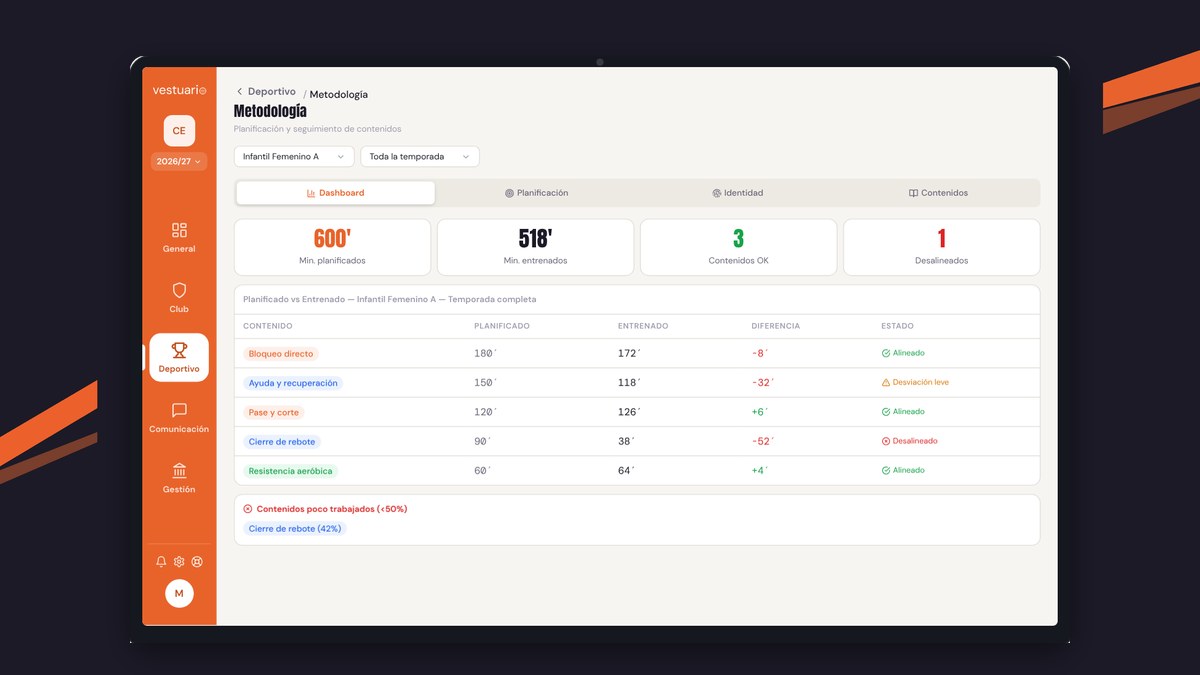
Para comprobar si tu equipo entrena lo que planificaste, abre Metodología en el menú (dentro de Deportivo), elige el equipo y mira el Dashboard: compara, contenido a contenido, los minutos que apuntaste para cada semana con los que has puesto en las sesiones, y marca con un semáforo lo que se desvía. Aquí tienes cada pestaña con la pantalla real de la app, cómo se calcula cada cifra y qué tiene que estar hecho para que el Dashboard no salga vacío.
Antes de empezar
- Metodología está en el menú del panel, dentro de Deportivo. La ven la dirección, la dirección deportiva, los entrenadores y los preparadores físicos. Quien crea y edita la identidad y los contenidos es la dirección y la dirección deportiva; un entrenador consulta lo publicado y planifica las semanas de sus equipos.
- Hace falta una temporada activa con sus semanas generadas (la dirección lo hace en Temporadas, con el botón «Generar semanas») y equipos de esa temporada. Si todavía no los tienes, empieza por crear los equipos y sus plantillas.
- Para que el Dashboard tenga cifras, necesita dos cosas: un plan por semana, con contenidos y minutos (paso 4), y ejercicios de las sesiones con su contenido etiquetado (paso 5). Sin lo primero no hay «planificado»; sin lo segundo, no hay «entrenado».
- Una familia o un jugador no ven esta pantalla.
1. Abre Metodología y elige equipo y mes
La pantalla se llama Metodología y lleva debajo la frase «Planificación y seguimiento de contenidos». Arriba tienes dos desplegables: el equipo (se abre con el primero de la temporada) y el mes, que por defecto es «Toda la temporada». Todo lo que ves en Dashboard y en Planificación es del equipo elegido; cambia de equipo y cambian las cifras. Un entrenador solo ve sus equipos.
Debajo hay cuatro pestañas: Dashboard, Planificación, Identidad y Contenidos. Si eres de la dirección y tu club aún no tiene metodología en ninguna temporada, la primera vez se abre a pantalla completa la bienvenida de la entrevista (lo contamos en el paso 2). Pulsa «Ahora no» si prefieres verla después: se aplaza hasta la próxima vez que abras el navegador.
Metodología de CB Ejemplo · Parte 1 de 2 · Identidad
8 de 21 decisiones · se guarda sola
Identidad · 2 de 21
Cadete, último minuto, perdéis de 3. ¿Juega el mejor o juegan todos?
Lo que acabas de decidir
2. Escribe la identidad del club (dirección)
En la pestaña Identidad se escribe lo que hace único al club. Si la temporada aún no tiene metodología, verás «La metodología de» y el nombre de la temporada, con tres caminos: «Empezar con la entrevista», «escribirla a mano» y, si ya tuviste una en otra temporada, «Partir de la de» esa temporada.
La entrevista va en dos partes y se guarda sola: la parte 1, Identidad, son unos 20 minutos de situaciones de baloncesto en las que decides tú; la parte 2, A fondo, son siete módulos (ataque, defensa, transiciones, categorías, playbook, temporada y staff). Con «Guardar y salir» la dejas a medias y sigues otro día, y cada parte enseña su avance y pasa de «Empezar» a «Seguir» y a «Revisar». Si prefieres arrancar sobre papel, tienes la plantilla de metodología para un club de baloncesto.
Con la metodología creada, Identidad se compone de secciones que se editan en el sitio y se guardan al salir del campo:
- ADN del club: un texto breve, más tres listas (Para qué existe la cantera, Valores que no se negocian y El jugador que sale de la cantera). Se añaden con Intro y se quitan con la X.
- Principios de juego: frases cortas por ámbito (Ataque, Defensa, Transiciones y Cómo enseñamos).
- No negociables: reglas que se cumplen siempre, cada una para todas las categorías o solo para las que marques en «Aplica a».
- Glosario: cómo llama el club a cada concepto («Close out» → «Cierre»).
Arriba hay una etiqueta, Borrador o Publicada. Mientras es un borrador, solo la ve la dirección. Cuando está lista, pulsa «Publicar»: te avisa de que el cuerpo técnico podrá verla y de que se aplicarán las fases y los umbrales del semáforo (paso 7). No deja publicar una metodología vacía. «Volver a borrador» la retira de la vista de los entrenadores, y «Libro» abre la metodología en una ventana lista para imprimir o guardar como PDF. Una vez publicada, los principios salen en el formulario de los ejercicios de la biblioteca como «Principios del club», para marcar cuáles trabaja cada uno.
3. Revisa los contenidos y sus rúbricas
Los contenidos son lo que se planifica y se etiqueta: «Bloqueo directo», «Ayuda y recuperación»… En Contenidos hay dos botones: Contenidos y Rúbricas. En Contenidos, un filtro por categoría y otro por tipo, y dos vistas: «Tabla de progresión», con los conceptos en filas, las categorías en columnas y en cada casilla la fase del contenido, y «Lista».
Si el club no tiene contenidos con categoría, la dirección ve «Cargad la propuesta base de contenidos»: reparte los contenidos en vuestras categorías, con su fase y una rúbrica de cinco niveles, y se puede cambiar después. Cuando ya hay contenidos, el botón pasa a «Completar con la propuesta base» y añade lo que falte. Para crear uno propio, «Nuevo contenido» (o el «+» de una casilla vacía de la tabla) abre un formulario con estos campos:
| Campo | Qué es |
|---|---|
| Nombre y nombre corto | El nombre es obligatorio. El corto, como «1c1», sirve para las casillas de la tabla. |
| Tipo | Ofensivo, defensivo, físico o general. |
| Categoría de edad | La categoría a la que pertenece. Si lo dejas en «Todas las categorías», cuenta para todas. |
| Concepto | Agrupa el mismo contenido en distintas categorías, para verlo crecer en una fila de la tabla. |
| Fase de aprendizaje | Iniciación, interiorización o consolidación, con los nombres que use el club. |
| Tip del evaluador y rúbrica | Qué observar al evaluar, y la descripción de los cinco niveles con un ejemplo de cómo se ve en pista. |
Al eliminar un contenido te pide confirmación y lo archiva: sigue apareciendo en las sesiones ya hechas. En Rúbricas, cualquier miembro del cuerpo técnico elige una categoría y despliega cada contenido, con el «tip» y los cinco niveles. Son las rúbricas con las que se evalúa a cada jugador.
4. Planifica cada semana
En Planificación ves una tarjeta por semana del equipo y del mes elegidos, con su número, sus fechas y, para la semana en curso, la etiqueta «Esta semana». Una semana sin plan dice «Sin planificar — clic para añadir». Pulsa en ella y se abre un formulario con el título «Semana» y su número:
- Objetivo principal: una frase, por ejemplo «Bloqueo directo».
- Contenidos y minutos objetivo: los contenidos de la categoría del equipo, agrupados por tipo. Pulsa uno para marcarlo (sale con ✓) y escribe a su lado los minutos que quieres dedicarle esa semana. Abajo ves el total.
- Recomendaciones: notas para los entrenadores.
Pulsa «Planificar semana» (o «Guardar cambios», si ya tenía plan). La tarjeta enseña entonces el objetivo y los contenidos con sus minutos, y se vuelve a abrir pulsándola. El plan es del equipo: si el club tiene dos equipos de la misma categoría, cada uno tiene el suyo.
5. Etiqueta los ejercicios en tus sesiones
La otra mitad de la comparación sale de los entrenamientos. Al montar una sesión, como cuenta el tutorial de planificar un entrenamiento, cada ejercicio tiene en su pestaña «Info y Contenidos» unas «Etiquetas de contenido». Marca ahí los contenidos que trabaja y pon los minutos del ejercicio. En el selector solo salen los contenidos de la categoría del equipo de la sesión.
Tres cosas que conviene saber de cómo cuenta el Dashboard esos minutos:
- «Entrenado» es la suma de los minutos de los ejercicios etiquetados, en las sesiones del equipo dentro de las fechas de la temporada. No distingue entre sesiones ya pasadas y sesiones futuras ya montadas: para comparar solo con lo que ya ha ocurrido, filtra por un mes cerrado.
- Un ejercicio con dos etiquetas suma sus minutos completos a cada una; no los reparte.
- Un ejercicio sin ninguna etiqueta no suma a nadie, y el Dashboard te lo avisa (paso 6).
6. Lee el Dashboard
Arriba hay cuatro cifras: «Min. planificados», «Min. entrenados», «Contenidos OK» (los que están alineados) y «Desalineados». Debajo, la tabla «Planificado vs Entrenado», con el equipo y el mes en el título y una fila por contenido, de más a menos minutos planificados:
| Columna | Qué cuenta |
|---|---|
| Planificado | Los minutos objetivo que apuntaste en las semanas (paso 4). |
| Entrenado | Los minutos de los ejercicios etiquetados en las sesiones (paso 5). |
| Diferencia | Entrenado menos planificado: en verde si es cero o más, en rojo si falta. |
| Estado | El semáforo: Alineado, Desviación leve, Desalineado o Sin planificar. |
Con los porcentajes de serie del club (entre el 85 % y el 120 %), el semáforo se lee así sobre un contenido con 100 minutos planificados:
| Minutos entrenados | Estado |
|---|---|
| De 85 a 120 | Alineado. |
| De 60 a 84, o de 121 a 140 | Desviación leve. |
| Menos de 60, o más de 140 | Desalineado. |
| Cualquier cifra, con 0 planificados | Sin planificar: se entrena algo que no estaba en el plan. |
Debajo de la tabla pueden salir tres avisos. «Ejercicios sin contenidos», con hasta diez ejercicios sin etiquetar, su equipo y su fecha. «Contenidos poco trabajados (<50%)», con el porcentaje de cada uno: por ejemplo, un contenido con 120 minutos planificados y 54 entrenados sale como «Cierre de rebote (45%)». Y «Contenidos sobretrabajados (>140%)». Estos dos avisos usan siempre el 50 % y el 140 %, aunque cambies el semáforo. Si no hay nada que mostrar, la pantalla dice «No hay datos para» el equipo y te recuerda que hay que planificar semanas y registrar ejercicios con contenidos.
7. Ajusta el semáforo y las fases (dirección)
Al final de Identidad, la dirección y la dirección deportiva tienen la sección Ajustes. En «Fases de aprendizaje» se cambia el nombre con el que el club llama a cada fase y se desmarcan las que no usa. En «Semáforo de planificado frente a entrenado» se escribe entre qué porcentajes un contenido cuenta como alineado: el mínimo entre 1 y 99 y el máximo entre 101 y 300. Cuanto más estrecho, más estricto. La franja de «Desviación leve» se ajusta en la misma proporción.
Estos ajustes se aplican a todo el club cuando la metodología está publicada; mientras sea un borrador, el Dashboard usa el 85 % y el 120 %. Y como la metodología es de cada temporada, al empezar la siguiente puedes partir de la anterior en lugar de repetirla.
Cuando los contenidos y los minutos ya cuadran, el siguiente paso es ver lo que se planifica en el calendario de entrenamientos y cómo evoluciona cada jugador con esa metodología del club de baloncesto.
Preguntas frecuentes
¿Quién puede ver y quién puede editar la metodología?
La ven la dirección, la dirección deportiva, los entrenadores y los preparadores físicos. La identidad y los contenidos los edita la dirección y la dirección deportiva; los entrenadores y preparadores ven la metodología solo cuando está publicada. Los entrenadores planifican las semanas de sus equipos.
¿Por qué mi Dashboard sale vacío?
Porque para el equipo y el mes elegidos no hay minutos planificados ni ejercicios etiquetados con contenidos. Comprueba que la temporada tiene semanas, que has planificado alguna con contenidos y minutos y que los ejercicios de las sesiones llevan sus etiquetas de contenido.
¿Qué significa «Sin planificar» en el Dashboard?
Que se ha entrenado un contenido que no estaba en el plan de esas semanas: tiene minutos entrenados pero ninguno planificado.
¿Cuenta que la sesión ya se haya hecho?
No. Los minutos entrenados salen de los ejercicios etiquetados que hay en las sesiones del equipo en la temporada, hayan pasado ya o no. Para mirar solo lo ocurrido, filtra por un mes ya cerrado.
¿Puedo cambiar lo estricto que es el semáforo?
Sí, la dirección o la dirección deportiva, en Identidad, dentro de Ajustes: se escribe entre qué porcentajes de lo planificado un contenido está alineado. Se aplica cuando la metodología está publicada.
Sigue leyendo
Academy · · 9 min
Del calendario a la pista: planifica el entrenamiento y pasa lista
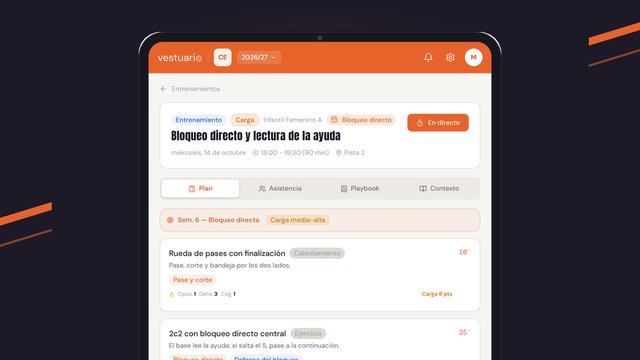
Crea la sesión, monta el plan con sus ejercicios y minutos, mira la carga y pasa lista desde el móvil: el entrenamiento en VestuarIO, con la pantalla real.
Academy · · 13 min
Dibuja la jugada, consigue el visto bueno y comprueba si el equipo la domina
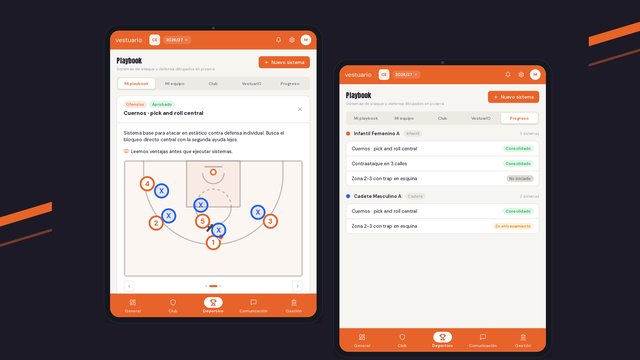
Dibuja un sistema en la pizarra, envíalo a dirección, asígnalo a tus equipos y sigue cómo lo trabajan: el Playbook de VestuarIO con su pantalla real.