
Dibuja la jugada, consigue el visto bueno y comprueba si el equipo la domina
Equipo de VestuarIO · · 13 min de lectura
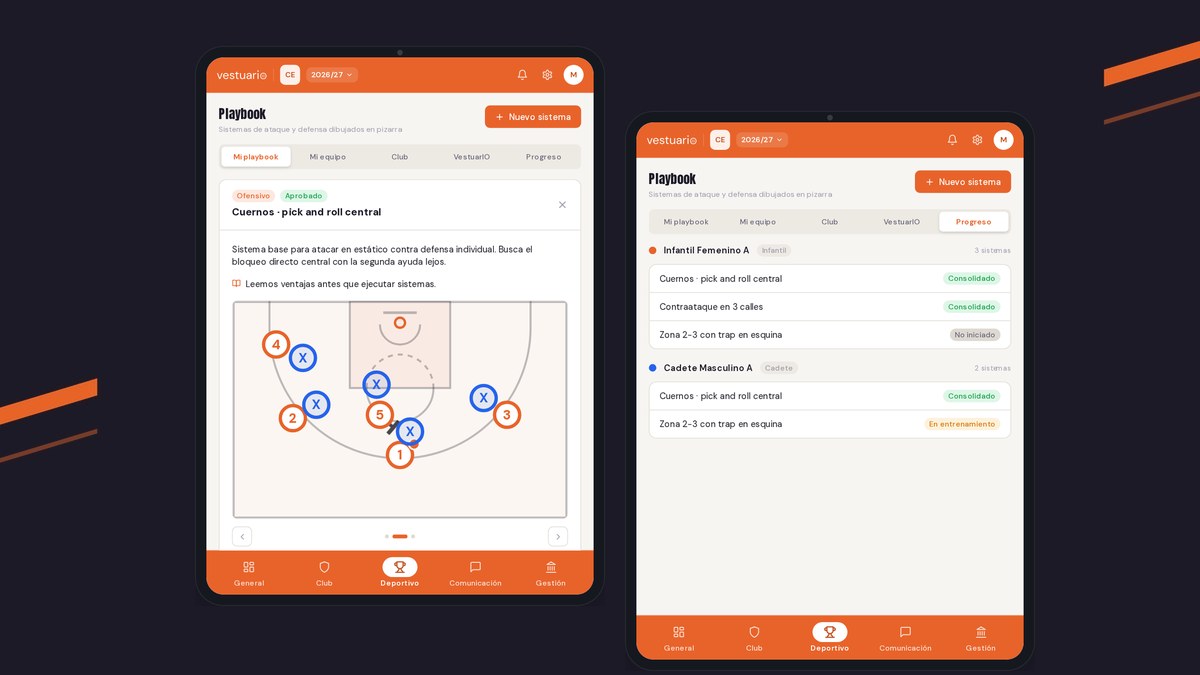
Para dibujar un sistema en el playbook de VestuarIO, abre Playbook en el menú Deportivo, pulsa «Nuevo sistema», ponle título y tipo, dibújalo en la pizarra y envíalo a dirección para que lo apruebe. Después se asigna a los equipos y se sigue en la pestaña Progreso, de «No iniciado» a «Consolidado». Aquí tienes cada paso con la pantalla real de la app.
Antes de empezar
- Playbook está en el menú del panel, dentro de Deportivo. Lo ven la dirección, la dirección deportiva, los entrenadores y los preparadores físicos; las familias y los jugadores no. En un club de fútbol la pantalla se llama Táctica y cambia en algunas cosas (al final te lo contamos).
- Cualquiera de ellos puede dibujar y enviar sistemas, pero solo la dirección y la dirección deportiva los aprueban. Mientras no estén aprobados, no los usa el resto del club.
- Para asignar un sistema a un equipo, el equipo tiene que existir en la temporada activa: si todavía no tienes equipos, empieza por crear equipos y armar plantillas. Un entrenador solo ve sus propios equipos; la dirección ve todos.
- Si la dirección ya ha publicado la metodología del club de baloncesto, al crear un sistema podrás marcar qué principios de juego del club trabaja.
1. Abre Playbook y reconoce sus pestañas
La pantalla se titula Playbook, con la frase «Sistemas de juego y esquemas tácticos» debajo y el botón «Nuevo sistema» arriba a la derecha. Justo al lado del título tienes el icono de ayuda «?», que te trae de vuelta a este tutorial. Debajo van las pestañas:
Playbook
Sistemas de ataque y defensa dibujados en pizarra
Zona 2-3 con trap en esquina
AprobadoContraataque en 3 calles
Aprobado4 abiertos y corte por línea de fondo
Enviado| Pestaña | Qué enseña |
|---|---|
| Mi playbook | Los sistemas que has creado tú, en cualquier estado: borrador, enviado, aprobado o rechazado. |
| Mi equipo | Los sistemas aprobados para equipos concretos, no para todo el club. |
| Club | Los sistemas aprobados para todo el club. |
| VestuarIO | Plantillas de sistemas que ya trae la app, en solo lectura. |
| Progreso | Cómo va cada equipo con cada sistema (paso 8). |
| Pendientes | Solo para la dirección y la dirección deportiva: lo que está esperando su aprobación, con el número entre paréntesis. |
Encima de las tarjetas hay un buscador («Buscar sistema…»), un desplegable de tipos y otro de equipos. Al elegir un equipo, solo quedan los sistemas de su categoría y los que no tienen ninguna asignada. Si todavía no has creado nada, Mi playbook te lo dice con «Aún no has creado ningún sistema» y un botón para crear el primero.
2. Crea el sistema: título, tipo y equipos
Pulsa «Nuevo sistema». Se abre «Nuevo sistema de juego», con tres pestañas: «Info y Contenidos», «Fotos y Vídeos» y «Pizarra». La primera pide:
| Campo | Qué poner |
|---|---|
| Título | Obligatorio: sin él no se guarda. Algo que reconozcan todos, como «Bloqueo directo central». |
| Descripción | Objetivos, variantes y lo que quieras contar del sistema. |
| Tipo de sistema | Un botón por tipo, en tres grupos. Ataque: sistema ofensivo, contraataque y ataque contra zona. Defensa: sistema defensivo, defensa zonal, defensa individual y presión. Especial: salida de presión, saque de banda, saque de fondo y jugadas especiales. |
| Principios del club | Con la metodología publicada, marcas los principios de juego que trabaja el sistema. Si todavía no está publicada, la pantalla te avisa de que podrás hacerlo cuando la dirección la publique. |
| Notas | Notas internas y claves tácticas. |
| Asignar a equipos | Botones con los equipos de la temporada: los tuyos si eres entrenador, todos si eres dirección. Si hay más de una temporada, un desplegable las separa. |
La asignación a equipos importa por dos motivos. De los equipos que marques sale la categoría del sistema, que decide a qué equipos del club se les ofrece: si no marcas ninguno, el sistema vale para todas las categorías. Y es lo que lo hace aparecer en el Progreso de cada equipo asignado, siempre que la dirección apruebe esa asignación. Un equipo con la asignación ya aprobada sale en verde y no se puede desmarcar; uno pendiente, en ámbar con un reloj de arena.
3. Añade fotos y vídeos si los tienes
En «Fotos y Vídeos», «Añadir foto» sube una imagen desde el dispositivo (la app la reduce antes de guardarla) y cada foto lleva una papelera en la esquina. Debajo puedes pegar enlaces de vídeo, uno en cada casilla, con «Añadir enlace» para tener más. Ojo con una cosa: el campo dice YouTube o Vimeo, pero al abrir el sistema solo se reproducen dentro de la app los enlaces de YouTube.
4. Dibuja el sistema en la pizarra
En «Pizarra» cada diagrama lleva una caja para describirlo («posicionamiento, acciones clave…») y su cancha. Arriba eliges cómo se ve: «Campo completo», «Ataque (canasta arriba)», «Defensa (canasta abajo)» o «Minibasket». Las herramientas están agrupadas en la columna de la izquierda:
| Grupo | Herramientas |
|---|---|
| General | Mover, para arrastrar y seleccionar figuras, y Texto. |
| Jugadores | Atacante, Defensor y Entrenador. Con Atacante o Defensor eliges el color y el número, del 1 al 10, y el número se puede repetir. |
| Movimientos | Sin balón, Con balón, Pase, Tiro, Bloqueo y Mano a mano. Con el selector de color, la línea sale negra (ataque) o roja (defensa). |
| Materiales | Balón, Cono, Valla y Escalera. |
| Focos | Foco círculo y Foco triángulo, para marcar una zona, en el color que elijas. |
- Pase, Tiro, Mano a mano, Escalera y Foco círculo se dibujan con dos toques: uno donde empiezan y otro donde acaban.
- Sin balón, Con balón, Bloqueo y Foco triángulo van por puntos: tocas cada punto del recorrido y lo cierras con clic derecho, doble toque o el botón «✓ Terminar recorrido». El triángulo se define con tres toques. Con Esc cancelas lo que estés dibujando.
- Para borrar una figura, selecciónala con Mover o haz clic derecho sobre ella y pulsa la ✕ roja. Un defensor, además, tiene un punto naranja para girarlo.
- «Deshacer» vuelve atrás un paso y «Limpiar» vacía el diagrama.
- «Animar» reproduce el diagrama: los jugadores y el balón recorren sus flechas, a velocidad 1x, 1.5x o 2x. Está apagado hasta que dibujes alguna flecha.
Un sistema suele necesitar varios pasos. Pulsa «Añadir diagrama» al final: el nuevo diagrama arranca con los jugadores y el balón en el sitio donde terminaron en el anterior, sin las flechas, para que dibujes el siguiente movimiento sin recolocarlo todo. Cada diagrama tiene su descripción y, si hay más de uno, un botón «Eliminar». Los diagramas vacíos no se guardan.
5. Guarda o envía a aprobación
Abajo del formulario hay tres botones, además de «Cancelar», que cierra sin guardar:
| Botón | Qué hace |
|---|---|
| Guardar | Guarda el sistema como Borrador, sin enviarlo a revisión. Queda en Mi playbook. |
| Enviar a mi equipo | Lo guarda y lo manda a la dirección para que lo apruebe solo para tu equipo. |
| Enviar a Club | Lo guarda y lo manda a la dirección para que lo apruebe para todo el club. |
Los dos botones de envío solo salen mientras el sistema es nuevo, un borrador o uno rechazado. Si lo mandas, la tarjeta pasa a «Enviado» y, en Mi playbook, lleva la marca «Para Club» o «Para equipo». Si además marcaste equipos, cada uno aparece en la tarjeta con un reloj de arena mientras espera, con ✓ cuando se aprueba y con ✗ si se rechaza. Las asignaciones a equipos se registran también al guardar, aunque no envíes el sistema. Ten en cuenta una cosa: si un entrenador envía un sistema a Club, ya no lo puede editar ni borrar; es cosa de la dirección.
6. Aprueba lo pendiente (dirección)
La pestaña Pendientes la ven solo la dirección y la dirección deportiva. Su número suma los sistemas enviados y las asignaciones a equipos que esperan respuesta. Dentro hay dos apartados, «Club» y «Equipos», cada uno con su recuento. En las tarjetas de lo enviado, la ✓ aprueba el sistema (para todo el club o para el equipo, según lo que pidió quien lo creó) y la ✕ lo rechaza. El sistema aprobado pasa a la pestaña Club o a la de Mi equipo; el rechazado vuelve a su autor, que puede corregirlo y enviarlo otra vez.
El apartado «Equipos» tiene además la lista «Asignaciones a equipos», con el sistema, el equipo y su estado (Pendiente, Aprobado o Rechazado). Cada asignación pendiente tiene sus botones «Aprobar» y «Rechazar»: aprobarla es lo que hace que el sistema aparezca en el Progreso de ese equipo. Es un permiso distinto al del sistema, así que la dirección también aprueba las asignaciones de los sistemas que ha creado ella.
7. Abre un sistema y reprodúcelo
En cada tarjeta, el ojo abre el sistema. Arriba verás su tipo y su estado; debajo, la descripción, los principios del club que trabaja, las pizarras, las fotos, los vídeos de YouTube y las notas. Si el sistema tiene varios diagramas, salen en pestañas («Diagrama 1», «Diagrama 2»…), con «Ver todos» para verlos a la vez y «Uno a uno» para volver. «Reproducir secuencia» los anima en orden, y los botones de los extremos saltan al primero o al último. Con un solo diagrama, el botón es «Animar». Las demás acciones de la tarjeta son el lápiz para editar, la papelera para eliminar (pide confirmar con «¿Eliminar este sistema?») y, en borradores y rechazados, los dos iconos de enviar.
La pestaña VestuarIO enseña las plantillas que trae la app. Se pueden consultar, pero son de solo lectura y no tienen botón para copiarlas: si alguna te sirve, dibuja tu versión con «Nuevo sistema».
8. Sigue el progreso de cada equipo
La pestaña Progreso es la que responde a la pregunta del entrenador: ¿lo estamos trabajando de verdad? Tiene un bloque por equipo de la temporada (un entrenador ve solo los suyos, y con más de un equipo aparece un desplegable para quedarte con uno). Cada bloque trae el color y la categoría del equipo, un resumen («2 consolidados», «1 en partido», «3 en entrenim.») y el total de sistemas. Dentro de cada bloque entran los sistemas aprobados para todo el club de su categoría y los que se le han asignado con la asignación aprobada. Cada fila tiene:
- El título del sistema y su tipo. Pulsar el título abre el sistema.
- El estado de aprendizaje, un desplegable con seis valores: No iniciado, Presentado, En entrenamiento, Aplicado partido, Consolidado y Archivado. Se guarda en cuanto lo cambias; no hay botón de guardar.
- Los minutos trabajados. Si el sistema está vinculado a ejercicios de las sesiones del equipo, se suman los minutos de esos ejercicios, con un reloj naranja. Se vincula en el plan de la sesión, con el icono «Vincular sistema Playbook» de cada ejercicio, que ofrece los sistemas aprobados para el club y de la categoría del equipo (el plan de la sesión está explicado en el tutorial para planificar un entrenamiento). Si no hay ninguno vinculado, se suman los minutos que hayas anotado en las evaluaciones, en gris.
- La nota de la última evaluación, sobre 10, y «Evaluar» para hacer otra.
- Si el sistema ya tiene evaluaciones, un botón con el icono de historial y el número de evaluaciones despliega todas debajo, con su fecha, el estado de entonces, las notas y los comentarios.
Si un equipo no tiene todavía sistemas, el bloque dice «No hay sistemas del playbook del club asignados a» su categoría. Y a quien no tiene equipos asignados, la pestaña le dice «No tienes equipos asignados».
9. Evalúa cómo lo ejecuta el equipo
«Evaluar» abre un formulario con el sistema y el equipo en el título. Si ya hubo una evaluación, arriba verás un resumen de la última, con la fecha, la nota y el comentario. Estos son los campos, todos opcionales:
| Campo | Qué poner |
|---|---|
| Estado de aprendizaje | El estado en el que queda el sistema para ese equipo; arranca en el actual. |
| Minutos trabajados | Los que le has dedicado. Se suman en el historial y sirven si no hay minutos de sesión vinculados. |
| Valoración general del entrenador | De una a cinco estrellas. Se pulsa otra vez la elegida para quitarla. |
| Evaluación técnico-táctica | Cuatro notas de 1 a 10: Comprensión del sistema, Ejecución técnica, Lectura de juego y Aplicación en partido. |
| Comentario del entrenador | Observaciones, progresos y dificultades. |
| Comentario del director metodológico | Solo lo rellena la dirección o la dirección deportiva; luego sale en el historial, marcado como «Dir». |
Con «Guardar evaluación», el estado del sistema se actualiza y la evaluación se añade al historial. La nota que ves en la fila es la media de las cuatro puntuaciones técnico-tácticas de la última evaluación, redondeada: un 8, un 6, un 7 y un 7 dan un 7. Las evaluaciones no se editan ni se borran: cada una es una foto de ese día, y por eso el historial sirve para ver si el equipo mejora.
El plan de juego de cada equipo
Al lado de «Nuevo sistema» está el botón «Plan de juego» (para la dirección, «Planes de juego»). Es un cuestionario de unos ocho minutos en el que el entrenador piensa cómo va a jugar su equipo antes de dibujar sistemas, en siete pasos: lo que pide el club para su categoría (de la metodología publicada), su tipo de entrenador, cómo quiere que juegue el equipo en ritmo, ataque y defensa, los rasgos de cada jugador de su plantilla, si todo eso encaja, los sistemas que hereda del club y un resumen. Se guarda solo.
A un entrenador se le abre solo al entrar en el playbook, una vez por visita, mientras algún equipo suyo no tenga plan; se puede aplazar con «Ahora no» y se recupera con el botón. Para darlo por hecho hay que contestar el tipo de entrenador y el ritmo, el ataque y la defensa del equipo. La dirección ve, en «Planes de juego», qué equipos lo han hecho («Hecho», «Empezado» o «Sin empezar») y cuántas diferencias hay con lo que pide la metodología del club; es información para hablar con el entrenador, no bloquea nada.
Si tu club es de fútbol
La pantalla se llama Táctica, la pestaña Mi playbook pasa a ser «Mis tácticas», aparece una pestaña «Alineación» y la pizarra es la de un campo de fútbol. El flujo de enviar, aprobar y seguir el progreso es el mismo. Las herramientas de pizarra de este tutorial son las de baloncesto, y el Plan de juego no aparece en fútbol.
Y después, ¿qué?
Con los sistemas aprobados, llévalos a la pista: planificar un entrenamiento cuenta cómo vincularlos a los ejercicios para que sus minutos salgan en Progreso, y el tutorial para preparar un partido y la convocatoria enseña cómo elegir en «Táctica» los que llevas a mano en el banquillo. Y para decidir qué trabajar y en qué momento del año, la guía de cómo planificar la temporada de un equipo te da el marco. Todo lo que hace esta pantalla está resumido en la ficha del playbook de baloncesto.
Preguntas frecuentes
¿Quién puede crear sistemas en el Playbook de VestuarIO?
La dirección, la dirección deportiva, los entrenadores y los preparadores físicos. Para que un sistema pase a ser del club o de un equipo, tiene que aprobarlo la dirección o la dirección deportiva. Las familias y los jugadores no ven el Playbook.
¿Por qué mi sistema no sale en el Progreso de mi equipo?
Porque aún no está aprobado, o porque falta aprobar su asignación. Un sistema de Club sale en los equipos de su categoría en cuanto se aprueba. Uno de equipo necesita, además, que la dirección apruebe la asignación a ese equipo en Pendientes → Equipos.
¿Puedo editar un sistema después de enviarlo?
Si lo enviaste a tu equipo, sí; si lo enviaste a Club, ya no: lo edita la dirección. Ojo: al guardar con «Guardar» un sistema que estaba «Enviado», vuelve a Borrador y hay que enviarlo otra vez para que la dirección lo vea.
¿Qué diferencia hay entre «Enviar a mi equipo» y «Enviar a Club»?
Con «Enviar a Club» pides que el sistema sea de todo el club: aparece en la pestaña Club y en el Progreso de todos los equipos de su categoría. Con «Enviar a mi equipo» pides que sea solo para tu equipo: aparece en la pestaña Mi equipo y en el Progreso de los equipos a los que lo asignes.
¿Puedo copiar una plantilla de la pestaña VestuarIO a mi playbook?
No: se pueden consultar, pero son de solo lectura y no hay botón para copiarlas. Si te sirve alguna, dibuja tu versión con «Nuevo sistema».
Sigue leyendo
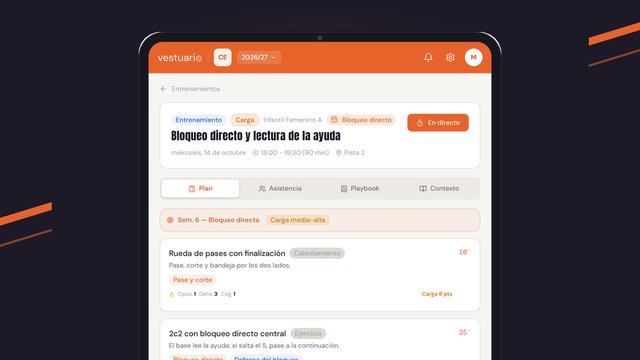
Academy · · 9 min
Del calendario a la pista: planifica el entrenamiento y pasa lista
Crea la sesión, monta el plan con sus ejercicios y minutos, mira la carga y pasa lista desde el móvil: el entrenamiento en VestuarIO, con la pantalla real.
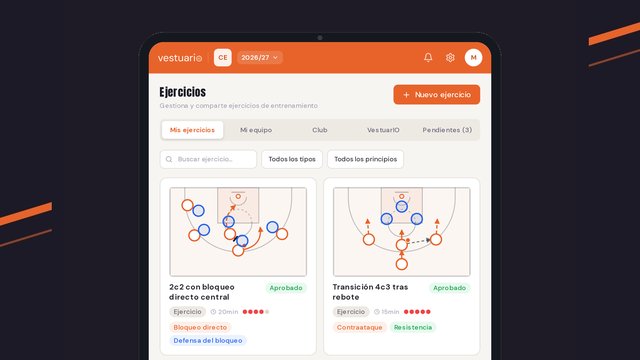
Academy · · 8 min
Tu biblioteca de ejercicios: dibújalos una vez y úsalos todo el año
Crea un ejercicio con su pizarra, sus etiquetas y su carga, envíalo a dirección para que lo apruebe y reutilízalo en tus sesiones, con la pantalla real.