
Convocatoria, plan y rival: el partido preparado antes de llegar al pabellón
Equipo de VestuarIO · · 8 min de lectura
Para preparar un partido en VestuarIO, abre Partidos, pulsa «Nuevo partido» y rellena el rival, la fecha y el campo: al crearlo, la app te lleva a su preparación, con cuatro pestañas (Convocatoria, Plan de partido, Rival y Táctica). En la convocatoria eliges hasta 12 jugadores y los cinco primeros son el quinteto inicial. Si tu club está conectado con la federación, los partidos de liga ya aparecen en la lista sin crearlos a mano.
Antes de empezar
- Partidos está en el menú del panel. Lo ven la dirección, la dirección deportiva, los entrenadores y los preparadores físicos. Un entrenador ve y crea partidos solo de los equipos que tiene asignados; la dirección ve los de todo el club. Si no te sale el botón «Nuevo partido», todavía no tienes ningún equipo asignado.
- Los equipos que puedes elegir al crear un partido son los de la temporada activa. Si aún no existen, empieza por los equipos de baloncesto por temporada.
- La convocatoria se hace con los jugadores activos del equipo, así que antes tiene que estar la plantilla: importar jugadores desde Excel o CSV la trae de una vez.
- Si el club está conectado con la federación de baloncesto, los partidos de liga de los equipos vinculados se traen del calendario con el tipo «Liga». Los amistosos, los de copa y los torneos se crean a mano.
1. Mira la lista de partidos
Partidos tiene dos pestañas: «Próximos / En curso» y «Historial», cada una con su número entre paréntesis. Si llevas más de un equipo, el desplegable de arriba filtra la lista por equipo. Cada fila enseña la fecha y la hora, «vs» el rival si juegas en casa o «en» el rival si juegas fuera, el tipo (Liga, Copa, Amistoso o Torneo), el equipo, el lugar y cuántos jugadores hay convocados, además del estado: Programado, En curso o Finalizado.
Al tocar una fila se abre la preparación del partido. Si ya está en curso, se abre directamente el partido en directo. El lápiz de la fila edita los datos del partido y el botón «Iniciar» (o «Ver directo», si ya está en marcha) salta al directo sin pasar por la preparación. Los partidos de la federación que ya se han jugado se cierran solos con su resultado cuando la mesa cierra el acta; si el partido se está jugando ahora y la federación lo publica, la fila lo marca «En directo» con el marcador.
2. Crea el partido
Pulsa «Nuevo partido», arriba a la derecha. Se abre un formulario con estos campos:
| Campo | Qué poner |
|---|---|
| Equipo | Sale solo si puedes elegir entre varios equipos. |
| Rival (obligatorio) | El nombre del rival, tal como quieres verlo en la lista y en el directo. |
| Escudo del rival | Opcional. «Subir escudo» te deja elegir una imagen; se comprime antes de guardarla. Sale en el marcador del directo, en la compra de entradas y en la entrada. |
| Fecha (obligatoria) y hora | Con la fecha de hoy ya puesta. La hora es opcional. |
| Tipo | Liga, Copa, Amistoso o Torneo. |
| Campo | Local o Visitante. Decide si en la lista y en la cabecera aparece «vs» o «en» el rival. |
| Lugar | Una de las instalaciones del club, «Otra (especificar)» para escribir el pabellón o el campo, o «Sin especificar». |
| Info del partido | Opcional: aforo, aparcamiento, avisos. Se muestra en la página de compra de entradas y en la entrada final, así que escríbelo pensando en quien viene a verlo. |
| Enlace del vídeo | Opcional: Automatic TV, Veo, YouTube… Sale como botón en el directo del partido. |
Pulsa «Crear y configurar»: el partido se guarda y la app abre su preparación. El formulario no se cierra al pulsar fuera de él, para que no pierdas lo que llevas escrito; para salir, usa «Cancelar» o la X. Si falta el rival, el botón no se activa.
3. Elige la convocatoria
La pestaña Convocatoria lista a los jugadores activos del equipo, ordenados por dorsal. Cada uno tiene un círculo a la derecha: púlsalo para convocarlo. Arriba ves «Selecciona los convocados (7/12)» y, a la derecha, cuántos hay en el quinteto y cuántos suplentes.
- El máximo son 12 convocados. Con 12 marcados, los demás círculos no hacen nada hasta que quites a alguien.
- Los cinco primeros que marcas entran como «QUINTETO»; a partir del sexto, como «SUP». La app los pone así por orden de selección, no por posición ni por dorsal.
- Para cambiar el rol de un convocado, toca la etiqueta «QUINTETO» o «SUP» de su fila. Con el quinteto completo, para subir a un suplente antes hay que bajar a un titular: no se pasa de cinco.
- Si quitas a un titular, deja un hueco en el quinteto y el siguiente jugador que marques entra en él.
- Los jugadores lesionados o de baja salen más apagados y con la etiqueta «Lesionado», pero no se bloquean: si los convocas, es decisión tuya.
Los titulares de esta pestaña son los que aparecerán «En pista» cuando empiece el partido, y los suplentes en el banquillo. Si no marcas a nadie como titular, el directo avisa de que no hay nadie en pista.
4. Escribe el plan del partido
La pestaña «Plan de partido» son cinco cuadros de texto libre: «Sistema / Formación» (por ejemplo, «2-3 zona» o «M-M»), «Ataque», «Defensa», «Jugadas ensayadas» (jugadas de ATO, saques de banda, finales de cuarto) e «Instrucciones individuales» para cada posición o jugador. No hay nada obligatorio. Durante el partido, el plan está a un toque, en la pestaña «Plan» del directo.
5. Prepara al rival
La pestaña Rival tiene dos partes. La primera depende de la federación:
- Si el partido viene de la federación y esta publica los jugadores del rival, ves su plantilla oficial con el dorsal, el nombre, los puntos y la valoración por partido, y un hueco de notas en cada jugador («Características, amenazas, cómo defenderle…»). Pulsando el nombre abres su historial partido a partido. Son datos públicos, sin fotos, y lo que escribes se guarda con el partido.
- Si el partido es un amistoso o no está vinculado, «Jugadores del rival» te deja ficharlos a mano: dorsal, nombre, posición y notas, con «Añadir jugador».
La segunda parte es común: «Sistemas del rival». Con «Añadir sistema» se abre una pizarra para dibujar cómo juega, con un título como «3-2 en zona», y puedes añadir tantos como quieras. Si quieres estudiar al rival con más calma, la ficha del scouting de baloncesto cuenta cómo se analiza.
6. Elige los sistemas que llevas
En «Táctica» marcas los sistemas del playbook de baloncesto que quieres tener a mano durante el partido. Solo salen los de la categoría de tu equipo, más los que no tienen ninguna categoría asignada. Si el playbook está vacío, la pestaña te lo dice: los sistemas se crean en Playbook, no aquí.
Guarda antes de salir
Las cuatro pestañas se guardan juntas, con el botón «Guardar» de arriba a la derecha: convocatoria, plan, sistemas del rival y táctica de una vez. Cambiar de pestaña no guarda nada, y si vuelves a la lista con la flecha de la izquierda sin pulsar «Guardar», pierdes lo que hayas cambiado desde la última vez. Puedes preparar el partido en varias sesiones: al volver a abrirlo, todo está como lo dejaste.
7. El día del partido
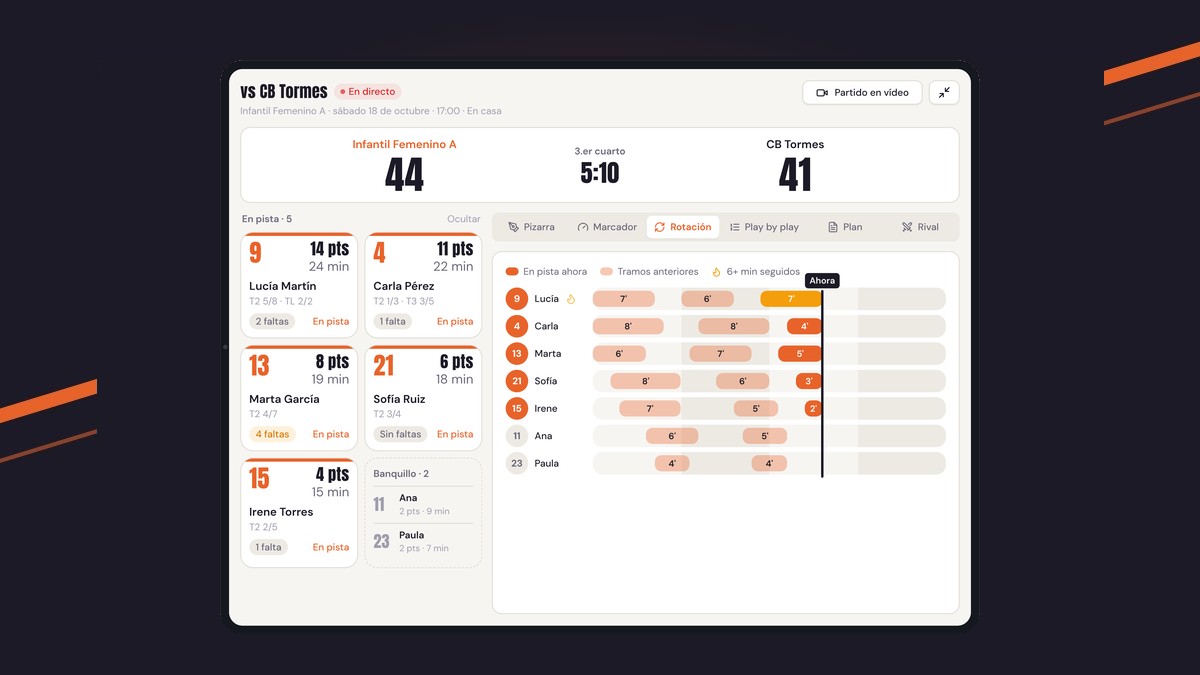
«Iniciar partido» guarda lo que tengas y abre el directo, que se usa en una tablet o en el móvil en el banquillo. Tiene pestañas para la pizarra, el marcador, la rotación, el play by play, el plan y el rival, y una columna con tus jugadores: los titulares en pista y los suplentes en el banquillo.
vs CB Tormes
En directoInfantil Femenino A · sábado 18 de octubre · 17:00 · En casa
- Con el partido vinculado a la federación, el marcador, las faltas y las jugadas se leen solos del acta que va cargando la mesa. Tú tienes «Actualizar», para leerla en ese momento, y «Terminar». Si la federación aún no lo publica, el directo te lo dice y llevas el marcador a mano.
- Sin acta, pulsas «Empezar partido» y el reloj corre por periodos, con «Pausar» y «Empezar» el siguiente. El marcador se suma con los botones +1, +2 y +3 de cada equipo.
- Los cambios se hacen tocando primero al jugador que sale, en pista, y después al que entra, en el banquillo. Los minutos de cada uno se cuentan solos.
- «Terminar» pide confirmación y guarda el resultado y los minutos de cada jugador. A partir de ahí, el partido pasa al Historial y el directo queda como «Final».
La ficha del partido de baloncesto en directo cuenta el directo en detalle: el gráfico de rotación, los avisos de faltas y lo que se lee de la federación.
Y después del partido
- Corregir un dato: el lápiz de la fila abre el mismo formulario del paso 2, con la fecha, la hora, el lugar o el vídeo, también en un partido ya jugado.
- El calendario: los partidos aparecen también en Calendario, junto a los entrenamientos del mes; tocar uno abre su preparación o su directo.
- La semana siguiente: lo que viste en el partido se lleva a la pista con la planificación del entrenamiento y la lista de asistencia.
Preguntas frecuentes
¿Cuántos jugadores puedo convocar en VestuarIO?
Hasta 12, de los cuales cinco son el quinteto inicial. Con los 12 marcados, la app no deja añadir más hasta que quites a alguien.
¿Por qué no me sale el botón «Nuevo partido»?
Si eres entrenador, es que todavía no tienes ningún equipo asignado: la dirección lo asigna en la ficha de Entrenadores. Solo se ofrecen los equipos de la temporada activa.
¿Tengo que crear a mano los partidos de liga?
No, si el club está conectado con la federación y el equipo está vinculado: sus partidos de liga se traen del calendario. Los amistosos, los de copa y los torneos sí se crean con «Nuevo partido».
¿Se pierde la convocatoria si salgo sin guardar?
Sí: la convocatoria, el plan, los sistemas del rival y la táctica solo se guardan con el botón «Guardar» (o al pulsar «Iniciar partido»). Cambiar de pestaña no guarda.
¿Puedo convocar a un jugador lesionado?
Se puede, no se bloquea. Sale apagado y con la etiqueta «Lesionado», para que lo tengas presente al elegir.
Sigue leyendo
Academy · · 5 min
De la federación a VestuarIO: el alta de tu club en cuatro pasos
Crea tu cuenta, busca tu club en la federación y elige qué equipos traer: el alta en VestuarIO en cuatro pasos, con la pantalla real de la app.
Academy · · 6 min
Entrenadores, familias y jugadores: cada uno dentro y viendo lo suyo
Invita a un equipo entero, por CSV o de uno en uno, y decide qué ve cada rol. Por qué el correo de cada ficha importa y cómo acertar a la primera.