
Del calendario a la pista: planifica el entrenamiento y pasa lista
Equipo de VestuarIO · · 9 min de lectura
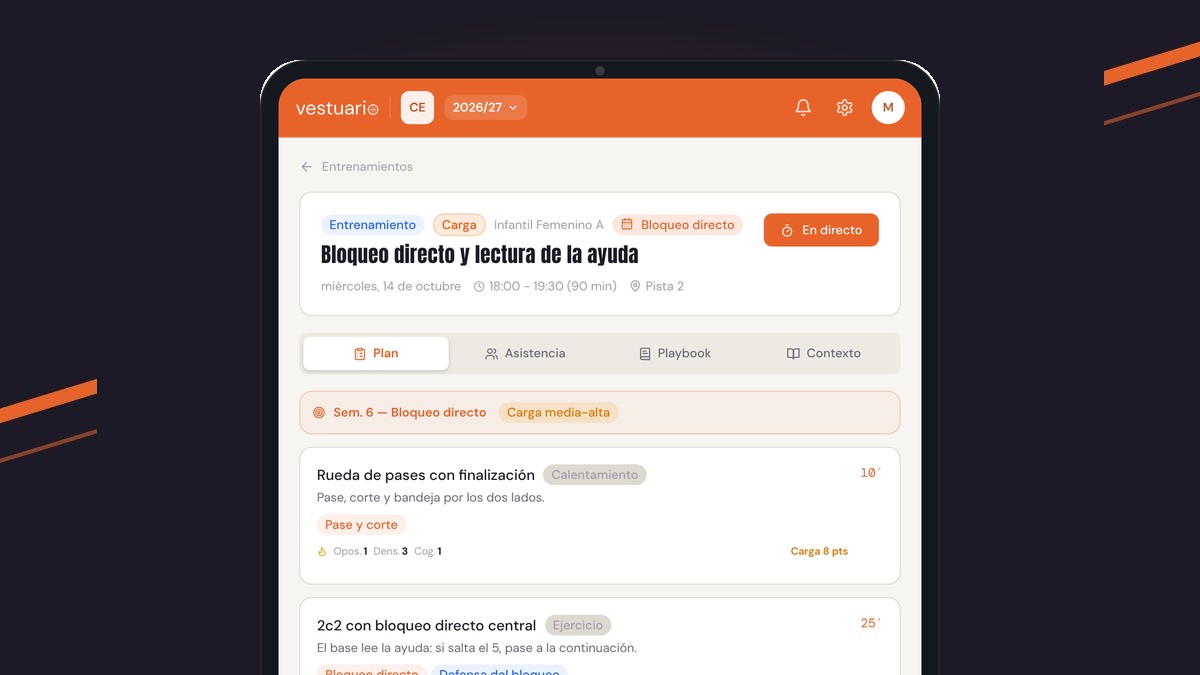
Para planificar un entrenamiento en VestuarIO, abre Entrenamientos, pulsa «Nueva sesión», elige equipo, fecha y hora, y rellena la sesión desde su ficha: en la pestaña Plan, los ejercicios con sus minutos, sus contenidos y su carga; en la pestaña Asistencia, la lista de los jugadores. Aquí tienes cada paso con la pantalla real de la app y lo que ve cada rol.
Antes de empezar
- Entrenamientos está en el menú del panel. Lo ven la dirección, la dirección deportiva, los entrenadores y los preparadores físicos; las familias y los jugadores ven sus entrenamientos desde su propio portal.
- Un entrenador ve y crea sesiones solo de los equipos que tiene asignados; la dirección ve las de todo el club. Si no te sale el botón «Nueva sesión», todavía no tienes ningún equipo asignado: la dirección lo hace en la ficha de Entrenadores.
- Los equipos que puedes elegir son los de la temporada activa. Si aún no están creados, empieza por los equipos de baloncesto por temporada.
- Si los entrenadores todavía no han entrado en la app, antes toca invitar a entrenadores y familias a VestuarIO.
1. Abre el calendario
En Entrenamientos ves las sesiones del mes. En el mes en curso lo primero que sale es hoy, después los días que vienen y, plegado bajo «Anteriores este mes», lo que ya pasó, para que no tape lo próximo. Cada fila enseña el título, el equipo, el lugar, la hora y el tipo; una sesión que está en marcha lleva la etiqueta «Ahora», y el punto de color del extremo es la carga de la sesión (lo vemos en el paso 4).
Con las flechas cambias de mes y «Hoy» te devuelve al actual. Si llevas más de un equipo, el desplegable de equipos filtra el calendario.
2. Crea la sesión
Pulsa «Nueva sesión», arriba a la derecha. Se abre un formulario con estos campos:
| Campo | Qué poner |
|---|---|
| Título (obligatorio) | Lo que se verá en el calendario. Funciona mejor con lo que se trabaja que con la fecha: «Bloqueo directo y lectura de la ayuda». |
| Tipo | Entrenamiento, Preparación física o Evento. Los partidos no se crean desde este formulario. |
| Equipo | Si solo llevas un equipo, sale ya elegido. |
| Fecha (obligatoria), hora de inicio y hora de fin | Con las dos horas, VestuarIO sabe cuántos minutos dura la sesión y los compara con los del plan (paso 3). |
| Instalación | Una de las instalaciones del club o «Otra (especificar)», si ese día entrenáis fuera. |
| Entrenador | Aparece si el equipo tiene entrenadores asignados. |
| Formulario al final del entrenamiento | Opcional. Eliges uno de los formularios que has creado y se envía a los jugadores que han entrenado, unos minutos después de acabar o cuando tú lo mandes a mano. |
| Objetivos y observaciones | Texto libre. Los objetivos salen en la cabecera de la sesión; las observaciones, como «Notas» al final del plan. |
Pulsa «Crear sesión» y aparece en el calendario. Los formularios de final de entrenamiento se crean en formularios para clubes de baloncesto. Si eliges el tipo «Preparación física», el formulario añade una «Rutina de gimnasio»: eliges una de las que ya tienes o creas una nueva, y se asigna a todos los jugadores del equipo. Esa parte la cuenta la ficha de control de cargas y preparación física; lo que sigue vale para los entrenamientos.
3. Monta el plan, ejercicio a ejercicio
Toca la sesión en el calendario para abrir su ficha. Arriba tienes la cabecera (tipo, equipo, fecha, horas y duración, lugar y objetivos), con los botones de exportar a PDF, editar y borrar; debajo, cuatro pestañas: Plan, Asistencia, Playbook y Contexto. En Plan, cada bloque de la sesión es un ejercicio.
Entrenamientos
Sesiones del mes, planificadas según la metodología
- Pulsa «Añadir ejercicio» para crear uno nuevo, o «Desde ejercicios» para traerlo de la biblioteca. En ese caso eliges entre «Mi biblioteca» y «Biblioteca global», buscas por nombre, miras su ficha (descripción, fotos, vídeo y pizarra) y pulsas «Insertar en entrenamiento». La biblioteca se cuenta en la ficha de la biblioteca de ejercicios de baloncesto.
- Si es nuevo, se abre su ficha con cinco pestañas. En «Info y Contenidos» van el título (obligatorio), la descripción, el tipo (calentamiento, 1c1, 3c3, bote, tiro…), los minutos, las notas internas y las etiquetas de contenido: ofensivo, defensivo, físico o general.
- En «Fotos y Vídeos» subes fotos desde el móvil y añades vídeos; en «Pizarra» dibujas el diagrama, y puedes añadir varios para enseñar el ejercicio paso a paso; en «Táctica» lo vinculas con sistemas del playbook de baloncesto, para que quede registrado qué se ha trabajado.
- Antes de guardar, mira el interruptor «Guardar en Biblioteca de Ejercicios». Si lo activas, el ejercicio se crea además como borrador en la biblioteca y lo podrás traer a otras sesiones con «Desde ejercicios».
- De vuelta en el plan, las flechas de cada bloque lo suben o lo bajan, y la papelera lo quita. Tocando un ejercicio se abre otra vez su ficha completa para cambiarlo.
Mientras montas el plan, arriba va la suma de minutos frente a la duración de la sesión, por ejemplo «85 / 90 min». Si te pasas, lo marca en ámbar con los minutos de más. Es un aviso: no te impide guardar. Al final, el «Resumen de contenidos» enseña cuántos minutos has dedicado a cada contenido que has etiquetado.
Si tu club ya reparte la temporada en metodología, la sesión lo sabe: encima del plan sale «Sem. 6 — Bloqueo directo», con la carga prevista y los contenidos planificados esa semana, y la pestaña Contexto lo cuenta con más detalle. Si dice que la sesión «no está dentro de ninguna temporada», falta crear en Metodología una temporada que cubra esa fecha.
4. Entiende la carga
La pestaña «Carga» de la ficha de cada ejercicio mide seis variables de 0 a 4: grado de oposición, número de ejecutantes, densidad de la tarea, espacio, carga competitiva e implicación cognitiva. Eliges una opción de cada una, y la suma (de 0 a 24) sale en verde hasta 8, en ámbar hasta 16 y en rojo por encima. La escala se basa en la de Coque López (2002). En los clubes de fútbol esta pestaña no aparece.
La carga de la sesión es, para cada ejercicio, la media de esas seis variables multiplicada por sus minutos, y todo sumado. Un 2c2 de 25 minutos con 3, 2, 3, 0, 2 y 3 puntos suma 13 en total: 13 ÷ 6 × 25 son 54 puntos. Con eso, la sesión se etiqueta sola:
| Puntos de la sesión | Etiqueta | Color en el calendario |
|---|---|---|
| Menos de 100 | Regenerativa | Azul |
| De 100 a 199 | Ajuste | Amarillo |
| De 200 a 299 | Carga | Naranja |
| 300 o más | Impacto | Rojo |
La etiqueta sale en la cabecera de la sesión y, como punto de color, en el calendario: de un vistazo ves si la semana está bien repartida. Los ejercicios sin variables rellenas no suman, y una sesión sin ninguna no lleva etiqueta. La carga prevista de cada sesión cuenta para el control de cargas del equipo.
5. Pasa lista
Abre la pestaña Asistencia. La primera vez, VestuarIO carga la plantilla del equipo con todos los jugadores en «Presente», porque en un entrenamiento lo normal es que vengan, y tú solo marcas a quien falta. No hay botón de guardar: cada pulsación se guarda al momento, así que puedes pasar lista desde el móvil en el pabellón.
- Cada jugador tiene cinco botones: Presente, Ausente, Lesionado, Sancionado y Justificado. Pasa el ratón por encima para ver el nombre de cada uno.
- El icono del cuaderno abre la «Nota del entrenador» de ese jugador en esa sesión; la nota sale bajo su nombre.
- Arriba, tres contadores: Presentes, Ausentes y Total.
- «Cargar/actualizar plantilla del equipo» trae a los jugadores que se hayan incorporado desde la primera vez, sin tocar lo que ya has marcado.
- «Añadir jugador de otro equipo» busca por nombre y lo suma a la lista, por ejemplo a quien sube a entrenar con un equipo mayor. En su fila verás de qué equipo viene.
6. Revisa los justificantes
Cuando un jugador falta, su familia (o el propio jugador, desde su portal) puede explicar el motivo y adjuntar una foto o un PDF del justificante con el botón «Adjuntar». En el calendario te sale entonces un aviso en ámbar: «N justificantes pendientes de revisar», con el nombre, la sesión, el motivo y un enlace «Ver».
En la pestaña Asistencia de esa sesión, la fila lleva «Aprobar» y «Rechazar». Aprobar marca la falta como «Justificado»; rechazar quita el justificante, deja al jugador como «Ausente» y te deja escribir, si quieres, el motivo del rechazo, que queda como nota del entrenador.
Otras herramientas de la ficha
- «En directo»: en entrenamientos, el botón aparece en la cabecera el día de la sesión, desde media hora antes de que empiece hasta una hora después de que acabe. Abre el entrenamiento en pista con relojes, bocina y marcador; lo cuenta la ficha del entrenamiento en directo.
- Exportar a PDF: el icono de la flecha abre una versión de la sesión lista para imprimir o guardar, con sus objetivos, su plan y sus notas.
- Editar: el lápiz abre el mismo formulario del paso 2, para cambiar la hora, el equipo o los objetivos.
- Borrar: la papelera pide confirmación y no se puede deshacer, así que piénsalo antes si la sesión ya tiene asistencia.
- Playbook: la pestaña enseña los sistemas del playbook que tiene asignados el equipo, con su estado, de «No iniciado» a «Consolidado».
Y después, ¿qué?
Con las sesiones en el calendario, las familias y los jugadores ya ven en su portal el horario, el lugar y su estado de asistencia. Lo que planificas, los ejercicios, los contenidos y la carga, es solo del cuerpo técnico. Para avisar de un cambio de pista o de hora, usa el Tablón y las notificaciones de la comunicación del club con las familias. Y la ficha de planificación de entrenamientos de baloncesto resume todo lo que hace esta pantalla.
Preguntas frecuentes
¿Cómo reutilizo un ejercicio en otra sesión?
Al crearlo, activa «Guardar en Biblioteca de Ejercicios»: se guarda como borrador en tu biblioteca. En la sesión nueva, pulsa «Desde ejercicios», búscalo en «Mi biblioteca» e insértalo con «Insertar en entrenamiento».
¿Las familias ven el plan del entrenamiento?
No. En su portal ven el horario, el lugar y su estado de asistencia. Los ejercicios, los contenidos y la carga son solo del cuerpo técnico.
¿Qué pasa si el plan dura más que la sesión?
La suma de minutos se pone en ámbar y avisa de cuántos minutos te sobran. Es solo un aviso: puedes guardar igualmente y ajustar la hora de fin o recortar algún ejercicio.
¿Por qué no me sale la pestaña Carga en los ejercicios?
La escala de las seis variables no aparece en los clubes de fútbol. Si tu club es de otro deporte y no la ves, escríbenos a info@vestuario.io.
¿Puedo pasar lista después del entrenamiento?
Sí. La pestaña Asistencia sigue abierta, y cada cambio se guarda al pulsarlo. Los jugadores que se incorporan al equipo más tarde se traen con «Cargar/actualizar plantilla del equipo».
Sigue leyendo
Academy · · 5 min
De la federación a VestuarIO: el alta de tu club en cuatro pasos
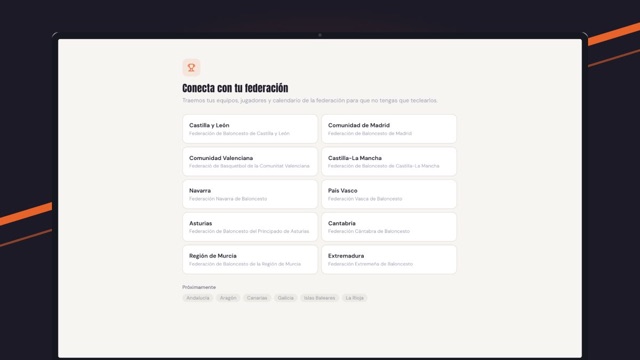
Crea tu cuenta, busca tu club en la federación y elige qué equipos traer: el alta en VestuarIO en cuatro pasos, con la pantalla real de la app.
Academy · · 6 min
Entrenadores, familias y jugadores: cada uno dentro y viendo lo suyo
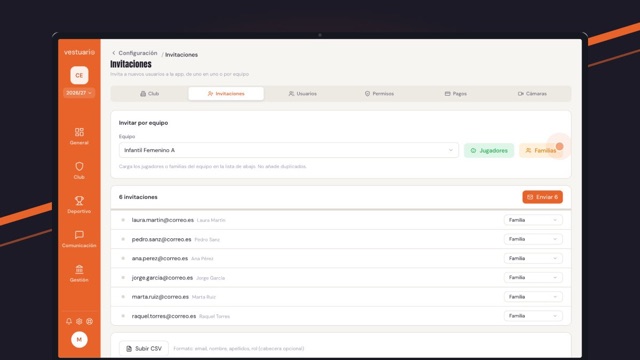
Invita a un equipo entero, por CSV o de uno en uno, y decide qué ve cada rol. Por qué el correo de cada ficha importa y cómo acertar a la primera.