
Tu biblioteca de ejercicios: dibújalos una vez y úsalos todo el año
Equipo de VestuarIO · · 8 min de lectura
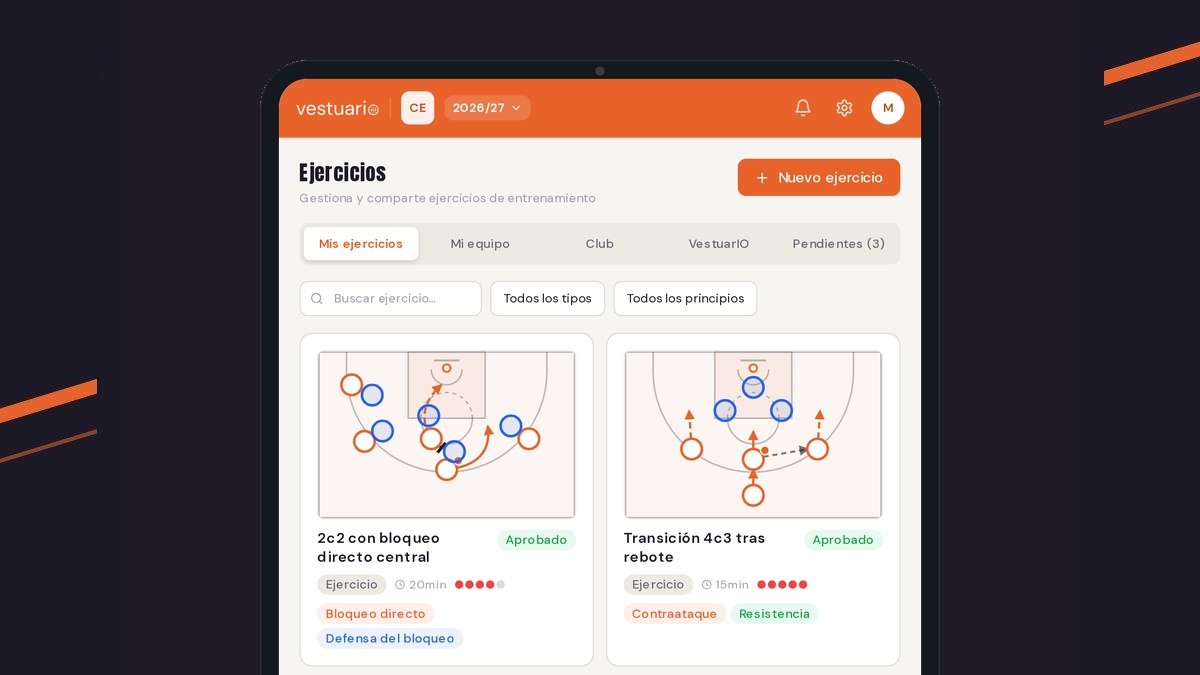
Para guardar un ejercicio en VestuarIO, abre Ejercicios en el menú, pulsa «Nuevo ejercicio» y rellénalo en sus cuatro pestañas: la información y las etiquetas, la carga, las fotos y vídeos, y la pizarra. Después lo guardas como borrador o lo envías a dirección, que lo aprueba para tu equipo o para todo el club. Aquí tienes cada paso con la pantalla real de la app y lo que puede hacer cada rol.
Antes de empezar
- Ejercicios está en el menú del panel. Lo ven la dirección, la dirección deportiva, los entrenadores y los preparadores físicos. Las familias y los jugadores no ven esta pantalla.
- Cada entrenador tiene su biblioteca propia y ve, además, lo que dirección ha aprobado para su equipo o para todo el club. Un entrenador edita solo los ejercicios que ha creado él; la dirección puede editar los de todos.
- En un móvil, el botón de arriba se queda en un «+» sin texto: es el mismo «Nuevo ejercicio».
- Si lo que buscas es montar la sesión con estos ejercicios, eso es el otro tutorial: planificar un entrenamiento en VestuarIO. Aquí se crea y se comparte el ejercicio.
1. Conoce la pantalla
Arriba van el título «Ejercicios» (con su icono de ayuda «?») y el botón «Nuevo ejercicio». Debajo hay cuatro pestañas, y una quinta que solo ve la dirección:
| Pestaña | Qué enseña |
|---|---|
| Mis ejercicios | Todo lo que has creado tú, en cualquier estado: borradores, pendientes, aprobados y rechazados. |
| Mi equipo | Los ejercicios que dirección ha aprobado para equipos. Un entrenador ve los de las categorías que entrena. |
| Club | Los ejercicios que dirección ha aprobado para todo el club. |
| VestuarIO | Plantillas de ejercicios que publica VestuarIO para el deporte de tu club. Se consultan, no se editan. |
| Pendientes | Solo dirección y dirección deportiva: los ejercicios enviados que esperan su aprobación, con su número entre paréntesis. |
Ejercicios
Gestiona y comparte ejercicios de entrenamiento
Transición 4c3 tras rebote
AprobadoCirculación contra zona 2-3
BorradorDame y vete con finalización
AprobadoPara encontrar uno, escribe en «Buscar ejercicio…» (busca por el título) o filtra por tipo con «Todos los tipos». Si la dirección ha publicado la metodología del club, sale además «Todos los principios», para ver solo los ejercicios que trabajan un principio de juego. La metodología se cuenta en la ficha de la metodología del club de baloncesto.
Cada ejercicio es una tarjeta con su primera foto (si tiene), el título, su estado (Borrador, Pendiente, Aprobado o Rechazado), el tipo, los minutos y sus etiquetas de contenido. Los iconitos de abajo avisan de si lleva fotos, vídeo o pizarra, y a su derecha están los botones: el ojo para verlo, el lápiz para editarlo y la papelera para eliminarlo, más los de enviarlo a revisión, que se ven en el paso 4.
2. Crea el ejercicio
Pulsa «Nuevo ejercicio». Se abre una ventana con cuatro pestañas. La primera es «Info y Rúbricas»:
| Campo | Qué poner |
|---|---|
| Título (obligatorio) | El nombre con el que lo buscarás: «2c2 con bloqueo directo central» funciona mejor que «Ejercicio 14». Sin título no se guarda. |
| Descripción | Cómo se juega, reglas, variantes. |
| Tipo | Calentamiento, 1c1 a 5c5, bote, pase, tiro, rebote, zona, transición, ruedas cognitivas y alguno más, agrupados por estructura de la sesión, formato de juego, fundamentos y defensa y colectivo. «Sin clasificar» es lo que queda si no eliges. |
| Minutos sugeridos | De 0 a 120. Es el tiempo que propones; en la sesión lo puedes cambiar. |
| Notas privadas | Texto libre. Salen al final de la ficha del ejercicio cuando alguien lo abre con el ojo, así que revísalas antes de compartirlo con el club. |
| Categorías asignadas | Senior, Junior, Cadete, Infantil, Alevín, Benjamín e Iniciación. Importan dos veces: filtran las etiquetas de contenido y deciden qué entrenadores ven el ejercicio cuando lo envías a tu equipo (paso 4). |
| Etiquetas de contenido | Ofensivo, defensivo, físico y general. Marca los contenidos que trabaja. En «general» solo cabe uno a la vez, porque es la fase de aprendizaje. |
| Principios del club | Aparece cuando la dirección ha publicado la metodología. Marcas qué principios de juego trabaja el ejercicio y así la dirección ve qué se entrena de lo que el club se propuso. |
Si hay categorías marcadas, las etiquetas de contenido que solo sirven para otra categoría de cantera se esconden; sin ninguna marcada, salen todas.
3. Carga, fotos, vídeos y pizarra
- Carga: seis variables de 0 a 4 (grado de oposición, nº de ejecutantes simultáneos, densidad de la tarea, espacio, carga competitiva e implicación cognitiva). Pulsa una opción de cada fila y arriba sale la suma sobre 24: en verde hasta 8, en ámbar hasta 16 y en rojo por encima. Pulsar otra vez la misma opción la quita. La escala es la de Coque López (2002), la misma con la que se mide la sesión; el control de cargas se cuenta en la ficha de control de cargas y preparación física. En los clubes de fútbol esta pestaña no aparece.
- Fotos y Vídeos: «Haz clic para subir fotos» abre el selector del móvil o del ordenador, y la foto se comprime antes de subirla. Los vídeos se suben desde el dispositivo (hasta 500 MB cada uno) o se añaden como enlace, de YouTube, Vimeo u otro sitio con «Añadir enlace».
- Pizarra: describe el diagrama en el cuadro de arriba («objetivos, puntos clave del movimiento…») y dibuja sobre la pista. Con «Añadir diagrama» puedes poner varios, uno por fase del ejercicio, y «Eliminar» quita el que sobra. Los diagramas en blanco no se guardan. En un club de fútbol la pizarra es la del campo de fútbol.
4. Guardar o enviar a dirección
Abajo de la ventana hay tres botones además de «Cancelar», que cierra sin guardar. Qué hace cada uno es lo importante de esta pantalla:
| Botón | Qué pasa |
|---|---|
| Guardar | Lo deja como Borrador, solo tuyo. Si el ejercicio ya estaba aprobado, se queda aprobado. |
| Enviar a mi equipo | Queda Pendiente y dirección decide si lo aprueba para tu equipo. Marca antes las categorías: son las que determinan qué entrenadores lo verán. |
| Enviar a Club | Queda Pendiente y dirección decide si lo aprueba para todo el club. |
Los dos «Enviar» solo salen cuando el ejercicio es nuevo, está en borrador o fue rechazado. En la tarjeta de un borrador también tienes los iconos de «Enviar a equipo» (el icono de personas) y «Enviar a Club» (el avión de papel), para mandarlo sin abrirlo.
Un detalle práctico: si abres un ejercicio que está Pendiente solo para tu equipo y pulsas «Guardar», vuelve a Borrador y hay que enviarlo otra vez. Un ejercicio enviado al club ya no lo puedes editar tú: dirección sí.
5. La dirección revisa y aprueba
Si eres de la dirección o de la dirección deportiva, la pestaña «Pendientes» lleva el número de ejercicios por revisar. Dentro hay dos apartados: «Club» (los enviados para todo el club) y «Equipos» (los enviados para un equipo, agrupados por categoría; los que no marcaron ninguna salen en «Sin equipo asignado»).
- Abre un ejercicio con el ojo para leerlo entero: descripción, contenidos, fotos, vídeos, pizarra y notas.
- Pulsa el visto para aprobarlo. Pasa a la pestaña «Club» (si era para el club) o a «Mi equipo» de los entrenadores de esas categorías, y el entrenador lo ve como Aprobado en «Mis ejercicios».
- O pulsa la cruz para rechazarlo. Vuelve a su autor como Rechazado, que lo puede editar y enviar de nuevo. La app no pide un motivo, así que, si quieres que el cambio sea concreto, dícelo aparte.
Los ejercicios de la dirección siguen el mismo camino: los envía y los aprueba desde Pendientes. Así el club tiene un criterio común sin que nadie tenga que estar en todas las sesiones.
6. Mira, edita y elimina
El ojo abre la ficha del ejercicio: descripción, contenidos, principios, fotos, los vídeos (los de YouTube se ven dentro, los archivos se reproducen ahí mismo y los demás enlaces se abren aparte), cada diagrama de la pizarra y las notas.
El lápiz y la papelera solo salen donde te toca: en «Mis ejercicios», para lo tuyo que no esté enviado al club, y siempre para la dirección. En «Mi equipo», «Club» y «VestuarIO» solo se consulta. La papelera pide confirmación («¿Eliminar este ejercicio?») y el ejercicio desaparece de la biblioteca.
Y después, ¿qué?
Con el ejercicio en la biblioteca, lo traes a cualquier sesión desde el plan, con «Desde ejercicios»; los pasos están en el tutorial para planificar un entrenamiento en VestuarIO. Y la ficha de la biblioteca de ejercicios de baloncesto resume todo lo que hace esta pantalla. Si los entrenadores todavía no han entrado en la app, antes toca invitar a entrenadores y familias a VestuarIO.
Preguntas frecuentes
¿Quién ve los ejercicios que creo?
Solo tú y la dirección mientras son borradores o están pendientes. Cuando dirección los aprueba para tu equipo, los ven los entrenadores de esas categorías; cuando los aprueba para el club, los ve todo el cuerpo técnico.
¿Cuál es la diferencia entre «Enviar a mi equipo» y «Enviar a Club»?
Es el alcance que pides. Con «Enviar a mi equipo» pides que lo aprueben para las categorías que has marcado; con «Enviar a Club», para todo el club. En los dos casos decide la dirección.
¿Se pueden editar los ejercicios de la pestaña VestuarIO?
No. Son plantillas del deporte de tu club que solo se consultan.
¿Por qué no me sale la pestaña Pendientes?
Solo la ven la dirección y la dirección deportiva. Un entrenador ve el estado de sus ejercicios en «Mis ejercicios».
¿Y si el club es de fútbol?
La pizarra es la del campo de fútbol y la pestaña Carga no aparece. El resto de la pantalla es igual.
¿Cuánto pueden pesar los vídeos?
Hasta 500 MB por archivo. Para vídeos más largos, sube el vídeo a YouTube o a Vimeo y pega su enlace.
Sigue leyendo
Academy · · 5 min
De la federación a VestuarIO: el alta de tu club en cuatro pasos
Crea tu cuenta, busca tu club en la federación y elige qué equipos traer: el alta en VestuarIO en cuatro pasos, con la pantalla real de la app.
Academy · · 6 min
Entrenadores, familias y jugadores: cada uno dentro y viendo lo suyo
Invita a un equipo entero, por CSV o de uno en uno, y decide qué ve cada rol. Por qué el correo de cada ficha importa y cómo acertar a la primera.