
Cada jugador en su equipo: crea los equipos y arma la plantilla
Equipo de VestuarIO · · 9 min de lectura
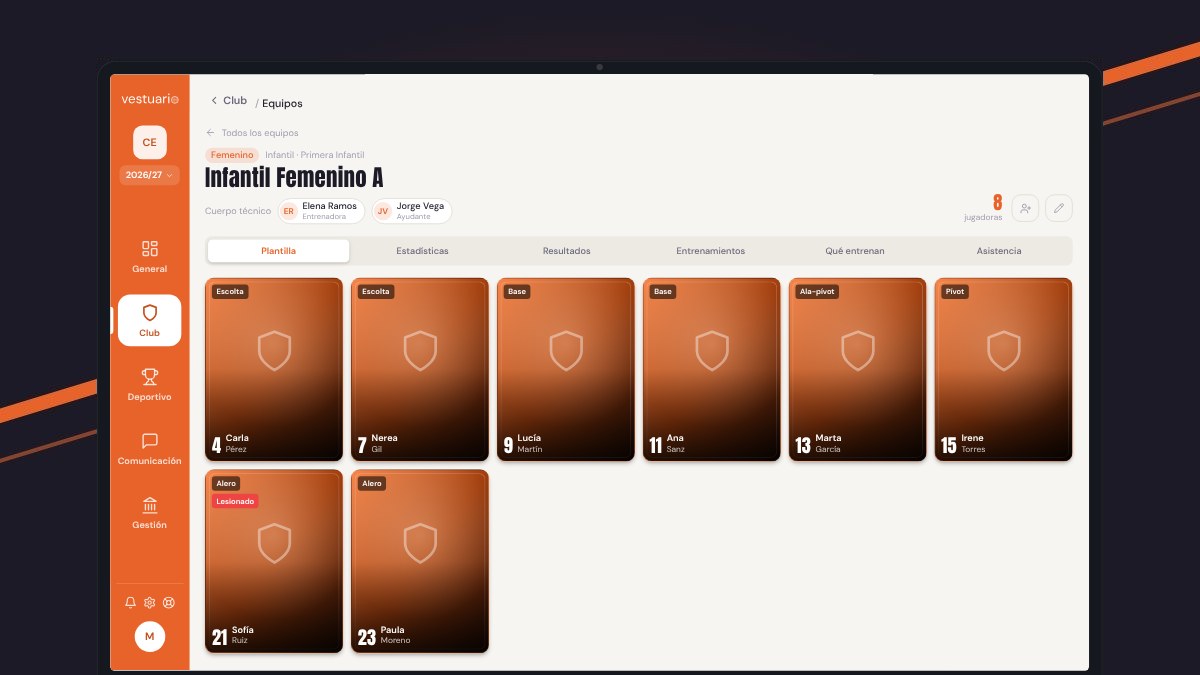
Para crear un equipo en VestuarIO, abre Club → Equipos, pulsa «Nuevo equipo», pon el nombre, la categoría, el género y la temporada, y guarda. Después entras en el equipo y, con el botón de añadir jugador, armas su plantilla. Aquí tienes cada paso con la pantalla real de la app, qué es un jugador secundario y qué puede hacer cada rol.
Antes de empezar
- Equipos está en el menú Club. Lo ven la dirección, la dirección deportiva, los entrenadores y los preparadores físicos; un entrenador ve solo los equipos que tiene asignados.
- Crear equipos, gestionar las categorías de edad y conectar la federación es cosa de la dirección. Cambiar la plantilla y editar un equipo corresponde a la dirección y a la dirección deportiva.
- Cada equipo pertenece a una temporada, y la lista enseña los de la temporada elegida arriba, junto al logo del club. Si ya trajiste los equipos de la federación al dar de alta tu club en VestuarIO, ya los tienes hechos y puedes ir al paso 3.
- Los jugadores tienen que existir ya en el club. Si aún no los has subido, empieza por importar jugadores con un Excel.
1. Mira los equipos del club
La pantalla agrupa los equipos por categoría (Senior, Junior · U18, Cadete · U16, Infantil · U14, Alevín · U12, Benjamín · U10 e Iniciación) y, sobre cada grupo, cuántos equipos tiene. Cada tarjeta enseña el género, la división o la competición, el nombre, el patrocinador y cuántos jugadores activos lo tienen como equipo principal. El lateral es azul en los masculinos y naranja en el resto.
Arriba, junto al título, el contador de equipos y la temporada. Debajo, los filtros de género (Todos, Masculino, Femenino) y de categoría, que solo salen para las categorías en las que el club tiene equipos. Pulsa una tarjeta para entrar en el equipo.
Equipos
14 equipos · 2026/27Equipos del club, agrupados por categoría
Infantil · 2 equipos
Infantil Masculino A
Talleres Duero
Cadete · 2 equipos
Cadete Femenino
Óptica Centro
Cadete Masculino A
Sin patrocinador
Junior · 2 equipos
Junior Femenino
Sin patrocinador
Junior Masculino
Bar La Plaza
2. Crea el equipo
Pulsa «Nuevo equipo», arriba a la derecha. Se abre un formulario con estos campos:
| Campo | Qué poner |
|---|---|
| Nombre (obligatorio) | Como lo va a llamar todo el club: «Junior Femenino», «Alevín Masculino B». |
| Categoría y género | La categoría sale de las de tu club (paso 6) y el género es Femenino o Masculino. Vienen preseleccionados Junior y Femenino: cámbialos si hace falta. |
| Temporada | La temporada activa, marcada con ✓, sale elegida. Si el desplegable viene vacío, falta crear la temporada en Gestión → Temporadas. |
| Competición, División y Patrocinador | Opcionales, texto libre. La competición o la división salen en la tarjeta del equipo, y el patrocinador, bajo su nombre. |
| Color del equipo | Uno de seis colores. |
| Mostrar plantilla en la web pública | Casilla sin marcar de entrada. Si la marcas, la web del club publica nombre, dorsal, posición y foto de cada jugador activo, sin datos de contacto ni médicos. |
La propia app te pide revisar antes el consentimiento de las familias, sobre todo con menores: lo que hay que pedir está en la autorización de imagen de menores en un club de baloncesto, y el resultado se ve en la web pública del club. Pulsa «Crear equipo» y la tarjeta aparece en su categoría.
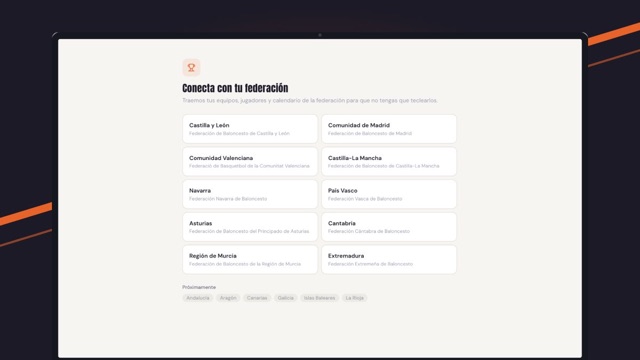
Si tu federación está conectada, no hace falta crear cada equipo a mano. El botón «Añadir de la federación» (o «Conectar federación», si aún no lo has hecho) trae equipos, jugadores y calendario, y «Sincronizar» vuelve a pedir los partidos y los jugadores que hayan debutado desde la última vez, y te dice cuántos son nuevos. Los dos botones son de la dirección y los cuenta la ficha de la conexión con la federación de baloncesto.
3. Arma la plantilla
Al entrar en un equipo, la pestaña Plantilla enseña a los jugadores como cromos, por dorsal; los que no tienen dorsal van al final, por apellidos. Cada cromo lleva arriba la posición (Base, Escolta, Alero, Ala-pívot o Pívot) y, abajo, el dorsal y el nombre, sobre su foto o, si no la tiene, sobre el escudo del club. Si el jugador está Lesionado, Restringido o de Baja, el cromo lo dice. El buscador «Buscar jugador…» filtra por nombre y, al pulsar un cromo, se abre la ficha del jugador.
- Pulsa el icono de añadir jugador, junto al contador de jugadores de la cabecera (o «Añadir jugador», si la plantilla está vacía).
- En la ventana «Añadir jugador al equipo», busca por nombre. Bajo cada jugador del club ves «Sin equipo» o «Equipo principal: …».
- Si no tiene equipo, pulsa «Añadir»: entra como jugador principal de este equipo.
- Si ya tiene equipo, eliges: «Añadir como secundario» o, en pequeño, «Mover aquí como principal».
| Opción | Qué pasa |
|---|---|
| Añadir (jugador sin equipo) | Entra directamente y este pasa a ser su equipo principal. |
| Añadir como secundario | Se queda en su equipo principal y entrena también con este: es el caso de quien sube a un equipo mayor. Solo sale si su equipo principal es de la misma temporada que este. En el cromo verás «Secundario» y el nombre de su equipo principal. |
| Mover aquí como principal | Pide confirmación y lo cambia de equipo: deja de estar en el anterior. |
Para sacar a alguien, usa la X de la esquina del cromo: en el ordenador aparece al pasar el ratón; en el móvil se ve siempre. La app pide confirmación. Quitar a un jugador principal lo deja sin equipo, pero no lo borra del club: lo encuentras en Jugadores con el filtro «Sin equipo». Quitar a un secundario solo lo saca de este equipo, y seguirá en el suyo.
4. La cabecera del equipo y su cuerpo técnico
La cabecera enseña el género, la categoría, la división o la competición, el nombre, el patrocinador y el número de jugadores. Bajo el nombre, el cuerpo técnico: una pastilla por persona, con sus iniciales y la etiqueta «Entrenador» o «Ayudante». La dirección y la dirección deportiva abren con un toque la ficha de cada entrenador; un entrenador solo puede abrir la suya, que lleva «(tú)».
Quién forma el cuerpo técnico no se decide aquí, sino en la ficha de cada entrenador, en su pestaña Equipos: allí la dirección le asigna los equipos. Lo cuenta la ficha de la gestión de entrenadores.
- El lápiz abre el mismo formulario del paso 2, con «Guardar cambios».
- La papelera, solo para la dirección, elimina el equipo. La app avisa de cuántos jugadores tiene asignados, aclara que no se borran y que la acción no se puede deshacer.
- La cámara aparece, para la dirección y la dirección deportiva, cuando el equipo viene de la federación y hay jugadores vinculados sin foto. Trae las que la federación tiene, y antes pide confirmación: son fotos de menores y, si el equipo tiene página pública, se verán en ella. Úsala solo si el club tiene la autorización de imagen de las familias.
5. Las otras pestañas del equipo
| Pestaña | Qué enseña |
|---|---|
| Plantilla | Los cromos de los jugadores (paso 3). |
| Estadísticas | Posición en la clasificación, balance de partidos ganados y perdidos, puntos que anota y que recibe por partido, balance en casa y fuera, y la racha. Si el equipo está en la federación, además la tabla de sus jugadores, cuando la federación publica estadísticas; si no, se calcula con los partidos apuntados en Partidos. |
| Resultados y clasificación | Resultados, próximos partidos y clasificación del grupo. Pulsa un rival para ver su ficha y un resultado para ver el acta. |
| Últimos entrenamientos | Hasta 24 entrenamientos, los más recientes, cada uno con su hora, su lugar, sus objetivos y cuántos jugadores vinieron («11 de 12 presentes»). Al pulsarlo se abre la sesión. |
| Qué entrenan | Minutos por ejercicio y por contenido, para todo el equipo o para un jugador, junto a las notas del cuerpo técnico. |
| Asistencia | El porcentaje de asistencia de cada jugador a los entrenamientos. |
La asistencia sale de pasar lista en cada sesión, como cuenta planificar un entrenamiento en VestuarIO. En la pestaña Asistencia ves tres contadores (asistencia media, entrenamientos hechos y jugadores por debajo del 75 %) y una fila por jugador con su barra: verde desde el 80 %, ámbar desde el 60 % y roja por debajo. Las columnas Vino, Faltas, Justif. y Lesión desglosan el motivo, y los ocho últimos entrenamientos van en iconos. Con los botones «Por dorsal», «Menos asistencia» y «Más asistencia» cambias el orden. Solo cuentan los entrenamientos, no los partidos ni los eventos, y el porcentaje usa las sesiones en las que se pasó lista a ese jugador.
6. Define las categorías de edad
La dirección ve, sobre la lista, dos pestañas: Equipos y «Categorías de edad». En la segunda están las categorías del club, con el botón «Nueva categoría» (nombre obligatorio y color opcional), las flechas para cambiar su orden, el lápiz para editarla y la papelera para quitarla. Esas categorías son las que ofrece el formulario de equipo y las que usan los contenidos, las rúbricas y las evaluaciones.
Un detalle: la lista de Equipos agrupa por las siete categorías de siempre, de Senior a Iniciación. Un equipo con otra categoría, por ejemplo «Sub-14», funciona igual, pero sale al final de la lista, bajo «Otros».
Cuando cambia la temporada
No hace falta teclear los equipos otra vez. En Gestión → Temporadas, cuando el club tiene al menos dos, el botón «Clonar equipos entre temporadas» crea los mismos equipos en la temporada de destino, sin jugadores ni técnicos: la plantilla y el cuerpo técnico se arman de nuevo, con los pasos 3 y 4. Si vas a empezar el curso, te servirá además la guía de cómo organizar los equipos del club al empezar la temporada.
Y después, ¿qué?
Con las plantillas hechas, lo siguiente es que entren los entrenadores y las familias, cada uno viendo lo suyo: te lo contamos en cómo invitar a entrenadores, familias y jugadores. Y la ficha de equipos de baloncesto por temporada resume todo lo que hace esta pantalla.
Preguntas frecuentes
¿Quién puede crear equipos en VestuarIO?
La dirección del club, con el botón «Nuevo equipo». La dirección deportiva edita los equipos y cambia sus plantillas, pero el botón «Nuevo equipo» y las categorías de edad son de la dirección. Un entrenador ve solo los equipos que tiene asignados.
¿Un jugador puede estar en dos equipos a la vez?
Sí. Tiene un equipo principal y, además, puede estar como secundario en otros equipos de la misma temporada. Se añade con «Añadir como secundario» y su cromo lleva la etiqueta «Secundario».
¿Qué pasa con los jugadores si elimino un equipo?
No se borran: siguen en el club y en la lista de Jugadores. Antes de eliminar, la app te dice cuántos jugadores tiene asignados y que la acción no se puede deshacer.
¿Cómo paso los equipos a la temporada siguiente?
Con «Clonar equipos entre temporadas», en Gestión → Temporadas. Crea los mismos equipos, sin jugadores ni técnicos, en la temporada que elijas.
¿Se ve la plantilla en la web del club?
Solo si marcas «Mostrar plantilla en la web pública» en el equipo. Se publican nombre, dorsal, posición y foto de cada jugador activo, sin datos de contacto ni médicos.
¿Por qué mi equipo sale en «Otros»?
Porque su categoría no es una de las siete de la lista (Senior, Junior, Cadete, Infantil, Alevín, Benjamín e Iniciación). Funciona igual: solo cambia el grupo en el que se muestra.
Sigue leyendo
Academy · · 5 min
De la federación a VestuarIO: el alta de tu club en cuatro pasos
Crea tu cuenta, busca tu club en la federación y elige qué equipos traer: el alta en VestuarIO en cuatro pasos, con la pantalla real de la app.
Academy · · 6 min
Entrenadores, familias y jugadores: cada uno dentro y viendo lo suyo
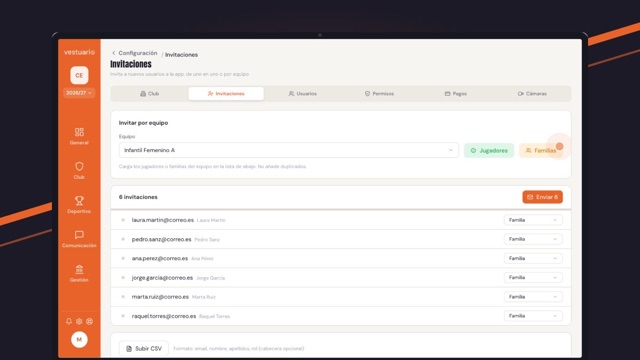
Invita a un equipo entero, por CSV o de uno en uno, y decide qué ve cada rol. Por qué el correo de cada ficha importa y cómo acertar a la primera.