
Rúbrica en mano: evalúa a un jugador y sigue su desarrollo
Equipo de VestuarIO · · 9 min de lectura
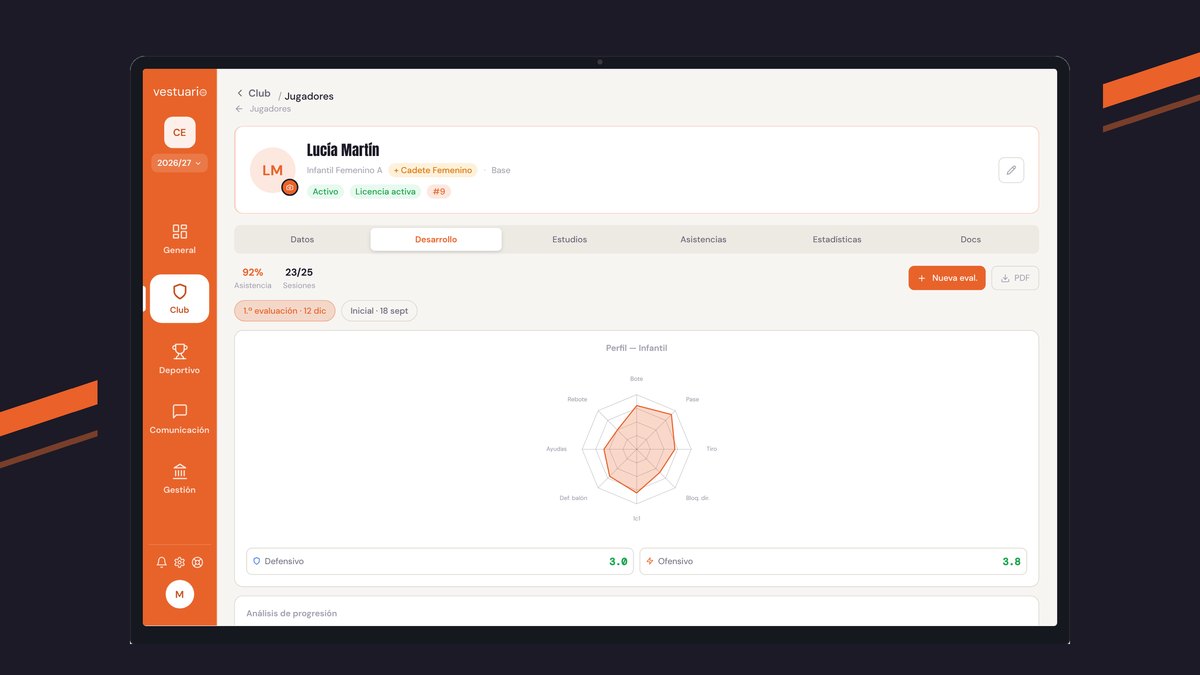
Para evaluar a un jugador en VestuarIO, abre Desarrollo en el menú, elige al jugador, entra en su apartado Evaluación y pulsa «Nueva eval.»: puntúas de 1 a 5 cada contenido de la rúbrica de su categoría, escribes tus observaciones y guardas. Aquí tienes cada paso con la pantalla real de la app, cómo se lee el informe y quién ve qué.
Antes de empezar
- Desarrollo está en el menú del panel, dentro de Deportivo. Lo ven la dirección, la dirección deportiva, los entrenadores y los preparadores físicos. La dirección y la dirección deportiva ven a todos los jugadores activos del club; un entrenador, solo a los de sus equipos.
- La evaluación sale de la rúbrica de la categoría del equipo del jugador: si está en un equipo Infantil, se evalúa con los contenidos de Infantil. Por eso el jugador necesita equipo y el equipo, categoría; si faltan, empieza por los equipos de baloncesto por temporada, y si el jugador aún no está en la app, por importar jugadores desde Excel o CSV.
- Los contenidos y sus rúbricas se definen en la metodología del club de baloncesto. Si todavía no hay ninguno, la dirección puede cargar la propuesta base desde Metodología, en la pestaña Contenidos (el recorrido completo de esa pantalla está en planificado frente a entrenado en VestuarIO): reparte los contenidos por categorías, con su fase y una rúbrica de cinco niveles para cada etapa. Después se puede cambiar lo que se quiera.
- Una familia o un jugador no ven la evaluación. Sí ven, desde su portal, cómo entrena el jugador y lo siguiente que tiene que mejorar (lo contamos en el paso 7).
1. Abre Desarrollo y busca al jugador
La pantalla se llama Desarrollo y lleva debajo la frase «Qué entrena, en qué mejorar y cómo evoluciona cada jugador». Arriba, junto al título, ves cuántos jugadores hay. Debajo tienes un buscador por nombre y un desplegable «Todos los equipos» para quedarte con uno solo.
La lista enseña, de cada jugador activo, su equipo, la fecha de su última evaluación y el periodo al que corresponde. Si todavía no tiene ninguna, pone «Sin evaluar». En el móvil, la tabla se convierte en una tarjeta por jugador. Toca una fila y se abre la ficha de jugador de baloncesto directamente en su pestaña Desarrollo.
2. Entra en Evaluación
La pestaña Desarrollo tiene tres apartados, que son tres botones arriba: Entrenamiento (cómo entrena el jugador), Progreso (lo siguiente que tiene que mejorar) y Evaluación (la rúbrica del club). Se abre en Entrenamiento: pulsa «Evaluación» para llegar a la rúbrica. Dentro verás, arriba, el porcentaje de asistencia del jugador y las sesiones a las que ha ido, y a la derecha los botones «Nueva eval.» y «PDF».
Jugadores
214 activosFichas, licencias y datos de contacto de la plantilla
| Jugador | Equipo | Posición | Estado | |
|---|---|---|---|---|
LM Lucía Martín #9 | Infantil Femenino A | Base | Activo | |
HP Hugo Pardo #7 | Alevín Masculino | Escolta | Activo | |
NG Nora Gil #5 | Cadete Femenino | Alero | Activo | |
MV Mario Vega #14 | Junior Masculino | Pívot | Lesionado | |
CP Carla Pérez #4 | Infantil Femenino A | Escolta | Activo | |
DO Daniel Ortiz #10 | Infantil Masculino A | Base | Restringido | |
ER Elena Ruiz | Minibasket Mixto | — | Activo | |
SR Sofía Ruiz #21 | Infantil Femenino A | Alero | Lesionado |
Si en lugar del botón «Nueva eval.» ves un aviso en ámbar, falta algo para poder evaluar: «Sin equipo asignado», «Equipo sin categoría» o «Sin rúbrica para» la categoría del equipo. En el último caso, la pantalla te manda a Metodología para crear la rúbrica.
3. Crea la evaluación
Pulsa «Nueva eval.» o, si es la primera, «Crear primera evaluación». Se abre el formulario, que arranca con los datos del informe:
| Campo | Qué poner |
|---|---|
| Temporada | Escríbela como «26-27». El campo viene rellenado de antemano: revisa que sea la de este informe. |
| Periodo | Texto libre, como «T1», «T2» o «Navidad». Es el nombre con el que luego reconocerás la evaluación en el historial. |
| Altura, peso y envergadura | Opcionales. Si los rellenas, salen en el perfil del informe. |
Al pie de ese bloque, la pantalla te recuerda la categoría que se evalúa y cuántos contenidos tiene la rúbrica.
4. Puntúa cada contenido de 1 a 5
Los contenidos se reparten en dos desplegables: Contenidos Defensivos y Contenidos Ofensivos. A la derecha de cada uno, un contador te dice cuántos llevas evaluados («3/8 evaluados»). Cada contenido lleva su fase (Inic., Inter. o Cons., de iniciación, interiorización y consolidación), su nombre y cinco botones, uno por nivel:
| Botón | Nivel | Color |
|---|---|---|
| 1 | Muy insuficiente: muy por debajo de lo esperado para su etapa | Rojo |
| 2 | Insuficiente: por debajo de lo esperado para su etapa | Rojo |
| 3 | Suficiente: lo justo para su edad | Ámbar |
| 4 | Notable: por encima de lo justo, sin llegar a destacar | Verde |
| 5 | Excelente: muy por encima de lo esperado para su edad | Verde |
No hace falta fiarse de la intuición. Al elegir un nivel, bajo los botones aparece la frase de la rúbrica para esa etapa y, si la rúbrica lo trae, «Cómo se ve», con un ejemplo de lo que se observa en la pista. Y el enlace «Cómo reconocerlo» despliega, de una vez, «En qué fijarse» y la frase de los cinco niveles, con el que has elegido resaltado. Es la parte que hace comparables las evaluaciones de distintos entrenadores. Si quieres una rúbrica por categorías para repasar antes de evaluar, tienes la de rúbrica para evaluar jugadores de baloncesto.
- Para cambiar un nivel, pulsa otro. Para dejarlo sin evaluar, pulsa otra vez el que has elegido.
- «Sin trabajar todavía» es para lo que el equipo aún no ha entrenado: queda anotado como tal y no cuenta en la media, así no penalizas al jugador por algo que no se le ha enseñado.
- No tienes que evaluarlo todo de golpe: lo que dejes sin puntuar aparece luego como «—» y tampoco cuenta.
5. Añade lo que no cabe en un número
Debajo de los contenidos hay texto libre, todo opcional:
- Análisis de talento, en cuatro cajas: Físico-Condicional, Técnico-Táctico, Competitivo y Nivel de Entrenabilidad.
- Análisis de progresión del jugador: cómo ha evolucionado, cómo se compara con evaluaciones anteriores y qué proyección tiene.
- Valoración personal: las impresiones de quien evalúa.
Pulsa «Guardar evaluación». Si cambias de idea, «Cancelar» te devuelve a la ficha sin guardar nada. Ojo con una cosa: la pantalla no tiene botón para editar ni borrar una evaluación guardada. Cada periodo es una evaluación nueva, y justo por eso el historial sirve para ver la evolución. Antes de guardar, repasa los niveles.
6. Lee el informe
Al guardar, vuelves al apartado Evaluación del jugador con la evaluación nueva delante. De arriba abajo:
- Perfil de la categoría: un gráfico de radar con un punto por contenido, más cerca del borde cuanto mayor es el nivel. Sale con tres contenidos o más.
- Las medias Defensivo y Ofensivo, coloreadas por el nivel al que se redondean: rojo hasta el 2, ámbar en el 3, verde desde el 4. Debajo, la altura, el peso y la envergadura, si los pusiste.
- Los desplegables Defensivos y Ofensivos, con una barra por contenido y su nivel («4 · Notable»), «Sin trabajar» o «—» si no se evaluó.
- Tus textos de talento, progresión y valoración personal, si los escribiste.
- La asistencia: un cuadradito por sesión, verde si estuvo, rojo si faltó y ámbar si estaba lesionado.
La media es la de los niveles de los contenidos evaluados, con un decimal. Un ejemplo con cuatro contenidos defensivos: un 4, un 3, un 2 y uno «Sin trabajar» dan una media de 3 (4 + 3 + 2, entre tres), porque el cuarto no cuenta. Las evaluaciones antiguas, que se puntuaban de 1 a 10, se traducen solas a los cinco niveles al leerlas.
Cuando el jugador tiene más de una evaluación, sobre el informe aparece una fila de botones con el periodo y la fecha de cada una («T1 · 12 dic»). Pulsa una para verla; la más reciente sale la primera. Así enseñas a una familia, con datos, si el jugador ha mejorado desde septiembre.
7. Marca en qué tiene que mejorar
La evaluación mide; el apartado Progreso dice qué hacer con ella. Pulsa «Añadir área de mejora», elige el contenido a trabajar (es obligatorio) y, si quieres, escribe una orientación para el jugador, por ejemplo qué practicar. Cada área tiene su estado, que cambias desde el desplegable de su fila: En proceso, Mejorado y Consolidado. Las que dejan de estar en proceso pasan al Historial, y la papelera las borra.
A diferencia de la evaluación, esto sí lo ven el jugador y su familia, en solo lectura, en su portal: «Lo siguiente a mejorar» con lo que está en proceso y «Logros» con lo mejorado y consolidado. Si las familias aún no han entrado en la app, antes toca invitar a entrenadores y familias a VestuarIO.
8. Saca el informe en PDF
El botón «PDF» abre en otra ventana el informe de la evaluación que estás viendo, listo para imprimir o guardar como PDF: los datos del jugador y del informe, la asistencia, las medias global, defensiva y ofensiva, los contenidos evaluados («7/9 · 1 sin trabajar»), una barra por contenido y tus textos. El diálogo de impresión se abre solo. Si no pasa nada, es que el navegador ha bloqueado la ventana emergente: permítela para VestuarIO y vuelve a pulsar.
El apartado Entrenamiento
Es el que se abre primero. Cuenta cómo entrena el jugador con una frase y con cifras: entrenamientos asistidos, tiempo entrenado, media por sesión y contenidos trabajados, con el reparto del tiempo por tipo de ejercicio y por contenido. Sale de los entrenamientos con plan a los que ha asistido, así que depende de planificar el entrenamiento con sus ejercicios y minutos y de pasar lista. Mientras no haya nada planificado, verás «Aún no hay entrenamientos planificados».
Preguntas frecuentes
¿Quién puede evaluar a un jugador en VestuarIO?
La dirección, la dirección deportiva, los entrenadores y los preparadores físicos tienen Desarrollo en su menú. Un entrenador solo ve y evalúa a los jugadores de sus equipos.
¿Por qué no me sale el botón «Nueva eval.»?
Porque falta algo para poder evaluar. En el lugar del botón, un aviso en ámbar te dice qué: el jugador no tiene equipo, el equipo no tiene categoría o la categoría no tiene rúbrica. Lo último se arregla en Metodología, con los contenidos y sus rúbricas.
¿La familia ve la evaluación de su hijo o hija?
No. La evaluación es solo del cuerpo técnico. La familia y el jugador ven, en su portal, cómo entrena y las áreas de mejora que marca el entrenador, en solo lectura.
¿Puedo corregir una evaluación ya guardada?
Desde la pantalla no hay botón para editarla ni para borrarla: cada periodo se registra con una evaluación nueva. Por eso conviene repasar los niveles antes de pulsar «Guardar evaluación».
¿Qué pasa con lo que el equipo todavía no ha entrenado?
Márcalo como «Sin trabajar todavía». No cuenta en la media ni penaliza al jugador, y en el informe aparece como «Sin trabajar».
Sigue leyendo
Academy · · 10 min
Del calendario a la pista: planifica el entrenamiento y pasa lista
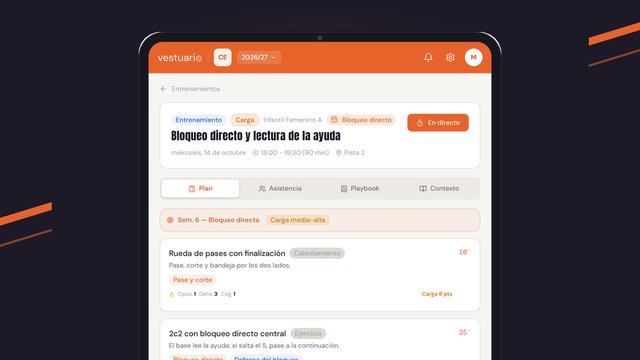
Crea la sesión, monta el plan con sus ejercicios y minutos, mira la carga y pasa lista desde el móvil: el entrenamiento en VestuarIO, con la pantalla real.
Academy · · 11 min
Semana a semana: pon el microciclo y comprueba la carga real de tu equipo
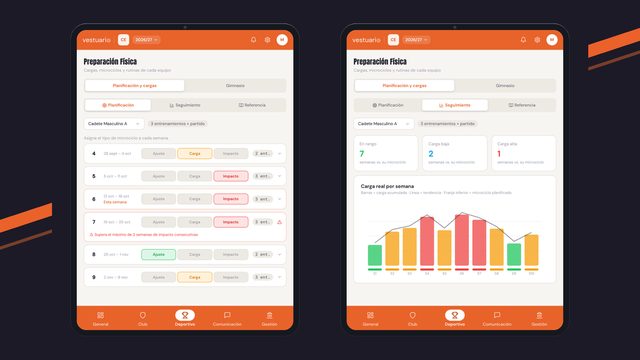
Asigna a cada semana su microciclo (ajuste, carga o impacto), recibe el aviso de semanas seguidas y comprueba la carga real en Prep. física: paso a paso.