
Reparte pistas y franjas entre todos tus equipos sin cuadrar el horario a mano
Equipo de VestuarIO · · 12 min de lectura
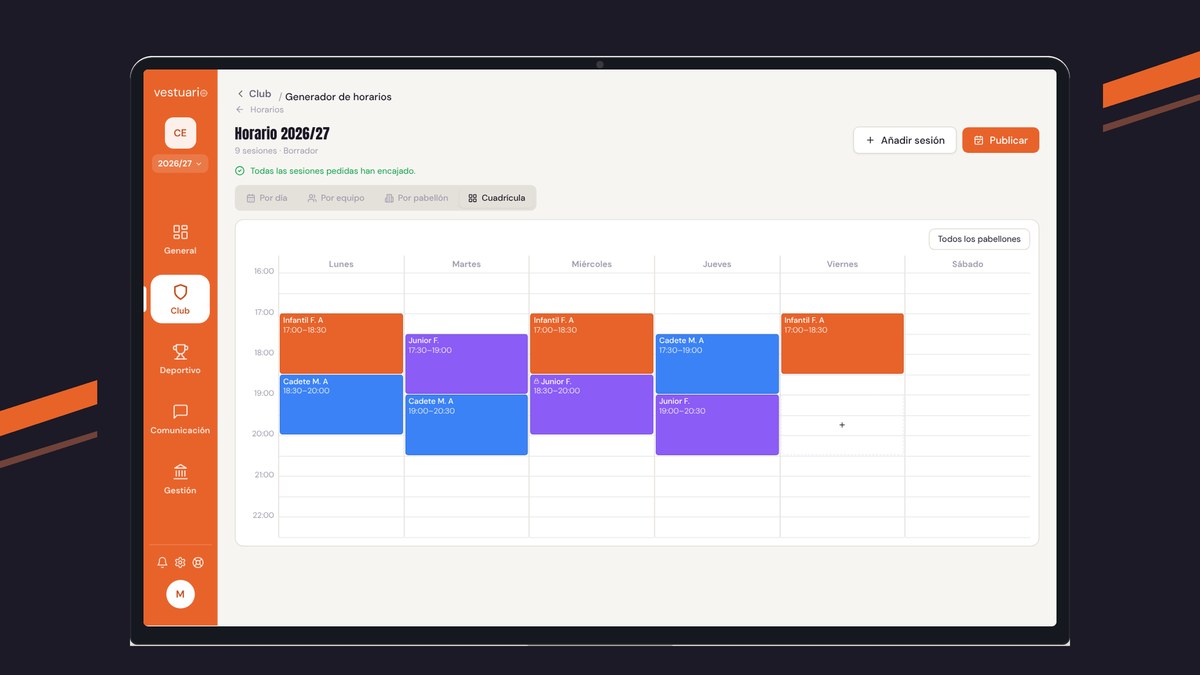
Para hacer el horario de entrenamientos de tu club con VestuarIO, abre Generador de horarios en el menú (dentro de Club), crea una generación con los equipos y lo que necesita cada uno, y la app reparte las sesiones por las pistas y los días que tienes libres. Después lo retocas en una cuadrícula, y al publicarlo se crea una sesión en el Calendario por cada semana. Aquí tienes cada paso con la pantalla real, qué tiene que estar dado de alta antes y qué avisa la app cuando un hueco no es buena idea.
Antes de empezar
- Generador de horarios está en el menú del panel, dentro de Club, y lo ven solo la dirección y la dirección deportiva. Si eres dirección y no lo ves, el módulo no está activado para tu club.
- Trabaja sobre una temporada: la que tienes elegida arriba, junto al escudo del club. Si no hay ninguna, la pantalla solo dice «Selecciona una temporada.». Los equipos que entran en el horario son los de esa temporada, así que antes tienen que existir: crear los equipos y armar la plantilla está contado en su tutorial.
- El generador solo puede usar lo que le des. Cada pabellón tiene que estar dado de alta en Club → Instalaciones, con sus pistas, al menos un modo de uso por pista (la pestaña «Configuraciones»: por ejemplo «1 pista grande» o «2 pistas laterales») y sus ventanas de disponibilidad por día de la semana. Una pista sin ningún modo de uso no se puede usar, y el formulario de añadir una sesión a mano te lo recuerda.
- Opcional, pero mejora mucho el resultado: que cada equipo tenga asignados a sus entrenadores y que cada entrenador tenga en su ficha las franjas en las que puede entrenar (pestaña Disponibilidad). Así el generador no pone a un mismo entrenador en dos pistas a la vez ni fuera de su horario; cómo se rellena está en el tutorial de fichas y fichajes de entrenadores.
- Si la disponibilidad de un pabellón cambia a mitad de temporada (por ejemplo, otro horario desde enero), esa ventana solo vale si cubre todo el tramo de fechas de la generación. Para esos casos, genera por tramos: la pantalla lo avisa con una nota bajo las fechas.
1. Mira los horarios de la temporada
La pantalla se llama Generador de horarios y lleva debajo el nombre de la temporada. Cada horario que has creado es una «generación»: una tarjeta con su nombre, las fechas que cubre, si está en «Borrador» o «Publicado» y, si el generador no ha podido colocar alguna sesión, cuántas quedaron «sin encaje». Las generaciones salen de la más reciente a la más antigua. Si todavía no hay ninguna, la pantalla dice «Aún no hay horarios esta temporada» y te ofrece «Nueva generación».
- Pulsa una tarjeta para abrir ese horario.
- El lápiz, que solo sale en los borradores, cambia el nombre: escribe y pulsa Intro (o el botón de confirmar); Escape lo cancela.
- La papelera borra la generación, tras pedirte confirmación, y no se puede deshacer. Si dentro hay horarios fijos (los de un equipo cuyo horario metes a mano, que cuento en el paso 2), la app no la borra entera y lo dice en la propia tarjeta.
Cada generación es independiente: crear una nueva no toca las anteriores. Así puedes probar un reparto distinto, compararlos y quedarte con el mejor. La pantalla de abajo recorre el horario de un club de ejemplo, de la lista a la publicación, y puedes pulsar en ella.
Equipos
14 equipos · 2026/27Equipos del club, agrupados por categoría
Infantil · 2 equipos
Infantil Masculino A
Talleres Duero
Cadete · 2 equipos
Cadete Femenino
Óptica Centro
Cadete Masculino A
Sin patrocinador
Junior · 2 equipos
Junior Femenino
Sin patrocinador
Junior Masculino
Bar La Plaza
2. Crea una generación
Pulsa «Nueva generación». Arriba tienes tres datos: el Nombre (viene como «Horario» y el nombre de la temporada), y el «Desde» y «Hasta», que vienen con las fechas de la temporada. Si el horario cambia en Navidad, haz una generación para el primer tramo y otra para el segundo.
Debajo, «Equipos y requisitos» lista los equipos de la temporada. Marca los que quieres colocar y, al marcar uno, se abre una fila con lo que necesita:
| Campo | Qué le dice al generador |
|---|---|
| Sesiones/sem. | Cuántas veces entrena el equipo cada semana. Viene en 2. |
| Duración (min) | Lo que dura cada sesión, de 15 en 15 minutos. Viene en 90. |
| Duración flexible (op.) | Una duración más corta que se prueba si la normal no cabe en ningún hueco, antes de darse por vencido. Vacío, no hay margen. |
| Tipo pista | Cualquiera, Mini o Grande. Se compara con el tipo de pista de cada modo de uso del pabellón. |
| Hora máx. (op.) | Ninguna sesión de este equipo puede terminar más tarde de esta hora. |
| Hora mín. (op.) | Ninguna sesión puede empezar antes de esta hora. |
| Fijo (horario manual) | El generador no le asigna nada: su horario lo metes tú a mano en la cuadrícula, y el generador lo respeta como espacio ya ocupado. |
Con el equipo marcado, «Instalaciones permitidas» enseña un botón por pabellón activo. Si no marcas ninguno, el equipo puede usar cualquiera que tenga un modo de uso compatible; si marcas uno o varios, solo esos. Y cuando hay alguno marcado aparece «Mínimos», con el botón «Grupo»: sirve para decir «al menos 2 sesiones entre el Pabellón Municipal y el Colegio San José, me da igual en cuál», sin obligarlas a ir a uno concreto.
Más abajo, «Equipos que no deben coincidir» recoge las parejas que no pueden entrenar a la vez, por ejemplo porque comparten entrenador. Eliges el Equipo A, el Equipo B y el tipo: «A ser posible que no» (el generador lo evita si puede) o «Nunca». El «Máx./sem.» es opcional: cuántas veces por semana se tolera que coincidan. Pulsa «Añadir»; esa pareja se guarda al momento, sin esperar a generar, y se borra con su papelera.
Al final hay tres botones. «Cancelar» vuelve a la lista. «Generar» guarda los requisitos de los equipos marcados, reparte las sesiones y te lleva al resultado. Los requisitos se quedan guardados, así que la próxima vez que abras una generación nueva los equipos vienen ya rellenos. «A mano desde cero» crea un borrador vacío, sin colocar nada, para montarlo tú entero sobre la cuadrícula. Si no marcas ningún equipo, la app te dice «Elige al menos un equipo», y si «Hasta» es anterior a «Desde», «La fecha de fin no puede ser anterior a la de inicio».
El reparto no es aleatorio: con los mismos datos, el generador da siempre el mismo resultado, así que si algo no te gusta puedes cambiar un requisito y volver a generar para ver qué cambia.
3. Revisa el resultado
Al terminar abres el borrador. Arriba está su nombre (con un lápiz al pasar el ratón, para cambiarlo mientras sea borrador) y debajo cuántas sesiones tiene y si es Borrador o Publicado; a la derecha, «Añadir sesión» y «Publicar».
Lo primero que hay que mirar es el aviso ámbar «sesiones sin encaje automático», si sale. Lista, equipo por equipo, qué sesión no ha cabido y por qué, por ejemplo que ningún hueco cumple la pista, la hora máxima o el entrenador. Debajo te sugiere añadirlas a mano si ves un hueco que el generador no vio. Si todo ha encajado, en su lugar sale en verde «Todas las sesiones pedidas han encajado.»
Las sesiones se pueden mirar de cuatro maneras, con los botones de debajo:
| Vista | Para qué sirve |
|---|---|
| Por día | De lunes a domingo, las sesiones de cada día. Sirve para ver cómo queda cada jornada. |
| Por equipo | Cada equipo con sus sesiones y las horas que entrena a la semana («3 sesiones · 4h 30min/semana»), incluso si todavía no tiene ninguna. |
| Por pabellón | Cada pista con todo lo que se entrena en ella. Sirve para ver si queda algún hueco libre. |
| Cuadrícula | La semana entera como un horario de clase, con una columna por día y una fila por hora. Es la vista para retocar. |
En las tres primeras, cada sesión es una fila con un punto del color del equipo, la hora, el pabellón y la pista (con su modo de uso entre paréntesis) y, si el generador no ha podido cumplir alguna condición, un aviso ámbar con el motivo. Un candado marca las sesiones fijas. Al pulsar una fila se abre para editarla, y la papelera la borra (las fijas no se borran desde aquí).
4. Retoca el horario en la cuadrícula
En la vista Cuadrícula, el desplegable de arriba a la derecha filtra por pista («Todos los pabellones» o una concreta). La rejilla cubre de 16:00 a 22:30 como mínimo y se amplía si hay sesiones fuera de esas horas. Con ella puedes:
- Pulsar una sesión para ver su detalle (equipo, día, hora, pabellón, pista y los avisos) con los botones «Cerrar», «Editar» y «Eliminar». Las sesiones fijas no tienen «Eliminar».
- Arrastrar una sesión a otro día u otra hora, en pasos de 15 minutos. Las fijas no se arrastran.
- Alargar o acortar una sesión arrastrando su borde de arriba o de abajo, también de 15 en 15 minutos.
- Pulsar en un hueco vacío de un día para añadir una sesión justo ahí: la app abre el formulario con el día y la hora ya puestos, y si tienes una pista filtrada, empieza desde el principio del tramo libre de esa pista.
- Si filtras una pista, ver rayado en rojo lo que está fuera del horario del pabellón (cerrado ese día, o antes de abrir y después de cerrar), y los huecos con línea discontinua y un «+» en las pistas que admiten varios equipos a la vez, para añadir otro en la posición libre.
Al mover o cambiar el tamaño, la app comprueba el cambio antes de guardarlo. Si detecta algún problema, no te lo impide: te lo enseña en una lista y te pregunta («¿Moverlo igualmente?» o «¿Guardarlo igualmente?»), para que decidas tú. Esto es lo que revisa, tanto ahí como en el formulario de añadir una sesión:
| Aviso | Cuándo sale |
|---|---|
| El equipo ya entrena ese día | El mismo equipo tendría dos sesiones en un mismo día. |
| La pista ya está en uso con otra configuración | En esa pista y a esa hora ya hay un equipo con otro modo de uso: no caben dos configuraciones a la vez. |
| Esa posición ya la usa otro equipo / ya están ocupadas todas las posiciones | La pista admite varios equipos a la vez (por ejemplo, tres minipistas) y no queda sitio. |
| El entrenador no tiene disponibilidad | El entrenador principal del equipo tiene franjas en su ficha y esa hora queda fuera. |
| El entrenador ya entrena a otro equipo a esa hora | Una misma persona estaría en dos sitios a la vez. |
| Poco margen para desplazarse | El entrenador acaba o empieza en otro pabellón con menos de 45 minutos de margen. |
| No puede coincidir con otro equipo | Una pareja marcada como «Nunca» coincidiría en ese hueco. |
El botón «Añadir sesión» abre el formulario completo. La idea es elegir primero el sitio y el momento: el Espacio (pabellón y pista), la Configuración (el modo de uso) y el Día, el «Desde» y el «Hasta». Según lo que elijas, el panel de la derecha, «Equipo», recalcula la lista: cada equipo sale con un punto verde y «Disponible» (con su ventana libre, si la tiene), o con un punto ámbar y el motivo por el que no encaja, como «ya completo (3/3 sesiones semanales)» o «no entrena en este pabellón». Pulsa el equipo y «Añadir». Si el hueco tiene problemas, aparece «Este hueco tiene problemas:» con la lista y el botón cambia a «Guardar de todas formas», para que sea una decisión consciente. La casilla «Marcar como fijo (no se toca al regenerar)» convierte la sesión en un horario fijo.
5. Publica el horario en el Calendario
Mientras es un borrador, el horario es solo una plantilla semanal: no hay ninguna sesión en el Calendario. Cuando estés conforme, pulsa «Publicar» (está desactivado si el borrador no tiene sesiones). Se abre «Publicar horario» con un resumen:
- Cuántas sesiones se van a crear en el Calendario, entre qué fechas y para cuántos equipos, y cuántas sesiones por semana hay cada día.
- Un aviso ámbar si alguna fecha cae en un bloqueo de la instalación (obras, un torneo, una cesión a otro club…): esas sesiones no se crean. Los bloqueos son los que apuntaste en cada pista, en la pestaña Bloqueos de Instalaciones.
- Otro aviso ámbar si esos equipos ya tienen sesiones en ese tramo de fechas. No las compara una a una: revisa después el Calendario por si algo ha quedado duplicado.
- Una nota que recuerda que no hay festivos configurados.
Pulsa «Publicar» y la app crea una sesión de tipo entrenamiento, titulada «Entrenamiento», por cada semana del tramo y cada sesión del horario, con su pabellón y su pista. La generación pasa a «Publicado» y desaparece el botón. Desde ese momento cada sesión es una sesión más del Calendario: se puede abrir, planificar con sus ejercicios y pasar lista, y moverse o borrarse como cualquier otra. Los cambios que hagas después en la cuadrícula no tocan las sesiones que ya se crearon, y las vacaciones y los festivos se quitan a mano desde el Calendario.
Y después, ¿qué?
La ficha de equipos de baloncesto por temporada resume cómo se organiza cada plantilla, la de entrenadores y fichajes del club explica de dónde salen las disponibilidades que usa el generador, y la de planificación de entrenamientos de baloncesto cuenta qué se hace con las sesiones una vez publicadas.
Preguntas frecuentes
¿Quién puede usar el Generador de horarios en VestuarIO?
Solo la dirección y la dirección deportiva. Entrenadores, preparadores, familias y jugadores no ven la pantalla; ven las sesiones ya publicadas en el Calendario.
¿Por qué un equipo sale «sin encaje»?
Porque ningún hueco cumple a la vez lo que le pediste: el tipo de pista, las instalaciones permitidas, la hora máxima o mínima, o la disponibilidad de su entrenador principal. La pantalla dice el motivo. Suele arreglarse relajando un requisito, añadiendo una duración flexible o colocándola a mano en la cuadrícula.
¿Puedo crear el horario entero a mano, sin que lo reparta la app?
Sí. En «Nueva generación», el botón «A mano desde cero» crea un borrador vacío y lo montas pulsando hueco a hueco en la cuadrícula, con los mismos avisos.
¿Qué pasa si publico dos veces el horario de los mismos equipos?
La app no lo impide, pero al abrir «Publicar horario» avisa de cuántas sesiones de esos equipos hay ya en ese tramo. No compara una a una, así que si publicas dos horarios que se pisan tendrás sesiones duplicadas en el Calendario, que hay que borrar a mano.
¿Se pueden cambiar las sesiones después de publicar?
Sí, pero desde el Calendario, como cualquier otra sesión. Lo que cambies en la cuadrícula después de publicar no modifica las sesiones que ya se crearon.
¿Puedo tener varios horarios a la vez?
Sí. Cada generación es independiente, y puedes guardar borradores distintos para compararlos. Solo cuenta lo que publicas. El horario fijo de un equipo es la excepción: se comparte entre todas las generaciones y sale en todas.
Sigue leyendo
Academy · · 7 min
Importar jugadores con un Excel: cuatro pasos y sin duplicados
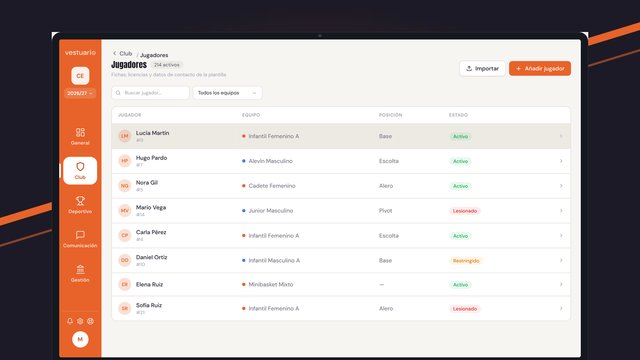
Sube un Excel o un CSV, empareja las columnas, revisa cada fila y trae a toda la plantilla. Qué pasa con los repetidos y con los de la federación.
Academy · · 9 min
Cada jugador en su equipo: crea los equipos y arma la plantilla
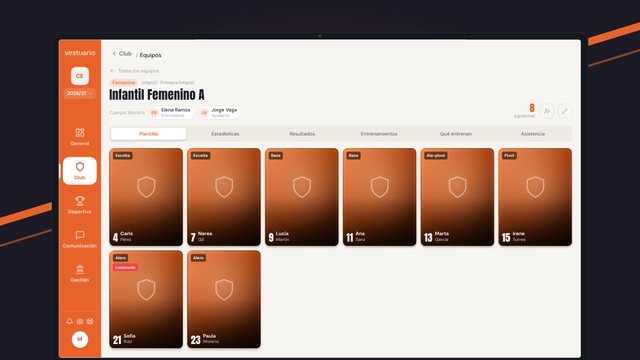
Crea un equipo, añade jugadores a su plantilla, mira su cuerpo técnico y su asistencia y trae equipos de la federación, con la pantalla real de la app.