
Fichas, fichajes y equipos: el cuerpo técnico del club en una pantalla
Equipo de VestuarIO · · 9 min de lectura
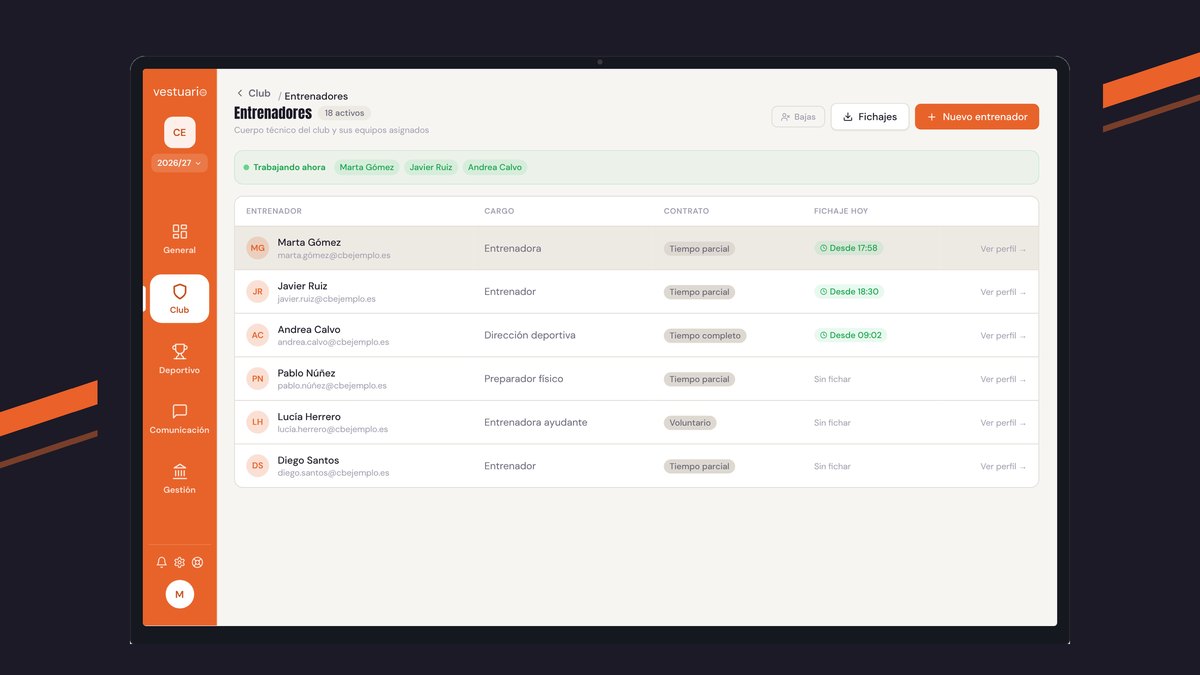
Para gestionar a los entrenadores de tu club en VestuarIO, abre Entrenadores en el menú (dentro de Club): das de alta a cada persona del cuerpo técnico con su ficha, fichas su entrada y su salida, le asignas los equipos de la temporada, subes sus nóminas y contratos y le das acceso a la app. Aquí tienes cada paso con la pantalla real, cómo sacar los fichajes del mes en CSV y qué pasa cuando alguien deja el club.
Antes de empezar
- Entrenadores está en el menú del panel, dentro de Club, y lo ven solo la dirección y la dirección deportiva. Los entrenadores, los preparadores físicos, las familias y los jugadores no ven esta pantalla. Si eres dirección y no lo ves, el módulo no está activado para tu club.
- La ficha no es la cuenta. Dar de alta a un entrenador crea su ficha (sus datos, su contrato, sus equipos, sus horas); no le da acceso a la app. El acceso se da después, desde la propia ficha (paso 6), y VestuarIO reconoce a la persona por el correo que hayas puesto en ella.
- Los equipos tienen que existir antes de asignarlos. Si todavía no los has creado, empieza por crear los equipos y armar la plantilla.
1. Da de alta a un entrenador
Pulsa «Nuevo entrenador» (en el móvil, el botón naranja con el signo más). El formulario se divide en datos personales y datos laborales:
| Campo | Qué poner |
|---|---|
| Nombre y Apellidos | Los dos son obligatorios. Sin ellos, la app te dice «Nombre y apellidos son obligatorios». |
| DNI, Fecha nacimiento, Teléfono | Opcionales. |
| Opcional para guardar la ficha, pero imprescindible para invitar a la persona a la app (paso 6): sin correo, el sobre de acceso no aparece. | |
| Cargo | Sin cargo, Entrenador principal, Ayudante, Preparador físico, Coordinador u Otro. |
| Tipo contrato | Sin especificar, Tiempo completo, Tiempo parcial o Voluntario. |
| Horas semanales | Un número de 0 a 40. |
| Fecha de alta | Viene con el día de hoy; cámbiala si se incorporó antes. |
Pulsa «Añadir entrenador». Mientras la lista está vacía, la pantalla dice «Todavía no hay entrenadores» y te ofrece el mismo botón.
2. Lee la lista del cuerpo técnico
Arriba, junto al título, ves cuántos entrenadores activos hay y, en verde, cuántos están «trabajando ahora». Debajo, la tabla enseña de cada persona su nombre y su correo, su cargo, su contrato y su «Fichaje hoy»: «Sin fichar», «Trabajando» si ha entrado y aún no ha salido, o las horas que lleva hoy («1h 30m») si ya ha cerrado su fichaje. Si hay alguien trabajando, una franja verde, «Trabajando ahora», lista sus nombres, y esa franja se actualiza sola cada medio minuto. En el móvil, la tabla se convierte en una tarjeta por persona. Pulsa una fila para abrir su ficha.
Entrenadores
18 activosCuerpo técnico del club y sus equipos asignados
| Entrenador | Cargo | Contrato | Fichaje hoy | |
|---|---|---|---|---|
MG Marta Gómez marta.gómez@cbejemplo.es | Entrenadora | Tiempo parcial | Desde 17:58 | Ver perfil → |
JR Javier Ruiz javier.ruiz@cbejemplo.es | Entrenador | Tiempo parcial | Desde 18:30 | Ver perfil → |
AC Andrea Calvo andrea.calvo@cbejemplo.es | Dirección deportiva | Tiempo completo | Desde 09:02 | Ver perfil → |
PN Pablo Núñez pablo.núñez@cbejemplo.es | Preparador físico | Tiempo parcial | Sin fichar | Ver perfil → |
LH Lucía Herrero lucía.herrero@cbejemplo.es | Entrenadora ayudante | Voluntario | Sin fichar | Ver perfil → |
DS Diego Santos diego.santos@cbejemplo.es | Entrenador | Tiempo parcial | Sin fichar | Ver perfil → |
3. Ficha la entrada y la salida
En la ficha, la tarjeta «Hoy» tiene un botón grande: «Fichar entrada». Al pulsarlo se guarda la hora de ese momento y el botón pasa a ser rojo, «Fichar salida». Cada entrada queda en una fila con su hora de entrada, su hora de salida y el tiempo trabajado; mientras no hay salida, la fila marca «—» y la persona sale como «Trabajando». Al fichar la salida, VestuarIO calcula los minutos solo.
Se puede fichar más de una vez al día: después de una salida, el botón verde pasa a llamarse «Nueva entrada», y así quien entrena por la mañana y por la tarde registra sus dos tramos. Debajo, la pestaña Historial reúne el mes: elige el mes y el año, y arriba verás el total de horas («Total noviembre») y los «Días trabajados», y debajo cada fichaje con su día, su entrada, su salida y su duración.
El fichaje lo hace quien tiene la ficha abierta, con la hora de ese instante: no hay forma de poner una hora a mano, y la pantalla no tiene botón para corregir o borrar un fichaje ya hecho. Si alguien se olvida de fichar la salida, puedes cerrarla ese mismo día desde su ficha; pasada la medianoche, la entrada queda abierta y sin horas, porque la tarjeta «Hoy» solo muestra los fichajes de hoy. Por eso conviene pasar por la lista antes de acabar el día y mirar quién sigue como «Trabajando».
Para sacar las horas del mes hay dos botones. «↓ Exportar CSV», en el Historial de una ficha, descarga los fichajes de esa persona del mes que estás viendo. «Fichajes», arriba en la lista, descarga los de todo el cuerpo técnico del mes en curso, con una columna más con el nombre. Los dos ficheros llevan fecha, entrada, salida, minutos y horas, van separados por punto y coma y se abren en Excel con las tildes bien; si el mes no tiene fichajes, el botón no hace nada. Para saber cuánto cuesta cada entrenador, mira la gestión económica del club.
4. Asigna sus equipos
En la pestaña Equipos de la ficha, arriba ves las temporadas del club como botones; se abre en la actual. Debajo, «Equipos asignados» enseña los de esa temporada, cada uno con su color y su temporada, y más abajo «Asignar equipo» lista los equipos de esa temporada que aún no tiene. Pulsa «Asignar» al lado del equipo y pasa a la lista de arriba, como entrenador. Para quitarlo, la cruz de la derecha: no pide confirmación, pero lo puedes volver a asignar.
Esto no es un detalle de organización: un entrenador solo ve los equipos que tiene asignados. Con ninguno, no le saldrá el botón «Nueva sesión» ni «Nuevo partido»; con los suyos, ya puede planificar un entrenamiento. Y el cuerpo técnico que ves en la cabecera de cada equipo sale de aquí. Al cambiar de temporada, las asignaciones se hacen de nuevo para los equipos nuevos.
5. Sube las nóminas y los contratos
En la pestaña Documentos, «Subir documento» abre un formulario con cuatro campos:
| Campo | Qué poner |
|---|---|
| Nombre del documento | Obligatorio. Ej.: «Nómina enero 2026». |
| Categoría | Nómina, Contrato, Reglamento interno u Otro. |
| Mes | Solo sale con la categoría Nómina. El año es siempre el actual. |
| Archivo | Obligatorio. PDF, Word, Excel o imagen, de hasta 50 MB. |
Pulsa «Subir». Si falta el nombre o el archivo, la app dice «Nombre y archivo son obligatorios». En la lista, cada documento muestra su nombre y su categoría («Nómina Enero 2026»), y «↗ Abrir» lo abre en otra pestaña. Ojo con el año de las nóminas: como siempre toma el actual, una de un año anterior conviene nombrarla con su fecha completa. La pantalla no tiene papelera para quitar un documento ya subido.
6. Dale acceso a la app
Si la ficha tiene correo, arriba a la derecha aparece un icono de sobre, «Acceso a la plataforma». Lo que te enseña depende de si esa persona ya tiene cuenta, que se busca por el correo de la ficha:
| Situación | Qué puedes hacer |
|---|---|
| Sin cuenta | Elige su rol (Dirección Deportiva, Entrenador o Preparador físico) y pulsa «Enviar invitación»: le llega un correo para que ponga su contraseña. |
| Con cuenta activa | Cambia su rol con «Cambiar rol», o quítale el acceso con «Revocar acceso a la plataforma» (la app te pregunta «¿Confirmar? El usuario no podrá acceder.»). |
| Acceso revocado | «Restaurar acceso» se lo devuelve. |
El mismo correo importa para todo lo demás: lo que cada rol ve y cómo invitar a muchas personas de golpe lo cuenta el tutorial para invitar a entrenadores y familias a VestuarIO, y los roles y permisos del club explican qué secciones puede abrir cada uno.
7. Indica cuándo puede entrenar
La pestaña Disponibilidad guarda las franjas en las que ese entrenador puede entrenar cada semana. Pulsa «Añadir ventana», marca los días (hay un atajo, «Lunes a viernes») y pon la hora «Desde» y «Hasta»; vienen puestas de 17:00 a 21:00. Si la hora de fin no es posterior a la de inicio, o no marcas ningún día, la app te lo dice. Se crea una ventana por cada día marcado, y cada una se lista como «Lunes · 17:00–21:00», con el lápiz para editarla y la papelera para quitarla.
Estas ventanas las lee el generador de horarios del club. A un entrenador sin ninguna ventana no le pone límites, pero en cuanto tiene alguna, solo le programa entrenamientos dentro de ellas, y al revisar un horario te avisa si una sesión cae donde no está disponible.
Dar de baja a un entrenador
El icono de la persona tachada, arriba a la derecha de la ficha («Dar de baja»), pide confirmación: «El entrenador dejará de aparecer en la plataforma. Sus datos se conservan.» Desaparece de la lista y del recuento de activos, pero su historial de fichajes y sus documentos siguen guardados. El botón «Bajas», arriba en la lista, enseña a los dados de baja; abre uno y el botón verde «Reactivar» lo devuelve a la lista.
La baja solo archiva la ficha: no toca la cuenta de la persona en la app. Si ya tenía acceso y debe perderlo, revócalo aparte con el icono del sobre, antes de darla de baja o después. Y si lo que buscas es contratar a alguien nuevo, el blog te cuenta cómo encontrar entrenadores y conseguir que se queden.
Y después, ¿qué?
La ficha de gestión de entrenadores y cuerpo técnico resume todo lo que cubre el módulo. Con el cuerpo técnico asignado, los entrenadores ya pueden entrar en sus equipos y trabajar con ellos desde el primer día.
Preguntas frecuentes
¿Quién puede gestionar a los entrenadores en VestuarIO?
La dirección y la dirección deportiva. Los entrenadores, los preparadores físicos, las familias y los jugadores no ven la pantalla Entrenadores.
¿Puede un entrenador fichar desde su móvil?
No con su propio usuario. Los botones de fichar están en la ficha del entrenador, dentro de la pantalla Entrenadores, y esa pantalla solo la abren la dirección y la dirección deportiva.
¿Puedo corregir un fichaje que se hizo mal?
No desde la pantalla: no hay botón para editar ni para borrar un fichaje. Una salida olvidada se puede cerrar ese mismo día desde la ficha; el fichaje siempre se hace con la hora del momento en que se pulsa.
¿Cómo saco las horas del mes para las nóminas?
Con «Fichajes», arriba en la lista, que descarga en CSV los fichajes de todo el cuerpo técnico del mes en curso, o con «↓ Exportar CSV» en el Historial de una ficha, que baja los de una persona y el mes que elijas.
¿Por qué un entrenador no ve ningún equipo?
Porque no tiene equipos asignados en la temporada actual. Se asignan en su ficha, en la pestaña Equipos, con el botón «Asignar».
¿Dar de baja a un entrenador le quita el acceso a la app?
No. La baja archiva la ficha y conserva sus datos, pero no toca su cuenta. Para quitarle el acceso, usa el icono del sobre y «Revocar acceso a la plataforma».
Sigue leyendo
Academy · · 7 min
Importar jugadores con un Excel: cuatro pasos y sin duplicados
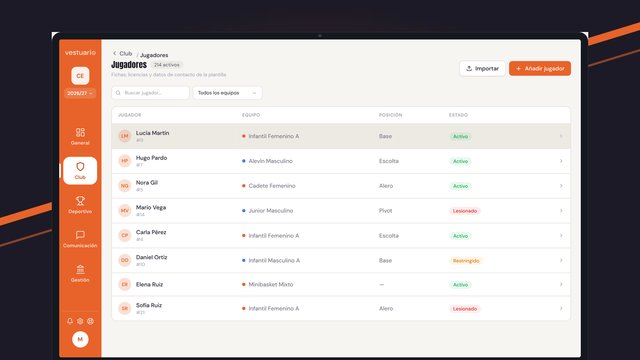
Sube un Excel o un CSV, empareja las columnas, revisa cada fila y trae a toda la plantilla. Qué pasa con los repetidos y con los de la federación.
Academy · · 9 min
Cada jugador en su equipo: crea los equipos y arma la plantilla
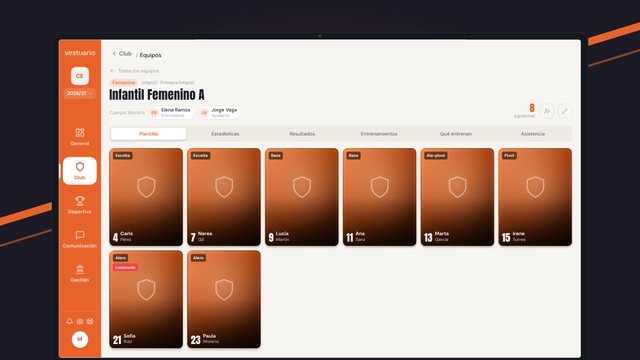
Crea un equipo, añade jugadores a su plantilla, mira su cuerpo técnico y su asistencia y trae equipos de la federación, con la pantalla real de la app.