
Una autorización sin papel: crea el formulario y mira quién falta
Equipo de VestuarIO · · 8 min de lectura
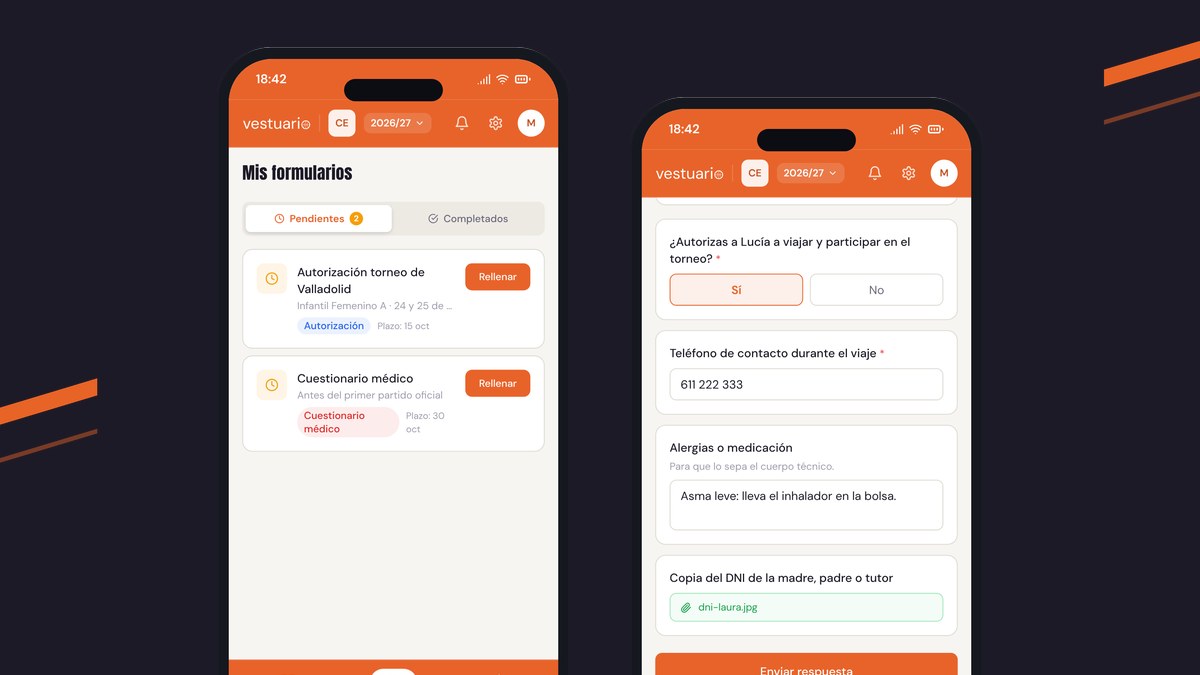
Para enviar una autorización o un cuestionario a las familias en VestuarIO, abre Comunicación → Formularios, pulsa «Nuevo formulario», parte de una plantilla o escribe tus preguntas y guárdalo. Después, desde su ficha, en la pestaña «Enviar», eliges los equipos y la fecha límite, y en «Respuestas» ves quién ha contestado y a quién le falta. Aquí tienes cada paso con la pantalla real y lo que ve cada rol.
Antes de empezar
- Formularios está en el menú Comunicación. Lo ven todos los roles, pero cada uno una cosa distinta: la dirección, la dirección deportiva y los entrenadores crean y envían formularios; el preparador físico, las familias y los jugadores solo ven los que les han enviado, en una lista que se llama «Mis formularios».
- Un entrenador solo ve los formularios que ha creado él, y solo puede enviarlos a los equipos que tiene asignados. La dirección y la dirección deportiva ven los de todo el club y son las únicas que tienen el botón «Editar formulario».
- Los equipos que puedes elegir al enviar son los de la temporada activa. Si todavía no están creados, empieza por los equipos de baloncesto por temporada.
- Para contestar, las familias necesitan haber entrado en la app. Si aún no lo han hecho, antes toca invitar a entrenadores y familias a VestuarIO.
1. Crea el formulario
Entra en Comunicación → Formularios y pulsa «Nuevo formulario», arriba a la derecha (en el móvil es el botón con el «+»). Lo primero que ves es «Partir de una plantilla», con seis opciones. Al elegir una, VestuarIO rellena el nombre, la descripción, el tipo y las preguntas, y todo se puede cambiar después. Si prefieres empezar de cero, sáltate la plantilla y rellena el formulario a mano.
| Plantilla | Qué pregunta |
|---|---|
| Autorización | Si autoriza la participación del menor, el nombre y el DNI del tutor que autoriza, y un campo de observaciones. |
| Cuestionario médico | Si tiene alergias, si toma medicación habitual y si tiene condiciones médicas relevantes, con un campo para detallar cada una. |
| Permiso de imagen | Si autoriza el uso de imágenes en las redes del club, si autoriza su uso en comunicaciones internas y el nombre del tutor. |
| Encuesta de satisfacción | Tres valoraciones del 1 al 10 (temporada, entrenador e instalaciones), qué aspecto mejorarías y un campo de comentarios. |
| Renovación | Si renueva para la temporada siguiente, en qué categoría y observaciones. |
| Solicitud de documentos | Cuatro archivos para subir: el DNI, la tarjeta sanitaria, una foto de carnet y el seguro médico deportivo. |
Si vas a pedir el permiso de imagen, antes de montarlo lee qué conviene recoger en la autorización de imagen de menores en un club de baloncesto. Debajo de las plantillas van los datos del formulario: el nombre (obligatorio, es lo que verán las familias), una descripción breve y el tipo, que solo sirve para ponerle su etiqueta de color en la lista.
Las preguntas
Cada pregunta es una tarjeta con un desplegable para elegir su tipo, su enunciado, una descripción de ayuda opcional y la casilla «Campo obligatorio». Con las flechas la subes o la bajas, con la papelera la quitas y «Añadir campo» abre otra tarjeta al final.
| Tipo | Lo que ve quien responde |
|---|---|
| Texto corto y texto largo | Una caja para escribir, de una línea o de varias. |
| Sí / No | Dos botones. |
| Opción múltiple | Casillas con las opciones que escribas, una por línea. Se puede marcar más de una. |
| Fecha y número | Un selector de fecha o un campo numérico. |
| Subida de archivo | Un botón para adjuntar un PDF, una foto o un Word. |
| Valoración 1–10 | Diez botones numerados. |
| Imagen y enlace | No son preguntas, sino contenido para leer antes de contestar: una imagen (con pie opcional) o un enlace, por ejemplo al reglamento del torneo. No se responden y no llevan casilla de obligatorio. |
Pulsa «Guardar formulario». El botón se activa cuando el formulario tiene nombre y al menos una pregunta con enunciado. Una tarjeta de pregunta sin enunciado no se guarda, y una imagen o un enlace vacíos impiden guardar: complétalos o quítalos.
2. Envíalo
Al guardar vuelves a la lista, donde cada formulario muestra su tipo y cuántos envíos lleva, con los pendientes en ámbar. Toca el formulario para abrir su ficha, que tiene dos pestañas: «Respuestas» y «Enviar». En «Enviar» eliges, de arriba abajo:
- Cómo: «Por equipos» o «Individual».
- A quién: «Jugadores», «Familia» o «Entrenadores».
- Los destinatarios. En «Por equipos» marcas uno o varios equipos y la app te dice cuántos son; en «Individual» buscas por nombre y marcas a quien quieras.
- La fecha límite, opcional.
- Pulsa «Enviar formulario». Si todo va bien aparece «¡Enviado correctamente!» y pasas a la pestaña «Respuestas».
- En «Familia» se manda un formulario por jugador, al tutor que figura en su ficha, y solo a los jugadores que tienen tutor. Una familia con dos hijos en el club recibe dos, uno por cada hijo, que es lo que quieres en una autorización.
- En «Individual», quien sale con la etiqueta «sin cuenta» todavía no ha entrado en VestuarIO. El envío se crea igualmente: una familia lo verá cuando entre con el correo del tutor de la ficha del jugador, pero un jugador o un entrenador sin cuenta no lo ve, así que invítalo antes.
- VestuarIO no comprueba si ya se lo habías enviado a esa persona: si lo envías dos veces, lo recibe dos veces.
- La fecha límite se enseña junto al formulario como «Plazo», pero es un aviso: pasada la fecha, se puede seguir rellenando.
- El envío no manda ningún correo. Cada persona ve el formulario en su lista, con un contador junto a «Formularios» en el menú, y las familias, un aviso en su portal. Si quieres que se enteren hoy, publica un aviso en el tablón del club.
3. Lo que ve la familia
En Formularios, la familia encuentra sus envíos en dos pestañas: «Pendientes», con un número en ámbar, y «Completados». Cada uno enseña su nombre, su tipo y el plazo, y los pendientes tienen el botón «Rellenar». Al pulsarlo se abre el formulario con sus preguntas; las obligatorias llevan un asterisco y «Enviar respuesta» no se activa hasta que están todas.
Mis formularios
Al enviar sale «¡Enviado correctamente!». Una respuesta enviada ya no se puede cambiar, y en «Completados» la familia puede abrirla para volver a leerla. Si se ha equivocado, tendrás que enviarle el formulario otra vez.
4. Mira quién ha contestado
La pestaña «Respuestas» de la ficha del formulario es la que abres a diario. Arriba ves cuántos envíos lleva, cuántos están completados y cuántos pendientes, con una barra de porcentaje. Debajo, una fila por envío con el nombre de quien debe contestar, si es jugador, familia o entrenador, de qué jugador y de qué equipo, y su estado, «Completado» o «Pendiente». Al abrir uno completado se leen sus respuestas, y los archivos se abren con «Ver documento».
- Filtrar: por equipo, por pregunta y, dentro de una pregunta, por respuesta. En una pregunta de Sí / No eliges Sí o No; en una de opción múltiple, la opción; en el resto, buscas un texto. Si eliges una pregunta y dejas «Cualquier respuesta», quedan los que han contestado esa pregunta.
- Exportar a Excel: baja a un archivo lo que estás viendo, con el filtro aplicado. Trae una fila por envío con el nombre, el rol, el equipo, el correo, el estado y una columna por cada pregunta.
- Reclamar a los que faltan: el Excel incluye también a los pendientes, con la columna «Estado» para filtrarlos y su correo cuando la ficha lo tiene, y se puede pasar a quien reclama.
- En la ficha de cada jugador, la pestaña «Docs» enseña los formularios que tiene asignados, con su estado y sus respuestas. Es la ficha de cada jugador de baloncesto.
Cambiar un formulario ya enviado
La dirección y la dirección deportiva ven «Editar formulario», arriba a la derecha de la ficha. Abre el mismo constructor del paso 1. Si ya se ha enviado, un aviso en ámbar lo recuerda: los cambios los verá quien lo rellene a partir de ahora, y las respuestas que ya hay no se modifican.
- Las preguntas que ya tienen respuestas no pueden cambiar de tipo.
- Si quitas una pregunta que ya tiene respuestas, la app te pide confirmación, porque esas respuestas se borran y no se pueden recuperar.
- Reordenar o añadir preguntas no toca lo contestado.
Y después, ¿qué?
Un formulario no caduca: la próxima temporada, o para otro equipo, vuelves a «Enviar» desde su ficha sin crearlo otra vez. Y si quieres que los jugadores cuenten cómo ha ido cada entrenamiento, el formulario que elijas se manda solo al terminar la sesión, como cuenta el tutorial para planificar un entrenamiento en VestuarIO. La ficha de formularios y autorizaciones digitales para el club resume todo lo que hace esta pantalla.
Preguntas frecuentes
¿Quién puede crear y enviar formularios en VestuarIO?
La dirección, la dirección deportiva y los entrenadores. Un entrenador ve solo los que ha creado él y los envía solo a los equipos que tiene asignados. El preparador físico, las familias y los jugadores ven los que les envían.
¿Puede una familia cambiar su respuesta después de enviarla?
No. Una vez enviada, la respuesta queda registrada y la familia solo puede leerla. Si hay un error, envíale el formulario otra vez desde la pestaña «Enviar».
¿Cómo sé quién no ha contestado todavía?
En la pestaña «Respuestas» del formulario cada envío sale como «Completado» o «Pendiente». Para reclamarlos, exporta a Excel: el archivo incluye a los pendientes, con su estado y su correo cuando la ficha lo tiene.
¿Se puede enviar el mismo formulario a otro equipo más adelante?
Sí. Desde su ficha, en «Enviar», eliges otros equipos cuando quieras. Cada envío cuenta aparte y la app no avisa si a alguien se lo habías mandado ya.
¿Qué pasa si una familia no ha entrado nunca en la app?
El envío se crea igualmente y lo verá cuando entre con el correo del tutor que figura en la ficha del jugador. Antes, invítala desde Configuración → Invitaciones.
Sigue leyendo
Academy · · 5 min
De la federación a VestuarIO: el alta de tu club en cuatro pasos
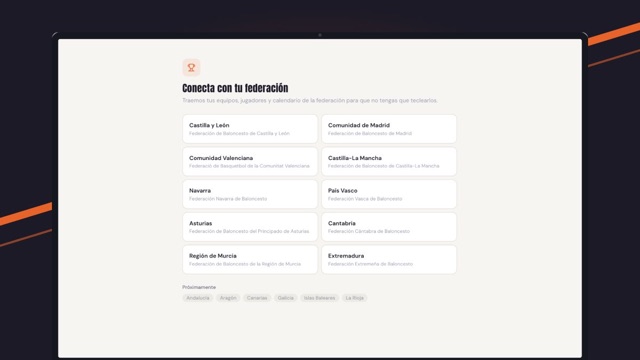
Crea tu cuenta, busca tu club en la federación y elige qué equipos traer: el alta en VestuarIO en cuatro pasos, con la pantalla real de la app.
Academy · · 6 min
Entrenadores, familias y jugadores: cada uno dentro y viendo lo suyo
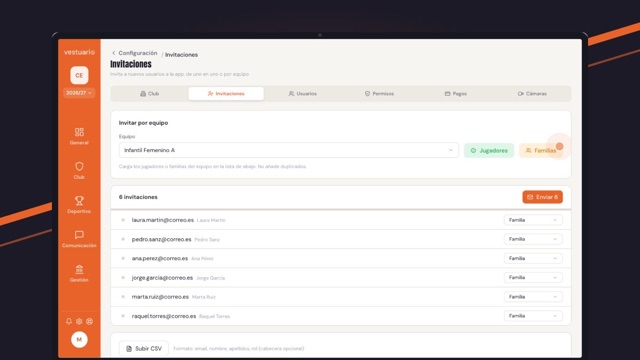
Invita a un equipo entero, por CSV o de uno en uno, y decide qué ve cada rol. Por qué el correo de cada ficha importa y cómo acertar a la primera.