
Abre la temporada nueva del club: fechas, semanas y cuál es la activa
Equipo de VestuarIO · · 9 min de lectura
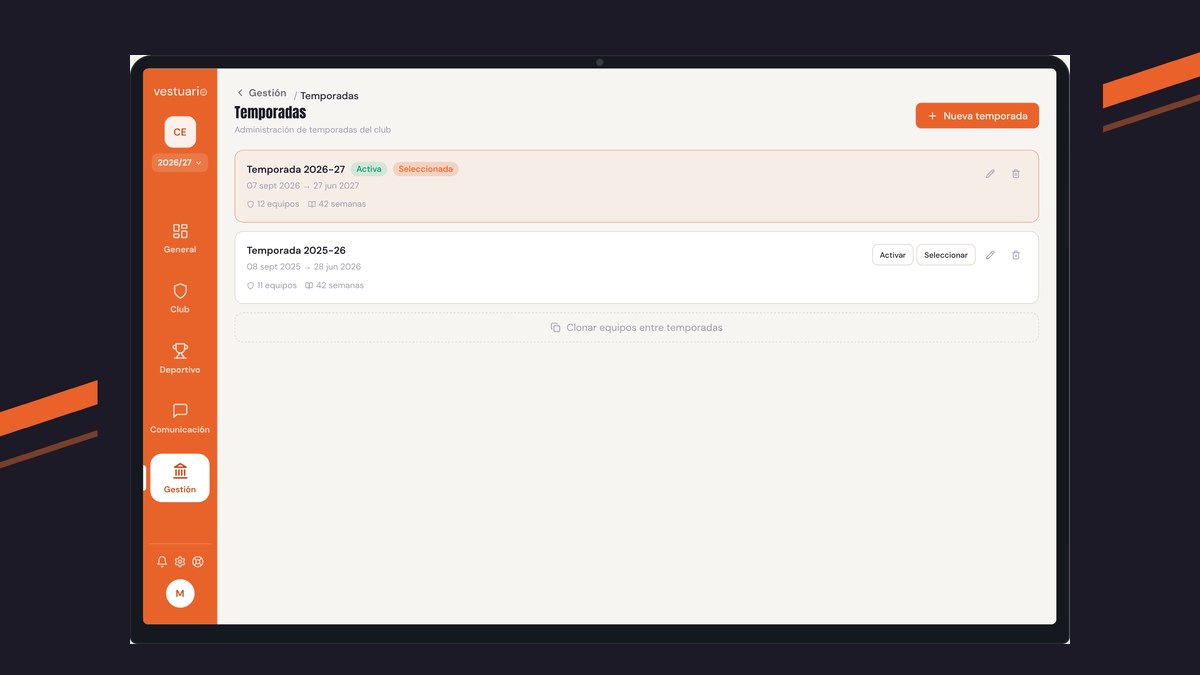
Para crear una temporada nueva en VestuarIO, abre Temporadas en el menú de Gestión, pulsa «Nueva temporada», escribe el nombre y las fechas de inicio y de fin, y pulsa «Crear temporada»: la app genera sola todas las semanas del curso. Después decides cuál es la temporada activa del club, clonas los equipos al curso nuevo y, si cambian las fechas, rehaces las semanas. Aquí tienes cada paso con sus botones y lo que cambia en el resto de la app.
Antes de empezar
- Temporadas está en el menú del panel, dentro de Gestión («Fechas, semanas y temporada activa del club»), y solo lo ve la dirección. Los demás roles no ven la pantalla; sí ven, junto al escudo, el selector de temporada del paso 1. Si la dirección no lo ve en el menú, el módulo no está activado para su club.
- Una temporada es un curso con nombre y fechas. Los equipos, las tarifas de abonados y socios, los conceptos de cobro de las inscripciones y el presupuesto son de una temporada, y las semanas de la temporada son las que usan la planificación semanal de Metodología y los microciclos de Prep. física.
- Si diste de alta el club trayendo los equipos de la federación, la temporada ya existe: VestuarIO crea una llamada «2026/27», del 1 de julio al 30 de junio, y la marca como activa si es la primera del club. Esa temporada nace sin semanas: el paso 5 cuenta cómo generarlas. El alta está en el tutorial para dar de alta tu club en VestuarIO.
- Si el club no vino de la federación, no tiene ninguna temporada: los desplegables de equipo salen vacíos hasta que crees la primera.
1. Lee la lista de temporadas
La pantalla se llama Temporadas y lleva debajo «Administración de temporadas del club». Muestra una tarjeta por temporada, la más reciente primero. Cada una enseña su nombre, sus fechas de inicio y de fin, cuántos equipos activos tiene y cuántas semanas. Dos etiquetas de color, «Activa» y «Seleccionada», y dos botones, «Activar» y «Seleccionar», marcan una diferencia que conviene tener clara desde el principio:
| Qué significa | Quién la elige | |
|---|---|---|
| Activa | La temporada en curso del club. Solo puede haber una: al activar otra, la anterior deja de serlo. Es la que enseña la web pública del club y la que ofrecen los desplegables de equipo al crear un partido, un formulario o un mensaje. | La dirección, con «Activar». |
| Seleccionada | La que estás mirando tú. Equipos, Jugadores, Sesiones, Financiero, Metodología, Prep. física y el resto de pantallas por temporada enseñan la seleccionada. Sirve para consultar un curso anterior sin cambiar nada del club. | Cada persona, con «Seleccionar» o con el selector de la barra. |
El selector de temporada está junto al escudo del club: en el ordenador, en la barra de la izquierda; en el móvil, en la barra de arriba. Solo aparece cuando el club tiene dos temporadas o más, y no lo ven las familias ni los jugadores. La temporada seleccionada se recuerda en el navegador de cada persona, no es la misma para todos. Es la temporada de la que hablan las tarifas y las fichas del tutorial para gestionar abonados y carnets, «la que tienes seleccionada arriba».
A la derecha de cada tarjeta están, además, el lápiz para editarla y la papelera para eliminarla. Si una temporada no tiene ninguna semana, aparece junto a los contadores un botón ámbar, «Generar semanas».
2. Crea la temporada nueva
Arriba a la derecha, el botón «Nueva temporada» (en una pantalla estrecha, solo el «+») abre el formulario. Tiene tres campos y una casilla:
| Elemento | Qué hace |
|---|---|
| Nombre * | El que quieras: la app no impone formato. Sale tal cual en el selector de la barra, así que cuanto más corto, mejor («2027/28»). |
| Fecha inicio * y Fecha fin * | El primer y el último día del curso. Los tres campos son obligatorios («Todos los campos son obligatorios»), y la fecha de fin tiene que ser posterior a la de inicio («La fecha de fin debe ser posterior a la de inicio»). |
| Marcar como temporada activa del club | Viene marcada solo si el club no tiene ninguna activa o la que tiene ya ha terminado. Así puedes preparar la 2027/28 en mayo sin quitarle la activa a la 2026/27, que aún se está jugando. Si hay una activa, la casilla te dice cuál es y que dejará de serlo si la marcas. |
Debajo, un aviso lo adelanta: «Se generarán automáticamente todas las semanas del período. La temporada quedará seleccionada en la app.» Pulsa «Crear temporada». La temporada aparece en la lista y es la que ves tú desde ese momento; los demás siguen viendo la suya hasta que la cambien.
Las semanas son bloques de siete días contados desde la fecha de inicio, y la última se corta en la fecha de fin. Por eso conviene empezar en lunes si quieres semanas de lunes a domingo: del lunes 7 de septiembre de 2026 al domingo 27 de junio de 2027 salen 42 semanas completas, y la semana 1 va del 7 al 13 de septiembre. Si empiezas un miércoles, todas las semanas irán de miércoles a martes.
Financiero
Gestión económica del club
Gastos por categoría
Presupuesto vs real 2026
Ingresos por categoría
Presupuesto vs real 2026
3. Activa la temporada que toca
En la tarjeta de una temporada que no es la activa, pulsa «Activar». La app pregunta: «¿Marcar "nombre" como temporada activa del club? La que lo es ahora dejará de serlo, y la web pública pasará a mostrar los equipos de esta.» Confirma con «Marcar como activa». La base de datos garantiza que no haya dos activas a la vez: al activar una, la anterior se desmarca sola.
Activar no mueve ni borra nada: los equipos, jugadores y cobros de la temporada anterior siguen donde estaban, y se pueden consultar seleccionándola. Lo que cambia es qué temporada se considera «la de ahora». Hazlo el día que empiece el curso, o cuando quieras que la web pública y los desplegables de equipo pasen a los equipos nuevos; mientras tanto, la web pública del club sigue enseñando los de la activa de siempre.
4. Trae los equipos al curso nuevo
Cuando el club tiene al menos dos temporadas, bajo la lista aparece un botón de borde discontinuo, «Clonar equipos entre temporadas». Abre una tarjeta con dos desplegables: «Desde», con cada temporada y su número de equipos («Temporada 2026-27 (12 equipos)»), y «Hacia», con las demás. Elige el origen y el destino y pulsa «Clonar equipos». Si falta alguno, la tarjeta lo dice («Selecciona origen y destino»), y también avisa si el origen no tiene equipos.
Se copian los equipos activos del origen con su nombre, categoría, género, competición, división, patrocinador y color. No se copian jugadores ni técnicos: la plantilla y el cuerpo técnico se arman de nuevo, como cuenta el tutorial para crear equipos y plantillas. Al terminar, la tarjeta dice «✓ 12 equipos clonados a "Temporada 2027-28"».
Hazlo una sola vez por temporada de destino: la pantalla no comprueba si los equipos ya existen allí, y pulsar «Clonar equipos» otra vez los crea de nuevo. Si te pasa, bórralos desde Equipos con la temporada de destino seleccionada.
5. Genera o rehaz las semanas
Una temporada sin semanas no sirve para planificar: Prep. física dice «No hay semanas en esta temporada» y Metodología, «No hay semanas». Pasa con las que crea la federación al dar de alta el club, que nacen sin ellas. En su tarjeta de la lista, pulsa el botón ámbar «Generar semanas» (el texto cambia a «Generando…» mientras trabaja): crea todas las semanas desde la fecha de inicio, con la misma regla de bloques de siete días del paso 2.
Para cambiar el nombre o las fechas, pulsa el lápiz de la tarjeta. El formulario se llama «Editar: nombre» y acaba en «Guardar cambios». Ojo con las fechas: cambiarlas no mueve las semanas que ya existen, y un recuadro ámbar lo avisa («Cambiar las fechas no regenera las semanas ya existentes»). Para que casen, usa el botón «Regenerar» de ese recuadro. Antes pregunta: «¿Regenerar semanas? Se borrarán las semanas actuales y sus planificaciones.»
Esa advertencia va en serio. Con las semanas se borra la planificación semanal de todos los equipos: los contenidos que se habían planificado en Metodología, como los de planificado frente a entrenado, y el tipo de microciclo de cada semana en Prep. física. Regenerar usa las fechas que hay escritas en el formulario en ese momento, así que pulsa «Regenerar» y después «Guardar cambios», los dos, para que las semanas y las fechas de la temporada digan lo mismo. Lo mejor es hacerlo antes de que nadie planifique el curso.
6. Elimina una temporada que sobra
La papelera elimina la temporada junto con sus semanas y planificaciones, y pregunta antes. Solo se puede eliminar una temporada sin equipos: la app cuenta también los dados de baja, y si hay alguno avisa de cuántos tiene y no borra nada. Primero hay que borrar esos equipos o pasarlos a otra temporada desde Equipos. Si la temporada eliminada era la que tenías seleccionada, la app te pasa a otra.
Antes de eliminar una temporada pasada, piensa que es tu histórico: con ella seleccionada ves los equipos, jugadores y cobros de aquel curso. Si solo quieres que deje de ser «la de ahora», no la borres: activa la nueva y déjala ahí.
Y después, ¿qué?
Con la temporada creada, activa y con sus semanas, lo siguiente es montar el curso: los equipos y sus plantillas, la tarifa de los abonos y el calendario de la federación, que se importa con la conexión con la federación. La ficha de equipos de baloncesto por temporada resume cómo se organiza cada curso, y la de gestión económica del club enseña esta pantalla junto a las cuentas, en el mismo menú de Gestión.
Preguntas frecuentes
¿Cuántas temporadas activas puede tener un club en VestuarIO?
Una. Al activar otra, la anterior deja de ser la activa y la base de datos lo garantiza. La activa es la que enseña la web pública y la que ofrecen los desplegables de equipo.
¿Quién puede crear temporadas?
Solo la dirección: la pantalla Temporadas, dentro de Gestión, es suya. El resto del cuerpo técnico ve el selector de temporada, pero no la pantalla.
¿Cómo se pasan los equipos a la temporada siguiente?
Con «Clonar equipos entre temporadas», que sale cuando el club tiene al menos dos. Copia los equipos activos (nombre, categoría, género, competición, división, patrocinador y color) sin jugadores ni técnicos. Hay que hacerlo una sola vez por destino, porque no comprueba duplicados.
¿Qué pasa si cambio las fechas de una temporada?
Las semanas que ya existen no se mueven. Para que casen con las fechas nuevas, usa «Regenerar» en el formulario de edición, y recuerda que borra las semanas actuales y la planificación semanal de todos los equipos.
¿Por qué Prep. física dice que no hay semanas?
Porque la temporada no las tiene. Se generan al crear la temporada desde Temporadas, pero las temporadas que crea la federación al dar de alta el club nacen sin ellas: en su tarjeta, pulsa «Generar semanas».
¿Se puede borrar una temporada que tiene equipos?
No. La app avisa de cuántos equipos tiene, contando los dados de baja, y no borra nada. Hay que eliminar esos equipos o cambiarlos de temporada primero.
Sigue leyendo
Academy · · 8 min
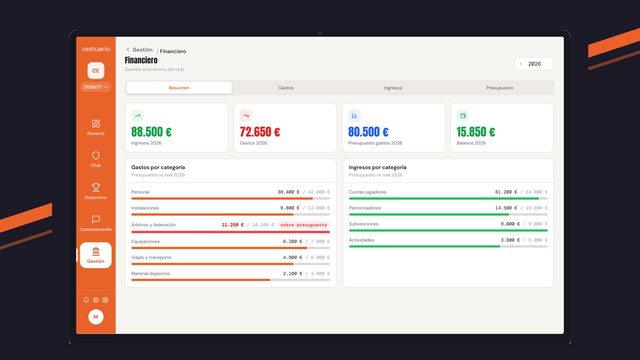
Del ticket al balance: apunta gastos e ingresos y mira cómo cierra el año
Apunta cada factura con su IVA y su foto, añade los ingresos y lee el Resumen del año: así llevas los gastos e ingresos del club en VestuarIO, paso a paso.
Academy · · 9 min
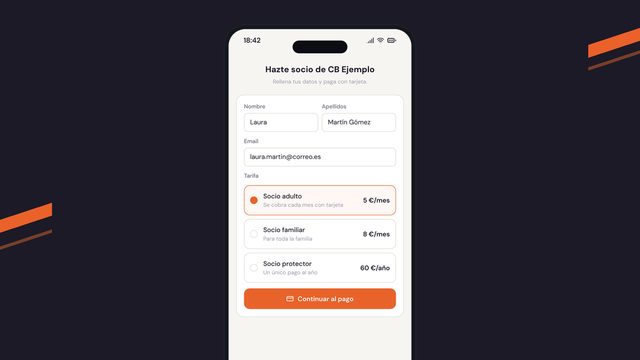
Socios del club: tarifa, alta, cobro con tarjeta y bajas sin sorpresas
Crea las tarifas de socio, da de alta a cada uno, cobra la cuota con tarjeta y gestiona renovaciones y bajas: gestionar socios con la pantalla real.