
Abonados con asiento fijo: monta la campaña y entrega el carnet con QR
Equipo de VestuarIO · · 11 min de lectura
Para gestionar los abonados de tu club en VestuarIO, abre Abonados en el menú (dentro de Gestión): creas la tarifa del abono, das de alta los asientos del pabellón, pones las fechas de la campaña y das de alta a cada abonado, que paga con tarjeta y recibe su carnet con QR. Aquí tienes cada pestaña con sus botones, cómo se renueva a los de la temporada pasada y lo que ve el aficionado.
Antes de empezar
- Abonados está en el menú del panel, dentro de Gestión, y lo ven la dirección y la dirección deportiva. Los cobros son solo de la dirección: la dirección deportiva ve las fichas, pero no los botones «Cobrar» y «Reenviar». Si no lo ves en el menú, el módulo no está activado para tu club.
- Todo es de una temporada: las tarifas, las fichas y las fechas de la campaña son las de la temporada que tienes seleccionada arriba, junto al escudo del club. Al empezar una temporada nueva, las tarifas se crean de nuevo.
- Para cobrar con tarjeta, la dirección tiene que haber conectado la cuenta de Stripe del club en Configuración → Pagos. El paso a paso, con las comisiones, está en el tutorial para cobrar cuotas con tarjeta: los abonos tienen su propia tarjeta de comisión, la de «Abono».
- Las pestañas de la pantalla son cinco: Fichas, Tarifas, Localidades, Campaña y Carnet. Para montar una temporada, el orden que tiene sentido es el de este tutorial: tarifa, asientos, fechas y, al final, las fichas de los abonados.
1. Crea la tarifa del abono
Abre la pestaña Tarifas y pulsa «Nueva tarifa». La lista enseña, de cada una, su nombre, si es «Visible en la web» o «Solo panel», el importe, un lápiz para editarla y una papelera para borrarla. El formulario tiene estos campos:
| Campo | Qué poner |
|---|---|
| Nombre | Lo que verá el aficionado: «Abono adulto», «Abono joven», «Abono familiar». |
| Importe | En euros, como «120» o «99,50». |
| Gestionar localidades | Márcalo si el abono lleva asiento: el abonado elegirá el suyo al darse de alta. Sin marcar, el abono no tiene asiento y no depende de las fechas de la campaña. |
| Da acceso a los partidos en casa de… | Cualquier equipo del club, o uno en concreto si el abono es solo para sus partidos. |
| Ofrecer en la web del club | Con la casilla marcada, la tarifa sale en la web pública del club, si tiene activada la sección de abonados, y cualquiera puede darse de alta él mismo. Sin marcar, es «Solo panel»: solo la das de alta tú. |
| Activa | Para retirar una tarifa sin borrarla, desmárcala: sale como «inactiva». |
Pulsa «Guardar tarifa». Cómo se ven las tarifas y las altas en la web pública del club lo cuenta su ficha. Si borras una tarifa, la app te pide escribir su nombre para confirmarlo, y los abonados que la tenían no se borran: se quedan sin tarifa. Si una tarifa con localidades tiene las altas cerradas, debajo de su nombre aparece un aviso en ámbar («Altas cerradas: falta poner las fechas de "Alta nueva" en Campaña»). Pulsa el aviso y te lleva a la pestaña Campaña (paso 3).
2. Dibuja el mapa de asientos
Si el abono lleva asiento, entra en Localidades y pulsa «Añadir asientos». Cada vez creas una zona entera, por ejemplo la Grada Norte:
| Campo | Qué poner |
|---|---|
| Zona | El nombre que verá el aficionado: «Grada Norte», «Tribuna A». |
| Filas | Un rango, como «1-10», una sola fila, como «3», o una lista con comas, como «A,B,C». |
| Asientos por fila | Cuántos hay en cada una. Viene puesto un 20. |
| Numeración de los asientos | «1, 2, 3…», «Pares: 2, 4, 6…», «Impares: 1, 3, 5…» o «Letras: A, B, C…». Para una grada con los pares a un lado y los impares al otro, crea una zona con cada numeración. |
| Empezar en | El primer número, si no quieres que sea el 1. El botón «Continuar desde la sección anterior» lo rellena para seguir tras el último asiento que ya existe en el club: si la Grada Norte acabó en el 40, la Grada Sur empieza en el 41. |
Debajo ves los primeros números que se van a crear y el total («Se crearán 200 asientos»). Pulsa «Crear asientos». Caben hasta 2.000 de una vez; si tu pabellón es más grande, hazlo en varias tandas.
Con al menos una zona creada aparece la tarjeta «Plano del club». Ahí puedes subir una foto o un diagrama real de tu pabellón con «Subir plano», y colocar cada zona encima con «Posicionar en el plano»: arrastras el rectángulo y ajustas su ancho, su alto y su rotación. Una zona sin posicionar sigue funcionando, pero al elegir asiento sale como una lista en vez de sobre el plano. Sin foto, se usa una pista genérica de referencia.
Ojo al borrar. Un asiento con un abonado asignado, en esta temporada o en otra, no se puede borrar hasta quitárselo. Y la papelera de una zona elimina todos sus asientos de golpe y su posición en el plano; a quien tuviera uno se le quita la asignación, sin darle de baja, y si algún asiento tiene historial de liberaciones o de entradas sueltas, no se borra nada.
3. Pon las fechas de la campaña
La pestaña Campaña reparte la venta en tres fases, cada una con su «Abre» y su «Cierra»:
| Fase | Quién puede |
|---|---|
| Renovación | Quien ya era abonado con asiento fijo puede conservarlo. |
| Cambio de asignación | Los abonados de esta temporada pueden pedir otro asiento libre. |
| Alta nueva | Quien nunca ha sido abonado se da de alta y elige entre lo que quede libre. |
Pon las fechas y la hora y pulsa «Guardar fechas». La fecha de cierre tiene que ser posterior a la de apertura, o la app te lo dice. Cada fase se abre y se cierra sola: no tienes que hacer nada el día que toque. Si una fase no aplica esta temporada, deja sus fechas en blanco.
Hay una consecuencia que conviene tener clara: el alta que hace el propio aficionado en una tarifa con asiento solo funciona mientras la fase «Alta nueva» esté abierta. Fuera de esas fechas, la página de alta le dice que las altas no están abiertas, y por eso la pestaña Tarifas te avisa. Las tarifas sin asiento no dependen de la campaña.
4. Genera las renovaciones de la temporada pasada
Debajo de las fechas, la tarjeta «Generar renovaciones» sirve para no dar de alta uno a uno a los abonados del año anterior. Busca la temporada anterior del club y cuenta cuántos abonados activos con asiento tuvo en cada tarifa. Para cada tarifa antigua, eliges a qué tarifa de la temporada actual pasa («No renovar» es la opción por defecto: el que no asignes no se renueva) y pulsas «Generar renovaciones».
A cada uno se le crea una ficha «Pendiente» con su mismo asiento, y la pantalla dice cuántas renovaciones se han creado y cuántas ya existían, así que pulsar dos veces no duplica nada. La ficha se cobra como cualquier otra (paso 5), dentro de la fase de renovación. Si la tarjeta dice «No hay una temporada anterior» o «nada que renovar por ahora», es que no hay de dónde traer abonados. Las renovaciones que nadie confirma cuando cierra la fase caducan, y su asiento queda libre para la fase de cambio y la de alta.
5. Da de alta a un abonado y cobra
En la pestaña Fichas, el botón «Nuevo abonado» está desactivado hasta que haya una temporada y al menos una tarifa. Cuando no hay ningún abonado, la pantalla lo dice («Todavía no hay abonados esta temporada») y te manda a Tarifas. El formulario pide nombre y apellidos, DNI, teléfono, correo y la tarifa. El nombre es obligatorio. El correo no lo es, pero sin él «Reenviar» no tiene a quién mandar el enlace de pago («No hay ningún email al que enviar el enlace»).
Si la tarifa lleva asiento, debajo aparece el plano para elegirlo: tocas la zona y después un asiento libre. Sin asiento elegido, la app no te deja guardar («Elige un asiento»). Si no queda ninguno libre, te avisa.
La dirección ve además la casilla «Generar ya el cobro»: viene marcada y deja el cobro creado, pendiente. Pulsa «Dar de alta». La ficha aparece en la tabla con el estado «Pendiente» y en la columna Cobro puedes ver en qué punto está:
| Cobro | Qué significa | Qué puedes hacer |
|---|---|---|
| Sin cobro | Todavía no hay cobro generado. | «Cobrar» abre la página de pago de Stripe en otra pestaña, por si el aficionado está delante. |
| Pendiente | El cobro existe, pero no se ha pagado. | «Cobrar» otra vez, o «Reenviar» para mandarle el enlace de pago por correo. |
| Rechazado | La tarjeta no ha pasado. | Lo mismo: «Cobrar» o «Reenviar» para que lo intente de nuevo. |
| Pagado | Stripe ha confirmado el pago. | Nada: la ficha pasa a «Activo» y al abonado le llega un correo con el enlace de su carnet. |
Un abonado pasa a «Activo» solo cuando se confirma el pago, nunca porque alguien lo marque a mano. Arriba de la tabla, tres tarjetas resumen la temporada: «Activos», «Pendientes de pago» e «Ingresos», que suma lo que ya está pagado. Los botones Todos, Activos, Pendientes y Bajas filtran la lista (cada uno con su número) y el buscador «Buscar nombre o DNI…» encuentra a una persona concreta.
Lo que ve el aficionado
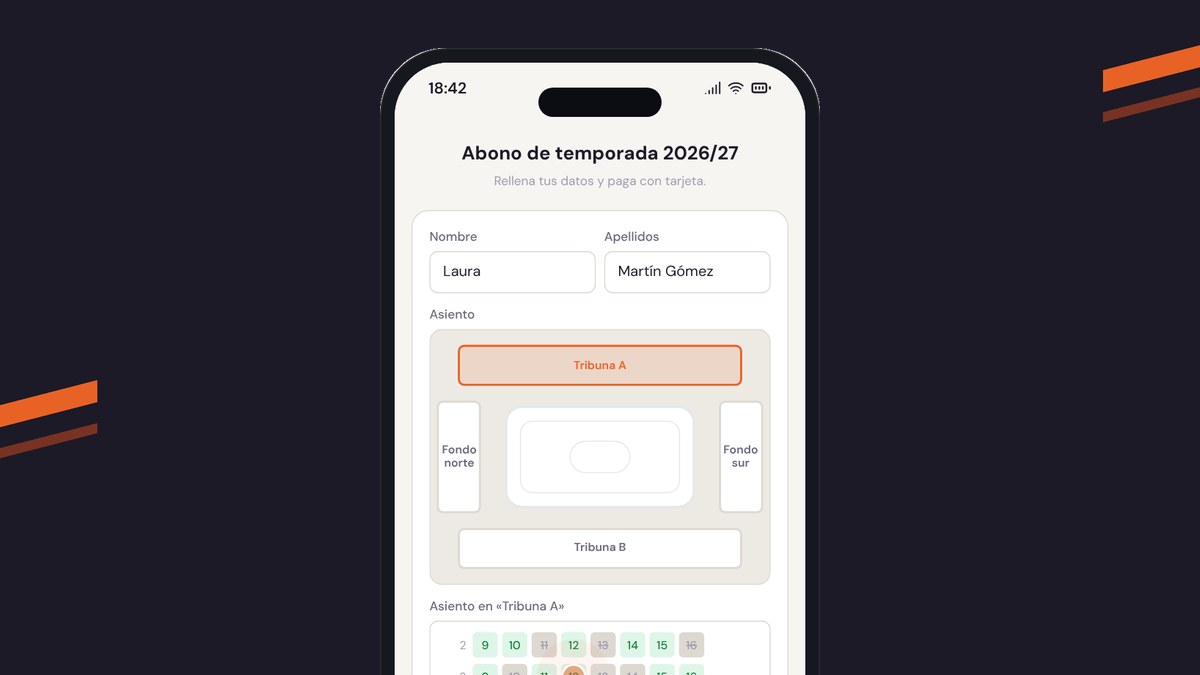
Cuando se da de alta desde la web del club, el aficionado rellena sus datos, elige su asiento en el plano y paga con tarjeta, y al confirmarse el pago recibe el enlace a su carnet. Es lo que enseña la pantalla de abajo.
Abono de temporada 2026/27
Rellena tus datos y paga con tarjeta.
Nombre
Apellidos
Asiento
Asiento en «Tribuna A»
Tribuna A · Fila 3, Asiento 12
Si el abonado abre el enlace de su carnet antes de pagar, la página le dice «Tu abono aún no está activo». Si lo das de baja, «Abono dado de baja». Mientras está activo, ve su nombre, su asiento y el código QR para enseñar en la puerta. Debajo, en «Próximos partidos en casa», tiene un botón «No voy» por partido: libera su asiento para que el club pueda ofrecerlo como entrada suelta, y «Sí voy» lo deshace. La venta de entradas online cuenta qué hace el club con esos asientos, y en la puerta el QR se lee con el control de acceso; el paso a paso, en el tutorial para validar entradas y carnés con el móvil.
6. Cambia el asiento, copia enlaces y da de baja
En una tarifa con asiento, la tabla tiene una columna Asiento. Si el abonado no tiene, el texto ámbar «Asignar asiento» abre el plano para dárselo. Si ya lo tiene, aparece como «Tribuna A · Fila 3, Asiento 12»: púlsalo para elegir otro y «Asignar». Al lado, en los abonados activos, dos iconos copian enlaces al portapapeles: el de la butaca, el enlace de cambio de asiento para que el propio abonado pida otro libre, y el del código QR, el enlace de su carnet, por si lo ha perdido. Al copiarlo, el icono se pone verde un momento.
El abonado también puede llevar un «crédito» junto al nombre, en verde: es lo que ha ganado al liberar asientos que el club ha vendido y se le descuenta en su próximo cobro.
«Baja» está al final de cada fila. La app te pide escribir el nombre del abonado para confirmarlo. La ficha pasa al estado «Baja» y su carnet deja de valer, pero un cobro pendiente suyo no se cancela solo: si lo había, revísalo.
7. Pon tu diseño al carnet
Sin hacer nada, el abonado ve un carnet genérico con su nombre, su asiento y el QR. Para que salga con el diseño del club, abre la pestaña Carnet: pulsa «Subir imagen» con el diseño del carnet y activa a la derecha los campos que quieras: Foto, Nombre, Asiento y Código QR. Cada campo sale como una caja sobre la imagen, que arrastras hasta su sitio. Con la caja activada puedes cambiar su ancho y su alto en %, y, en Nombre y Asiento, el tamaño del texto y el color.
El Código QR es obligatorio: sin él, nadie podría escanear el carnet en la puerta, y la app no deja guardar («Activa el campo "Código QR"»). «Guardar» solo se activa cuando has cambiado algo, «Cambiar imagen» sustituye el diseño y «Quitar plantilla» vuelve al carnet genérico.
Y después, ¿qué?
La ficha de abonos de temporada para clubes de baloncesto resume todo lo que hace el módulo, y la de socios cuenta la otra forma de apoyar al club, con una cuota mensual o anual y sin asiento. Y cómo se cobra con tarjeta, con quién asume las comisiones, está en la ficha de cobros online con tarjeta para clubes.
Preguntas frecuentes
¿Quién puede gestionar los abonados en VestuarIO?
La dirección y la dirección deportiva ven la pantalla Abonados. Los cobros («Cobrar» y «Reenviar») son solo de la dirección. Entrenadores, familias y jugadores no ven el módulo.
¿Puedo vender abonos sin asientos numerados?
Sí. Basta con dejar sin marcar «Gestionar localidades» en la tarifa: el abono no tiene asiento y no depende de las fechas de la campaña. Puedes activarlo más adelante editando la tarifa.
¿Por qué un aficionado no puede darse de alta en mi web?
Si la tarifa tiene asientos, el alta solo funciona con la fase «Alta nueva» abierta. Mira las fechas en la pestaña Campaña: la pestaña Tarifas ya avisa cuando están cerradas o sin poner.
¿Cómo renuevo a los abonados del año pasado?
En Campaña, con «Generar renovaciones»: eliges a qué tarifa de esta temporada pasa cada tarifa antigua y se crea una ficha pendiente con su mismo asiento. Luego se cobra como cualquier alta.
¿Puedo marcar un abono como pagado a mano?
No. El abonado pasa a «Activo» únicamente cuando Stripe confirma el pago con tarjeta, y entonces recibe su carnet por correo.
¿Qué pasa con el carnet si doy de baja a un abonado?
Su enlace deja de mostrar el QR y dice «Abono dado de baja». Un cobro pendiente que tuviera no se cancela solo: hay que revisarlo.
Sigue leyendo
Academy · · 8 min
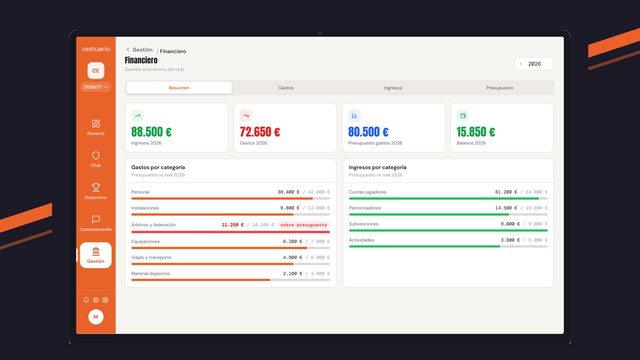
Del ticket al balance: apunta gastos e ingresos y mira cómo cierra el año
Apunta cada factura con su IVA y su foto, añade los ingresos y lee el Resumen del año: así llevas los gastos e ingresos del club en VestuarIO, paso a paso.
Academy · · 9 min
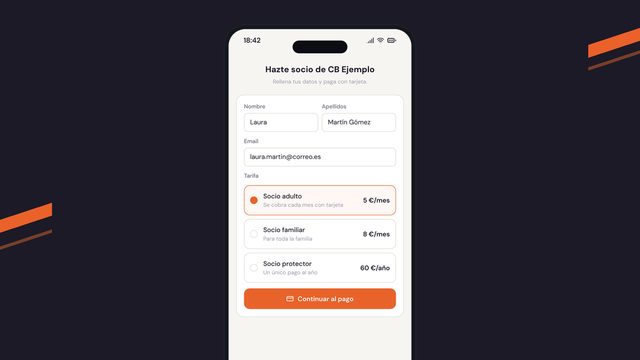
Socios del club: tarifa, alta, cobro con tarjeta y bajas sin sorpresas
Crea las tarifas de socio, da de alta a cada uno, cobra la cuota con tarjeta y gestiona renovaciones y bajas: gestionar socios con la pantalla real.