
Genera la cuota, mándala a la familia y mira quién ha pagado
Equipo de VestuarIO · · 9 min de lectura
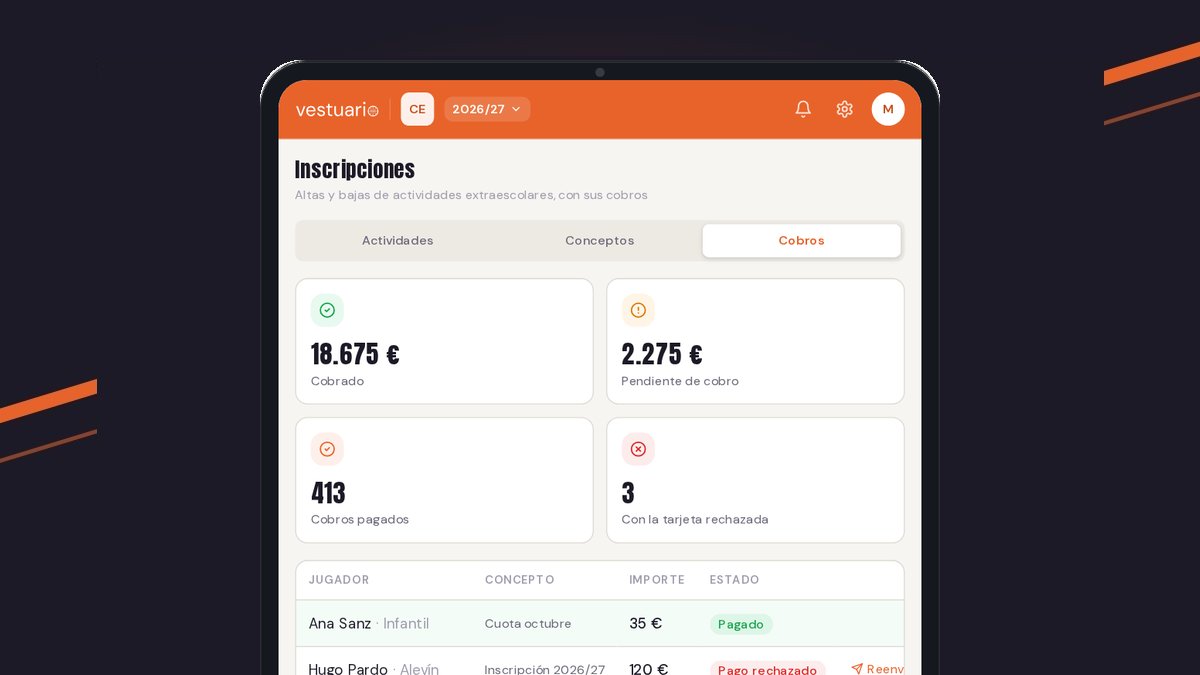
Para cobrar las cuotas con tarjeta en VestuarIO, la dirección conecta primero la cuenta de Stripe del club en Configuración → Pagos, crea los conceptos de pago en Inscripciones → Conceptos, genera el cobro de cada jugador desde su ficha y sigue el estado de todos en Inscripciones → Cobros. Aquí tienes cada paso con la pantalla real de la app y lo que ve la familia.
Antes de empezar
- Solo la dirección del club hace todo esto. La dirección deportiva ve en Inscripciones las actividades, pero no las pestañas Conceptos y Cobros, ni la pestaña Inscripción de la ficha del jugador. Los entrenadores no ven el módulo.
- Hace falta una temporada activa (el selector de arriba, junto al escudo del club): los conceptos y los cobros son de una temporada. Si todavía no tienes equipos en ella, empieza por los equipos de baloncesto por temporada.
- Las familias reciben el enlace de pago en el correo de la ficha del jugador: el del tutor o, si no tiene, el del propio jugador. Si importas la plantilla con un Excel, incluye esa columna: lo cuenta el tutorial para importar jugadores desde Excel o CSV.
- El dinero va directo a la cuenta bancaria del club, a través de su propia cuenta de Stripe. VestuarIO no lo gestiona en ningún momento.
1. Conecta la cuenta de Stripe del club
Abre Configuración (la rueda de la barra) y entra en la pestaña Pagos, titulada «Cobros de inscripción». Mientras no hayas conectado nada, la tarjeta «Cuenta de Stripe» dice «Aún no has conectado ninguna cuenta de Stripe». Pulsa «Conectar con Stripe»: la app te lleva a Stripe, donde das los datos del club (CIF y cuenta bancaria), y al terminar vuelves a esta pantalla.
La tarjeta te dice en qué punto estás: «Conectada, pero Stripe todavía pide completar algún dato» si falta algo (el botón pasa a ser «Completar configuración en Stripe»), y «Conectada y lista para cobrar» con la marca verde «Puedes generar cobros de inscripción a los jugadores» cuando ya está todo. Hasta ese momento, los correos con enlaces de pago no salen.
Una vez conectada, debajo aparece «Comisión de gestión». Cada cobro lleva la tarifa de Stripe y la comisión de VestuarIO, y tú decides quién las asume, por separado para Inscripción, Abono, Socio y Entrada suelta. Para las cuotas de la cantera es la tarjeta «Inscripción», con tres opciones:
| Opción | Qué pasa |
|---|---|
| La asume el club | Se descuenta de lo que recibes en cada cobro. La familia paga exactamente la cuota. |
| La asume quien paga | Se suma al importe que ve la familia. En su pantalla de pago sale la cuota más una línea de «gastos de gestión». |
| Se reparte por % | Pones el porcentaje que asume quien paga (de 0 a 100) y el resto lo asumes tú. |
Pulsa «Guardar» en la tarjeta. El botón solo se activa si has cambiado algo. Los demás cobros del club, los de abonados, socios y entradas, se cobran con esta misma cuenta de Stripe.
2. Crea los conceptos de pago
Ve a Gestión → Inscripciones y abre la pestaña Conceptos. Un concepto es una cuota con su importe: la lista enseña el nombre, a quién se aplica, el importe, y un lápiz para editarlo y una papelera para borrarlo. Pulsa «Nuevo concepto» y rellena el formulario:
| Campo | Qué poner |
|---|---|
| Nombre | Lo que verá la familia en el cobro: «Cuota octubre», «Inscripción Alevín», «Campus de verano». |
| Se aplica a | Cuota general, Categoría de equipo o Actividad. Con «Categoría de equipo» escribes la categoría (Alevín, Cadete…) y el campo te sugiere las de los equipos de la temporada; tiene que coincidir con la del equipo del jugador. Con «Actividad» eliges una de las actividades de inscripción que tengas activas. |
| Importe | En euros, mayor que cero y con como mucho dos decimales: 120 o 99,50. Se rechaza por encima de 5.000 €, para evitar un cero de más al teclear. |
| Cobrar a plazos | Opcional. Activa la casilla y añade como mínimo dos plazos, cada uno con su fecha y su importe. La suma de los plazos tiene que ser exactamente el importe total: debajo ves «Suma de plazos: 80,00 € de 120,00 €», que se pone en verde cuando cuadra. |
Pulsa «Guardar concepto». Si quieres cambiar un importe más adelante, edita el concepto con el lápiz: los cobros que ya generaste conservan el importe con el que nacieron. Y si borras un concepto, esos cobros no se borran, solo pierden la referencia a él; la app te pide escribir su nombre para confirmarlo.
3. Genera el cobro de cada jugador
Abre la ficha del jugador y entra en la pestaña Inscripción (solo la ve la dirección). Arriba, la tarjeta «Generar cobro» tiene un desplegable con los conceptos de la temporada y su importe. VestuarIO te deja elegido el de la categoría de su equipo; si no hay, la cuota general, y si tampoco, el primero de la lista. Pulsa «Generar cobro».
- Un concepto de pago único crea un cobro. Un concepto a plazos crea un cobro por plazo, con nombres como «Cuota (plazo 1/3)» y la fecha de vencimiento de cada uno.
- Un concepto con un cobro pendiente o pagado para ese jugador desaparece del desplegable: no se puede cobrar dos veces lo mismo. Si lo cancelas, vuelve a estar disponible.
- Si no hay ningún concepto en la temporada, la tarjeta te lo dice en lugar de enseñar el desplegable: vuelve al paso 2.
Debajo, «Cobros de esta temporada» lista los cobros del jugador con su estado (Pendiente de pago, Pago rechazado o Pagado), su importe y, en los plazos, «Vence el…». Un plazo que aún no se ha enviado lo dice: «aún no enviado a la familia».
4. Hazle llegar el cobro a la familia
Generar el cobro no avisa a nadie por sí solo. Los plazos con fecha salen solos: cada día, VestuarIO envía por correo el enlace de los que vencen ese día, siempre que la cuenta de Stripe esté lista y el jugador tenga un correo. Para todo lo demás, tienes tres botones en cada cobro pendiente o rechazado:
- «Copiar enlace para la familia» deja en el portapapeles el enlace de pago, para mandarlo por el canal que prefieras. Sirve también cuando el jugador no tiene correo.
- «Cobrar ahora» abre en otra pestaña la pasarela de pago de Stripe con ese cobro, por si la familia está delante y paga en el momento.
- «Cancelar cobro» lo anula. Es para lo que se arregla por otra vía, y solo funciona con cobros pendientes o rechazados: uno ya pagado no se puede cancelar.
Desde la pestaña Cobros (paso 6) tienes además «Reenviar», que manda el correo con el enlace sin que tengas que copiarlo. Si lo usas con un plazo que aún no vencía, ese plazo se da por enviado y el sistema no lo vuelve a mandar el día de su fecha.
5. Lo que ve la familia
El enlace abre una página con el nombre del club, el concepto, el jugador y el importe, y el botón «Pagar con tarjeta», que la lleva a la pasarela segura de Stripe. Al volver, la página dice «Pago recibido». Si el club cancela el cobro, el enlace lo explica en lugar de dejar pagar.
CB Ejemplo
Cuota de inscripción · Temporada 2026/27
Cuota de octubre de
Lucía Martín
35,00 €
Pago con tarjeta
Número de tarjeta
Caducidad
CVC
Pago seguro procesado por Stripe.
Gestionado con VestuarIO
La familia (y el propio jugador) también ve sus cuotas en su portal, en la tarjeta «Cuota de inscripción», con su estado y el botón de pago. Un plazo futuro que el club aún no ha enviado sale sin botón, con «Se podrá pagar a partir del…» y la fecha. Cómo se organiza el resto de la comunicación con las familias está en la ficha de comunicación del club con las familias.
6. Sigue quién ha pagado
En Inscripciones → Cobros está el resumen de la temporada entera. Arriba, cuatro tarjetas: lo Cobrado, lo Pendiente de cobro (pendientes más rechazados), los Cobros pagados y los «Con la tarjeta rechazada». Debajo, una pestaña por estado (Todos, Pendientes, Rechazados, Pagados, Cancelados) con cuántos cobros hay en cada una, y una tabla con el jugador y su categoría, el concepto, el importe, el estado y la fecha: la del pago si está pagado o, si no, el vencimiento.
- El buscador «Buscar jugador…» filtra por nombre. Si hay más de un concepto o más de una categoría, aparecen además sus desplegables.
- Por defecto no salen los plazos futuros que aún no se han enviado, porque todavía no hay nada que hacer con ellos. Marca «Incluir plazos futuros» para verlos.
- Las cuatro tarjetas se recalculan con lo que estás viendo: filtra por una categoría y verás cuánto lleva cobrado solo esa categoría.
- En cada fila pendiente o rechazada, «Enlace» copia el enlace de pago y «Reenviar» manda el correo a la familia.
Un cobro pasa a «Pagado» solo cuando Stripe confirma el pago, nunca porque alguien lo marque a mano. Si una tarjeta se rechaza, el cobro pasa a «Pago rechazado», la dirección recibe un aviso y el mismo cobro se puede volver a intentar con su enlace, o reenviarlo desde aquí.
Y después, ¿qué?
Con las cuotas en marcha, el coste del club lo ves en la ficha de gestión económica del club, y la de inscripciones online cuenta cómo abrir un campus o una actividad con sus plazas y cobrarla de la misma forma. Si estás pensando todavía qué cuotas poner y cuándo cobrarlas, la guía de cómo cobrar las cuotas de un club de baloncesto te ayuda a decidirlo. Y todo esto está resumido en la ficha del cobro de cuotas online con tarjeta.
Preguntas frecuentes
¿Quién puede crear conceptos y generar cobros en VestuarIO?
Solo la dirección del club. La dirección deportiva no ve las pestañas Conceptos y Cobros, y los entrenadores no ven el módulo de Inscripciones.
¿Puedo marcar una cuota como pagada a mano?
No. Un cobro pasa a «Pagado» únicamente cuando Stripe confirma el pago con tarjeta. Si lo has cobrado por otra vía, cancela el cobro para que no siga como pendiente.
¿Qué pasa si a una familia le rechazan la tarjeta?
El cobro pasa a «Pago rechazado», la dirección recibe un aviso y se puede volver a intentar: la familia usa el mismo enlace, o lo reenvías tú desde Inscripciones → Cobros.
¿Por qué un jugador no tiene el concepto que busco en «Generar cobro»?
Porque ya tiene un cobro pendiente o pagado de ese concepto en la temporada. Si lo cancelas, vuelve a salir. Si el concepto no existe, créalo antes en Inscripciones → Conceptos.
¿Qué pasa con los cobros ya generados si cambio el importe de un concepto?
Nada: conservan el importe con el que se generaron. El cambio solo afecta a los cobros que generes después.
Sigue leyendo

Academy · · 5 min
De la federación a VestuarIO: el alta de tu club en cuatro pasos
Crea tu cuenta, busca tu club en la federación y elige qué equipos traer: el alta en VestuarIO en cuatro pasos, con la pantalla real de la app.
Academy · · 6 min
Entrenadores, familias y jugadores: cada uno dentro y viendo lo suyo
Invita a un equipo entero, por CSV o de uno en uno, y decide qué ve cada rol. Por qué el correo de cada ficha importa y cómo acertar a la primera.