
Del ticket al balance: apunta gastos e ingresos y mira cómo cierra el año
Equipo de VestuarIO · · 8 min de lectura
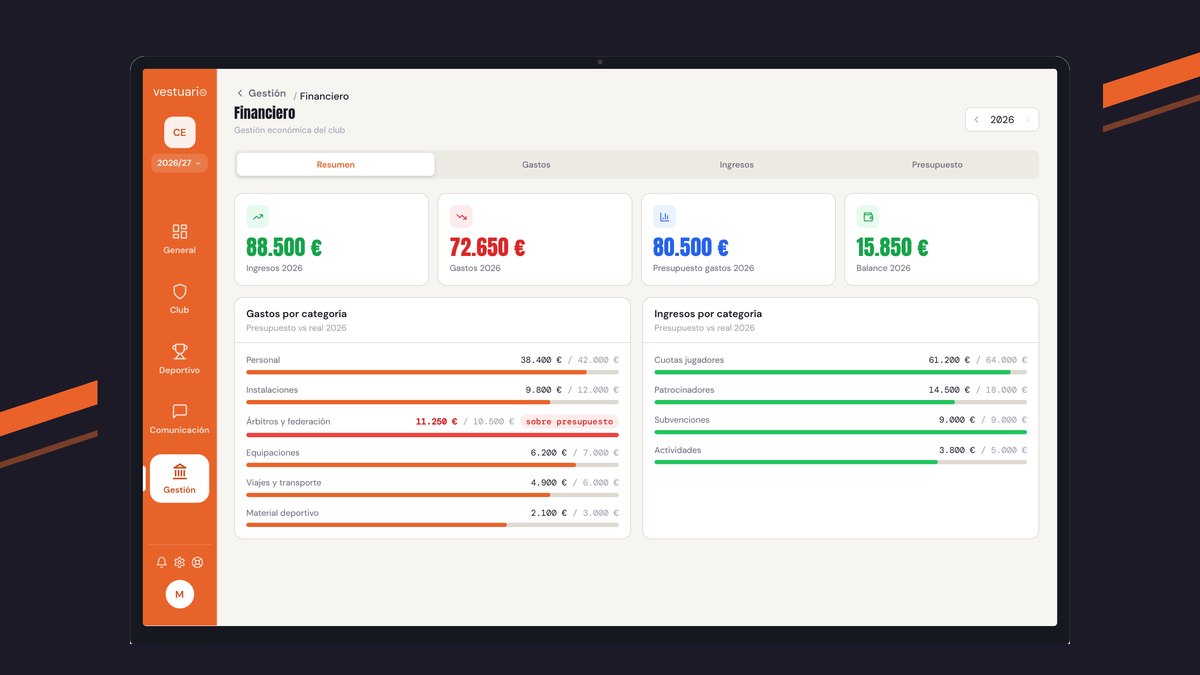
Para llevar los gastos e ingresos del club en VestuarIO, la dirección abre Financiero (dentro de Gestión), apunta cada gasto en la pestaña Gastos con «Añadir gasto», cada ingreso en Ingresos con «Añadir ingreso», y lee el resultado del año en Resumen. Aquí tienes cada paso con la pantalla real de la app, qué hace con el IVA y qué se puede (y qué no) corregir después.
Antes de empezar
- Financiero está en el menú, dentro de Gestión, y solo lo ve la dirección del club. La dirección deportiva, los entrenadores y las familias no lo ven, y lo que se apunta aquí tampoco les llega. Si todavía no tienes a tu equipo en la app, empieza por invitar a entrenadores y familias a VestuarIO.
- Los gastos y los ingresos se apuntan a mano, uno a uno. Los cobros con tarjeta que gestionas en Inscripciones no se copian solos a esta pantalla: si quieres que una cuota cuente en las cuentas del año, apúntala como ingreso. Cómo se cobran esas cuotas lo cuenta el tutorial para cobrar cuotas con tarjeta en VestuarIO.
- Cada apunte guarda su IVA, pero las sumas de la pantalla son de los importes totales (base más IVA). Financiero no liquida el IVA del trimestre: eso sigue siendo cosa de tu gestoría.
- Las cuentas son por año natural, de enero a diciembre, y no por temporada deportiva: un gasto de octubre cuenta en el año de octubre.
1. Abre Financiero y elige el año
La pantalla se titula Financiero y lleva debajo «Gestión económica del club». A la derecha del título está el selector de año, con una flecha a cada lado: la de la izquierda retrocede un año y la de la derecha avanza, pero no pasa del año en curso. Debajo hay cuatro pestañas: Resumen, que es la que se abre primero, Gastos, Ingresos y Presupuesto.
Resumen, Gastos e Ingresos enseñan siempre el año que marca el selector. Presupuesto no: va por temporada y sigue el selector de temporada del panel (lo vemos al final).
Financiero
Gestión económica del club
Gastos por categoría
Presupuesto vs real 2026
Ingresos por categoría
Presupuesto vs real 2026
2. Apunta un gasto
Entra en la pestaña Gastos y pulsa «Añadir gasto» (en un móvil, el botón con el «+», arriba a la derecha de la lista). Se abre el formulario «Nuevo gasto». Los campos con asterisco son obligatorios:
| Campo | Qué poner |
|---|---|
| Factura (foto o archivo) | Opcional. Sube una foto o un PDF de la factura o del ticket. Las fotos se reducen antes de subirse; el botón pasa a «Subiendo…» y, cuando termina, a «✓ Archivo guardado», con una miniatura al lado que se abre al pulsarla. |
| Concepto * | Qué es, con tus palabras: «Alquiler del pabellón de octubre», «Balones de entrenamiento». |
| Base imponible * | El importe sin IVA. Ojo: es la base, no el total de la factura. |
| IVA | 21 %, 10 %, 4 % o 0 %. Viene en el 21 %. |
| Total | No se escribe: lo calcula la app (base más IVA, redondeado al céntimo) y es lo que se guarda como importe del gasto. |
| Fecha * | La del documento. Viene con la de hoy. |
| Categoría | Personal, Instalaciones, Material deportivo, Viajes y transporte, Árbitros y federación, Seguros, Equipaciones, Marketing, Formación u Otros. Viene en Personal: revísala. |
| Proveedor, CIF / NIF, Dirección fiscal y Nº factura | Opcionales. Sirven para encontrar luego la factura: el número sale bajo el concepto en la lista y el proveedor tiene su propia columna. |
| Notas | Texto libre, opcional. |
Un ejemplo: la factura del pabellón es de 1.210 € con el 21 % de IVA incluido. En «Base imponible» escribes 1000, dejas el IVA en el 21 % y en «Total» ves 1.210,00. Si en cambio tecleas el total en la base, la app le sumará el IVA otra vez.
Antes de pulsar «Añadir gasto», espera a ver «✓ Archivo guardado» si has subido una factura: el botón de guardar no se bloquea mientras la foto sube, y si guardas antes de que termine, el gasto se guarda sin ella.
3. Revisa, filtra y corrige la lista
Al guardar, el gasto aparece en la lista, el más reciente primero. Encima, una línea te dice cuántos gastos ves y cuánto suman («12 gastos · 4.320,00 €»), y junto a ella tienes dos desplegables: «Todas las categorías» y «Todos los meses». Los dos se combinan, y la línea del total se recalcula con lo que dejan a la vista; así sacas, por ejemplo, lo que se ha gastado en árbitros en marzo.
En un ordenador la lista es una tabla con Fecha, Concepto (con la miniatura de la factura y su número), Categoría, Proveedor e Importe. Al pasar el ratón por una fila aparecen a la derecha un lápiz, para editar, y una papelera, para borrar; la app te pregunta «¿Eliminar este gasto?» antes de quitarlo. En el móvil y la tablet cada gasto es una tarjeta: tócala para abrir «Editar gasto», cambiar lo que haga falta y pulsar «Actualizar».
Ojo con una cosa: en el móvil se puede editar, pero no hay papelera. Para borrar un gasto hay que entrar desde un ordenador.
4. Apunta un ingreso
La pestaña Ingresos funciona igual, con «Añadir ingreso» y el formulario «Nuevo ingreso». Cambian pocas cosas:
- Las categorías son otras: Cuotas jugadores, Patrocinadores, Subvenciones, Actividades, Federación y Otros. Viene en Cuotas jugadores.
- En lugar de proveedor, el formulario pide «Cliente / Pagador» (quién te paga), con su CIF / NIF y su dirección fiscal, y el archivo se llama «Documento (foto o archivo)»: la factura que emitiste o el justificante de la subvención.
- La base, el IVA y el total funcionan igual que en los gastos, y el 21 % también viene marcado de antemano. Una cuota de socio (la pantalla de los socios la cuenta el tutorial para gestionar socios y cuotas) o una subvención suelen ir sin IVA: cámbialo a 0 %.
- Encima de la lista solo hay un filtro, el de categoría. La columna que sustituye al proveedor se llama «Origen», y el lápiz y la papelera funcionan como en los gastos: la papelera, solo en el ordenador.
Si cobras las cuotas a las familias con tarjeta, el detalle de cada cobro vive en Inscripciones (la ficha de los cobros online de un club de baloncesto explica cómo funcionan). Aquí solo entra lo que tú apuntes, por ejemplo el total de cuotas de cada mes.
5. Lee el Resumen
Vuelve a la pestaña Resumen. Arriba tienes cuatro tarjetas con el año del selector:
| Tarjeta | Qué cuenta |
|---|---|
| Ingresos | La suma de los totales de todos los ingresos del año, en verde. |
| Gastos | La suma de los totales de todos los gastos del año, en rojo. |
| Presupuesto gastos | La suma de las partidas de gasto del presupuesto anual del club, en azul. Si no hay partidas anuales cargadas, pone 0,00 €. |
| Balance | Ingresos menos gastos. En verde si es cero o positivo, y en rojo si el club va en negativo. |
Con 88.500 € de ingresos y 72.650 € de gastos, el balance es de 15.850 €. Debajo, dos cuadros, «Gastos por categoría» e «Ingresos por categoría», reparten lo real entre las mismas categorías de los formularios. Solo salen las categorías en las que hay algo apuntado, y si no has apuntado nada en el año verás «Sin gastos registrados» o «Sin ingresos registrados».
Cuando una categoría tiene presupuesto anual, a la cifra real se le añade «/» y lo presupuestado, con una barra que se llena según lo gastado. Si en una categoría de gasto la cifra real supera el presupuesto, la fila se pone en rojo con la etiqueta «sobre presupuesto». Esas comparaciones salen de las partidas del presupuesto anual del club, no de la pestaña Presupuesto: sin partidas, cada categoría enseña solo su cifra real, sin barra.
La pestaña Presupuesto, aparte
Presupuesto es otra herramienta: planifica la temporada mes a mes, de julio a junio, y no se suma a lo que apuntas en Gastos e Ingresos. Tiene una vista Global del club y una pestaña por cada equipo activo de la temporada, con su número de jugadores. En cada equipo, el botón «Configurar» pide la cuota mensual por jugador, los meses de cobro y las fórmulas de coste, y la tabla saca los ingresos, los costes, el resultado de cada mes y el acumulado. El botón «Entrenadores» recoge lo que cuesta cada entrenador en la temporada; de los entrenadores en sí habla la ficha de gestión de entrenadores en un club de baloncesto.
Para ver cómo se encaja todo esto en el conjunto del club, la ficha de la gestión económica del club de baloncesto resume lo que da cada pestaña. Y si estás organizando el cobro de la temporada, te servirá la guía sobre cómo cobrar las cuotas de un club de baloncesto.
Preguntas frecuentes
¿Quién puede ver y apuntar los gastos e ingresos del club?
Solo la dirección del club. La dirección deportiva, los entrenadores, las familias y los jugadores no tienen Financiero en su menú, y los datos de cada club son solo de ese club.
¿Qué importe tengo que escribir, el de la factura o el de antes del IVA?
La base imponible, es decir, el importe sin IVA. La app suma el IVA que eliges (21 %, 10 %, 4 % o 0 %) y guarda el total, que es el que cuenta en el Resumen.
¿Por qué no veo un gasto que acabo de apuntar?
Lo más probable es que su fecha caiga en otro año: las tres primeras pestañas enseñan el año del selector. Comprueba también los filtros de categoría y de mes encima de la lista.
¿Se pueden borrar gastos o ingresos desde el móvil?
No. Desde el móvil y la tablet se pueden abrir y editar, pero la papelera solo está en la tabla del ordenador.
¿Los cobros con tarjeta de las cuotas entran solos en Ingresos?
No. Ingresos se rellena a mano. Los cobros de las familias se siguen en Inscripciones, y si quieres que cuenten en las cuentas del año, los apuntas como ingreso.
¿El Resumen compara con la pestaña Presupuesto?
No. La pestaña Presupuesto es un plan de temporada por equipos y meses. Las barras del Resumen salen de las partidas del presupuesto anual del club: sin partidas, solo ves la cifra real.
Sigue leyendo
Academy · · 9 min
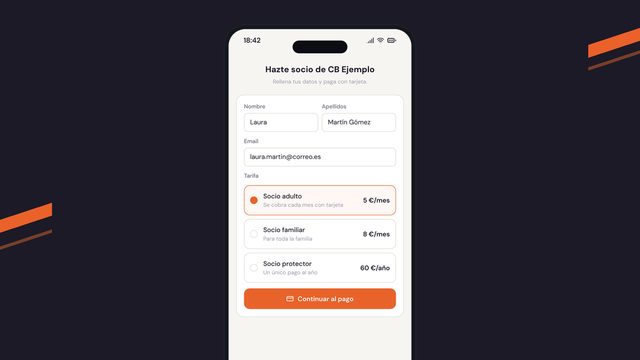
Socios del club: tarifa, alta, cobro con tarjeta y bajas sin sorpresas
Crea las tarifas de socio, da de alta a cada uno, cobra la cuota con tarjeta y gestiona renovaciones y bajas: gestionar socios con la pantalla real.
Academy · · 11 min
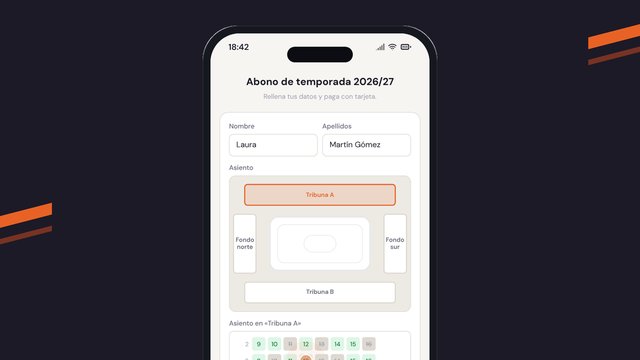
Abonados con asiento fijo: monta la campaña y entrega el carnet con QR
Crea la tarifa, dibuja el mapa de asientos, abre la campaña, cobra el abono y personaliza el carnet con QR: gestionar abonados con la pantalla real.