
Entradas y carnés en la puerta: escanea el QR y sabe quién ha entrado
Equipo de VestuarIO · · 8 min de lectura
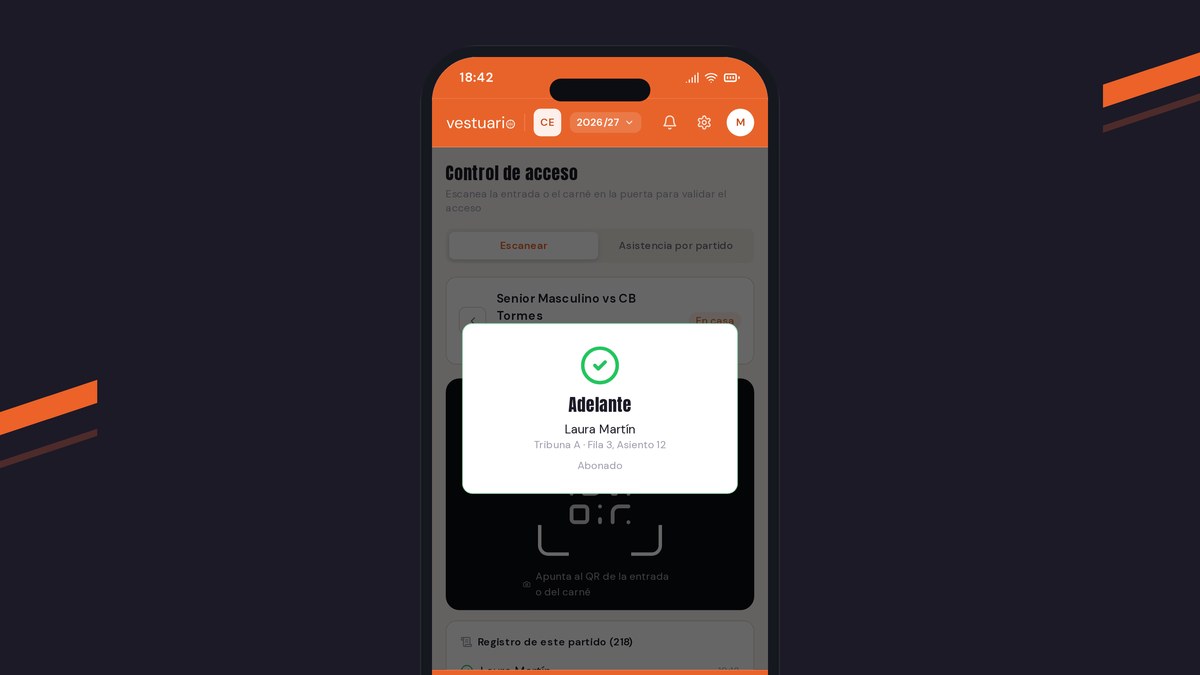
Para validar entradas y carnés en la puerta del pabellón, abre Control de acceso en el menú de Gestión, elige el partido en casa, pulsa «Empezar a escanear» y apunta la cámara del móvil al QR: la app responde «Adelante» o «No puede pasar» y dice el motivo. Aquí tienes cada paso con la pantalla real, qué significa cada aviso y cómo ver después cuánta gente entró a cada partido.
Antes de empezar
- Control de acceso está en el menú del panel, dentro de Gestión, y solo lo ven la dirección y la dirección deportiva. No hay un rol de puerta aparte: quien escanee tiene que entrar en la app con una de esas dos cuentas. Si no lo ves en el menú, el módulo no está activado para tu club.
- Hace falta un móvil con cámara y conexión: cada QR se comprueba en el momento contra los datos del club. Funciona desde el navegador o desde la app, y la primera vez el móvil te pedirá permiso para usar la cámara.
- Lo que se escanea son los QR que ya existen: el carnet de cada abonado, que se entrega como cuenta el tutorial para gestionar abonados y carnets, y la entrada que recibe por correo quien compra online. Cómo se ponen a la venta, con su precio por sección, lo cuenta el tutorial para vender las entradas de un partido en casa, y la ficha de venta de entradas para los partidos lo resume.
- Solo salen los partidos en casa. Si tu calendario todavía no los tiene, mira cómo preparar un partido y la convocatoria, o importa el calendario de la federación al dar de alta el club.
1. Abre Control de acceso y elige el partido
La pantalla se llama Control de acceso y lleva debajo «Escanea la entrada o el carné en la puerta para validar el acceso». Arriba hay dos pestañas: «Escanear», que es la de la puerta, y «Asistencia por partido», que veremos al final. Se abre en Escanear.
Control de acceso
Escanea la entrada o el carné en la puerta para validar el acceso
Senior Masculino vs CB Tormes
Sábado 18 de octubre · 19:30 · Pabellón Municipal
Registro de este partido (218)
Abonado · Tribuna A · Fila 3, Asiento 12
Entrada suelta · Fondo · Fila 1, Asiento 7
Abonado · Tribuna A · Fila 2, Asiento 8
Lo primero es la pregunta «¿Qué partido vas a controlar?», con una tarjeta por partido: el día y el mes en un bloque a la izquierda, «vs» el rival, el día de la semana y la hora. Si el partido es hoy lleva la etiqueta «Hoy», y si ya ha empezado, «En juego». Pulsa el de hoy. Entras en su pantalla, con su ficha arriba y, encima de ella, un «Todos los partidos» para volver a la lista si te has equivocado.
La lista enseña los partidos en casa que están programados o en juego, desde ayer en adelante y hasta un máximo de 20. Un partido ya terminado no sale, y si lo dan por finalizado mientras escaneas, la cámara se apaga y vuelves a la lista. Si no hay ninguno, la pantalla dice «No hay partidos en casa próximos»: cuando entre uno como local, aparecerá solo.
2. Empieza a escanear
Con el partido elegido, pulsa el botón naranja «Empezar a escanear». El móvil pide permiso para la cámara; acéptalo. Se abre un cuadrado negro con la imagen de la cámara trasera y debajo, un botón «Parar». Si dijiste que no al permiso, o el navegador lo tiene bloqueado, aparece en rojo «No se pudo acceder a la cámara — revisa los permisos.»; actívalo en los ajustes del navegador y vuelve a pulsar el botón.
No hay que pulsar nada más para leer: apunta la cámara al QR, en la pantalla del móvil de la persona o en el papel, y la app lo lee sola. Si alguien se queda un rato con el QR delante, no se lee varias veces seguidas: durante unos segundos ignora el mismo código. Si cambias de pestaña, la cámara se apaga sola.
3. Lee el aviso: «Adelante» o «No puede pasar»
Cada lectura se comprueba y en un instante sale un aviso a pantalla completa sobre la cámara. En verde, «Adelante», con el nombre de la persona, su asiento si lo tiene y debajo «Abonado» (carnet de temporada) o «Entrada suelta» (entrada comprada para ese partido). En rojo, «No puede pasar», con el nombre si se sabe de quién es y el motivo debajo. El aviso se quita solo al cabo de un segundo, o al tocarlo, y la cámara sigue lista para el siguiente: no hay que hacer nada entre una persona y otra.
| El aviso dice | Qué ha pasado |
|---|---|
| Adelante · Abonado | Es un carnet de temporada válido para este partido. Se anota que ha entrado. |
| Adelante · Entrada suelta | Es una entrada pagada para este partido. Se anota como usada. |
| Ya ha entrado con este carnet | Ese carnet ya pasó por la puerta en este partido: cada abonado entra una vez por partido. |
| Esta entrada ya se ha usado | Esa entrada ya se escaneó antes. Un QR de entrada vale una sola vez. |
| Esta entrada es para otro partido | La entrada existe, pero se compró para un partido distinto del que estás controlando. Mira que has elegido el partido correcto. |
| Esta entrada no está pagada | La compra no llegó a completarse: el pago no se confirmó. |
| El abono no está activo | El abonado todavía no ha pagado, o está dado de baja. |
| Este carnet no da acceso a este equipo | Su tarifa vale solo para los partidos de otro equipo del club. |
| Liberó su asiento para este partido | El abonado marcó «No voy» en su carnet, así que su asiento puede haberse vendido como entrada suelta a otra persona. |
| Este carnet no es de este club | Es un carnet de otro club de VestuarIO. |
| QR no reconocido | El código no es un carnet ni una entrada de VestuarIO. |
| Este partido ya ha terminado | El partido ya no está programado ni en juego. |
| Error al comprobar | No se ha podido hablar con el servidor, normalmente por falta de cobertura. Vuelve a escanear; si entonces dice «Ya ha entrado», el primer escaneo sí había llegado. |
Un detalle importante en la puerta: la comprobación y el marcar «usado» ocurren en el mismo paso, así que aunque dos personas enseñen el mismo QR a la vez en dos puertas con dos móviles, solo una pasa. Ninguna entrada puede colarse dos veces.
4. Repasa el registro
Debajo de la cámara, en cuanto hay un escaneo, aparece la tarjeta «Registro de este partido», con el número de lecturas entre paréntesis. Cada fila lleva un tic verde o una cruz roja, el nombre, la hora y el motivo (con el asiento, si lo hay). Sirve para repasar con calma a quién has dejado pasar y a quién no, sin fiarte solo del aviso de un segundo; con muchas filas, la lista se desplaza.
Ojo: ese registro es solo de este móvil y de esta sesión. No se guarda en ningún sitio, se vacía al cambiar de partido o al recargar la página, y «Limpiar», arriba a la derecha, lo borra a mano. Cuenta las lecturas rechazadas igual que las buenas. Si hay dos móviles en dos puertas, cada uno tiene el suyo. Lo que sí queda guardado de verdad son las entradas válidas, y se ven en la pestaña siguiente.
5. Mira quién ha entrado: Asistencia por partido
Pulsa la pestaña «Asistencia por partido». Verás una tarjeta por cada partido en casa del club, con los ya jugados desplegados, y en cada una cuántos asistentes tuvo. Pulsa un partido y la pantalla se divide en tres cifras (Asistentes, Abonados y Entradas sueltas) y la lista de quienes entraron, de la primera a la última, con el nombre, si era abonado o entrada suelta, su asiento y la hora a la que pasó.
Solo cuentan las entradas válidas: un rechazo no suma. Si nadie ha pasado todavía, la pantalla dice «Nadie ha entrado todavía a este partido» y se rellena con cada escaneo. Es un dato útil para hablar con los patrocinadores con cifras reales y para planificar la campaña de abonos de la temporada siguiente.
Y después, ¿qué?
El control de acceso cierra el ciclo de la taquilla: las tarifas y los asientos se montan en Abonados, con la ficha de abonos de temporada para clubes de baloncesto como resumen; los asientos que quedan libres se venden como entradas online, y la ficha de control de acceso con QR para partidos resume todo lo que hace este módulo. Si vas a poner a más personas en la puerta con su propio móvil, invita a tu equipo a VestuarIO con el rol que les corresponde.
Preguntas frecuentes
¿Quién puede escanear entradas en la puerta?
Solo quien entre en VestuarIO con una cuenta de dirección o de dirección deportiva. Entrenadores, familias y jugadores no ven la pantalla, y no hay un rol específico de puerta.
¿Funciona sin conexión a internet?
No. Cada QR se comprueba en el momento contra los datos del club, para que una entrada no pueda usarse dos veces. Sin cobertura, el aviso es «Error al comprobar» y hay que repetir el escaneo.
¿Puede entrar dos veces la misma persona con la misma entrada?
No. Cada entrada y cada carnet pasan una sola vez por partido. El segundo intento sale rechazado como «Esta entrada ya se ha usado» o «Ya ha entrado con este carnet».
¿Se guarda el registro que sale debajo de la cámara?
No: es solo de ese móvil y se pierde al cambiar de partido o recargar. Lo que se guarda son las entradas válidas, que se ven en «Asistencia por partido».
¿Por qué no me sale un partido en la lista?
Porque solo salen los partidos en casa que están programados o en juego, desde ayer en adelante y hasta 20. Los partidos fuera de casa y los ya terminados no aparecen.
Sigue leyendo
Academy · · 8 min
Del ticket al balance: apunta gastos e ingresos y mira cómo cierra el año
Apunta cada factura con su IVA y su foto, añade los ingresos y lee el Resumen del año: así llevas los gastos e ingresos del club en VestuarIO, paso a paso.
Academy · · 9 min
Socios del club: tarifa, alta, cobro con tarjeta y bajas sin sorpresas
Crea las tarifas de socio, da de alta a cada uno, cobra la cuota con tarjeta y gestiona renovaciones y bajas: gestionar socios con la pantalla real.