
Vende las entradas de cada partido en casa: precio por sección y cobro con tarjeta
Equipo de VestuarIO · · 10 min de lectura
Para vender las entradas de un partido en casa con VestuarIO, abre Entradas en el menú de Gestión, elige el partido, pon precio a cada sección de la grada y márcala como «Visible»: el partido sale en la web del club con un botón «Comprar», el aficionado paga con tarjeta y recibe su entrada con QR por correo. Aquí tienes cada paso con sus botones, lo que ve quien compra y cómo leer la pestaña Cobros.
Antes de empezar
- Entradas está en el menú del panel, dentro de Gestión, y lo ven la dirección y la dirección deportiva. Los precios y la pestaña Cobros son solo de la dirección: la dirección deportiva ve los precios y las localidades en solo lectura («Solo lectura — pídele a dirección que cambie los precios»). Si no lo ves en el menú, el módulo no está activado para tu club.
- Qué se vende: solo dos tipos de asiento. Los que un abonado ha liberado para ese partido («No voy» en su carnet) y los que no tienen ningún abonado esta temporada. El asiento de un abonado que no lo ha liberado nunca sale a la venta. Cómo se crean los asientos y cómo libera el suyo cada abonado está en el tutorial para gestionar abonados y carnets.
- Hace falta tener creado el partido, como local. Solo salen los partidos en casa; si el calendario todavía no los tiene, mira cómo preparar un partido y la convocatoria.
- Para cobrar, la dirección tiene que haber conectado la cuenta de Stripe del club en Configuración → Pagos (el paso a paso está en el tutorial para cobrar cuotas con tarjeta). El dinero de cada entrada va a esa cuenta.
- Para que se vendan también los asientos sin abonado, el club tiene que tener una temporada activa (menú Gestión → Temporadas). Sin ella, solo se ofrecen los asientos que liberan los abonados.
1. Elige el partido
La pantalla se llama Entradas y lleva debajo «Precios por zona y cobros de las entradas sueltas de cada partido». La dirección ve arriba dos pestañas, Precios y Cobros; empezamos por Precios. Lo primero es la lista «Elige un partido», con una tarjeta por cada partido en casa: el día y el mes a la izquierda, «vs» el rival, el día de la semana y la hora («Hora por confirmar» si no la tiene). Los próximos van primero, del más cercano al más lejano, y los ya jugados quedan plegados bajo «Partidos anteriores». Salen como mucho los 100 partidos en casa más recientes.
Si no hay ninguno, la pantalla dice «No hay partidos en casa» y te manda a crear un partido como local en Deportivo → Partidos. Al pulsar una tarjeta entras en la pantalla de ese partido, con su ficha arriba y el botón «Todos los partidos» para volver a la lista.
2. Pon precio a cada sección
La tarjeta «Precios por sección» tiene una fila por cada zona que el club haya creado en Abonados → Localidades, ordenadas por nombre. Si todavía no hay ninguna, lo dice («Todavía no hay ninguna zona creada en Localidades») y no hay nada que fijar. Cada fila tiene:
| Elemento | Qué hace |
|---|---|
| Nombre de la zona | La sección, tal y como la creaste en Localidades: «Grada Norte», «Tribuna A». No se escribe aquí. |
| Casilla «€» | El precio de la entrada de esa sección en este partido. Vale «4» o «4,50». Si está vacío, es cero o no es un número, la fila avisa «Precio no válido» y no guarda. |
| Visible / Oculta | Un botón que alterna las dos opciones. «Visible» pone la sección a la venta en la web del club; «Oculta», que es como viene por defecto, la deja fuera de la web aunque tenga precio. El cambio no se guarda hasta que pulsas «Guardar». |
| Guardar | Guarda el precio y la visibilidad de esa fila. |
| Quitar | Solo sale cuando la sección ya tiene un precio guardado. Lo borra: sus asientos dejan de estar a la venta en ese partido. |
El precio es de cada partido y de cada sección: se puede cobrar distinto la Tribuna A un sábado de liga que un amistoso, pero hay que ponerlo partido a partido, porque la pantalla no copia los precios de uno a otro.
3. Comprueba las localidades disponibles
Debajo está la tarjeta «Localidades disponibles», con su número entre paréntesis y, a la derecha, cuántas entradas lleva ya vendidas el partido («3 vendidas», que cuenta solo las pagadas). La lista enseña cada asiento a la venta con su zona, fila y número, su precio y una etiqueta: «Liberada» si lo ha soltado un abonado para ese partido, «Sin abono» si no tiene abonado esta temporada. Se desplaza dentro de la tarjeta cuando hay muchos.
Esta lista incluye también las secciones «Ocultas», así que sirve para revisar lo que vas a vender antes de publicarlo. Un asiento deja de salir en la lista cuando alguien empieza a comprarlo, aunque todavía no haya pagado. Si no sale ninguno, la tarjeta dice «Ninguna disponible — pon precio a alguna sección para empezar a vender»: o falta el precio, o no queda ningún asiento libre.
4. Deja lista la información de la compra
Tres cosas, todas opcionales, mejoran lo que ve el aficionado:
- El escudo del rival y la información del partido. Se ponen al crear o editar el partido, en Partidos, con «Escudo del rival (opcional)» y «Info del partido (opcional)» (aforo, aparcamiento, avisos). Esa información sale en la página de compra y en la entrada final.
- La normativa. En Comunicación → Página web → Normativa puedes escribir la normativa del recinto, las condiciones de venta y la política de privacidad. Si has escrito alguno de los tres, quien compra los ve y tiene que marcar «He leído y acepto…» antes de pagar, y la fecha de esa aceptación queda guardada con la entrada. Si no escribes ninguno, no hay casilla.
- La sección de la web. En Comunicación → Página web, la tarjeta «Secciones de la web pública» tiene la casilla «Entradas (venta de entrada suelta)», que viene marcada. Si el club ya tiene web propia, la pestaña «Integrar en tu web» da, para cada partido con venta, un enlace de compra y un código para incrustarla; cómo funciona lo cuenta el tutorial de la web pública del club.
Para que un partido salga en la web tienen que cumplirse las cuatro cosas a la vez: la sección de entradas está activa, el partido es en casa, está programado o en juego y es de hoy en adelante, y tiene al menos un asiento libre en una sección marcada «Visible». Entonces aparece en «Próximos partidos en casa», con el escudo del rival, el día, la hora y el botón «Comprar».
Lo que ve quien compra
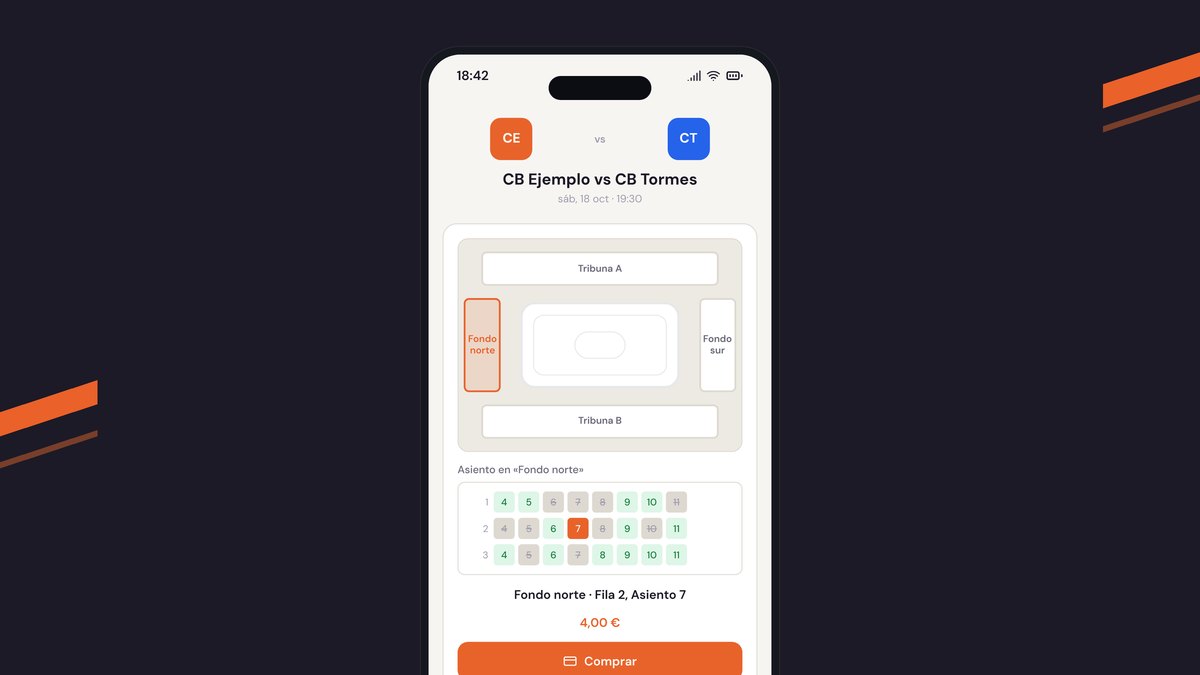
El aficionado toca «Comprar» y llega a la página del partido: los escudos del club y del rival, la fecha y la información que hayas escrito, y el plano de la grada con los asientos que quedan. Elige el suyo y ve su zona, fila, asiento y precio. Después rellena nombre, correo, DNI o NIE, teléfono y dirección: son obligatorios, y la app avisa de cada uno si falta o no es válido. Pulsa «Comprar» y se abre el pago con tarjeta de Stripe. Es lo que enseña la pantalla de abajo.
CB Ejemplo vs CB Tormes
sáb, 18 oct · 19:30
Asiento en «Fondo norte»
Fondo norte · Fila 2, Asiento 7
4,00 €
Al volver de Stripe, la página dice «Confirmando el pago…» unos segundos y después «Entrada confirmada», con el asiento y el código QR para enseñar en la puerta. Al mismo tiempo le llega un correo con el asunto «nombre del club · Tu entrada vs rival» y el botón «Ver mi entrada», para que no la pierda si cierra el navegador. La lista de asientos de la página de compra se refresca sola cada 15 segundos, y si ya no queda ninguno dice «No quedan entradas sueltas para este partido ahora mismo». En la puerta, el QR se lee con el control de acceso con QR; cómo se escanea y qué significa cada aviso está en el tutorial para validar entradas y carnés en la puerta.
5. Sigue los cobros
La pestaña Cobros es solo de la dirección. Arriba tiene cuatro tarjetas: «Cobrado», «Pendiente de cobro», «Neto del club» y «Con la tarjeta rechazada» (cuántas entradas). «Pendiente de cobro» suma lo que está pendiente o rechazado, y «Neto del club» resta, de cada entrada pagada, la comisión de gestión que quedó guardada en ella. Debajo, «Cobros por partido» enseña los partidos que ya tienen alguna entrada, con lo cobrado, cuántas se han vendido y, en ámbar, cuántas están pendientes. Los partidos anteriores salen ya desplegados, porque son los que importan aquí.
Al pulsar un partido ves sus entradas en una tabla con Comprador (nombre y correo), Importe, Estado y Fecha. Los botones Todas, Pendientes, Rechazadas, Pagadas y Canceladas filtran la lista, cada uno con su número, y el buscador «Buscar comprador…» encuentra a alguien por nombre o por correo. Las cuatro tarjetas se recalculan con el partido, el estado y la búsqueda que tengas puestos. El Importe es el precio de la entrada; si la comisión la paga quien compra, ese recargo no se suma ahí.
| Estado | Qué significa |
|---|---|
| Pagado | Stripe ha confirmado el pago. El comprador ya tiene su entrada con QR y vale en la puerta. |
| Pendiente | La compra está empezada pero sin pagar, por ejemplo porque el comprador cerró la ventana de Stripe. Su asiento queda reservado y no se ofrece a nadie más; el comprador puede terminar desde el enlace de su entrada, con el botón «Pagar con tarjeta». |
| Pago rechazado | La tarjeta no ha pasado. El asiento vuelve a estar a la venta, y el comprador puede reintentar desde su enlace mientras nadie más lo haya comprado. |
| Cancelado | La entrada está anulada: su enlace dice «Esta entrada ha sido cancelada» y no se puede pagar. |
Esta pantalla es de consulta: no tiene botones para reenviar el enlace, cancelar una entrada ni devolver el dinero.
6. Decide quién asume la comisión
Cada cobro con tarjeta lleva una comisión de gestión, y puedes decidir quién la asume en cada tipo de cobro. En Configuración → Pagos, cuando la cuenta de Stripe ya está conectada, la tarjeta «Comisión de gestión» tiene una subtarjeta para «Entrada suelta» con tres opciones: «La asume el club» (se descuenta de lo que recibes), «La asume quien paga» (se suma al precio que ve el aficionado) y «Se reparte por %», donde escribes qué porcentaje asume quien paga. Pulsa «Guardar» para aplicarlo. Cuando la paga quien compra, su pantalla de pago lo avisa como «gastos de gestión» incluidos en el total.
Un detalle más de Configuración → Pagos: la tarjeta «Crédito por liberación de asiento» fija qué porcentaje de lo que recibe el club se anota como saldo al abonado que liberó el asiento, cuando esa entrada se vende. Es un saldo interno que se descuenta de su próximo abono; no se devuelve dinero por Stripe.
Y después, ¿qué?
La ficha de venta de entradas online para clubes resume todo el módulo. Las entradas comparten asientos con los abonos de temporada, la venta se publica en la web pública del club y el cobro con tarjeta, con sus comisiones, está explicado en la ficha de cobros online con tarjeta para clubes.
Preguntas frecuentes
¿Quién puede poner los precios de las entradas en VestuarIO?
Solo la dirección. La dirección deportiva ve la pantalla Entradas, los precios y las localidades, pero en solo lectura, y no ve la pestaña Cobros. Entrenadores, familias y jugadores no ven el módulo.
¿Se puede vender el asiento de un abonado?
Solo si el abonado lo libera para ese partido con el botón «No voy» de su carnet. Mientras no lo libere, su asiento no sale a la venta. Si se vende, el abonado recibe un crédito según el porcentaje que fije el club.
¿Por qué mi partido no sale en la web del club?
Comprueba que la sección «Entradas (venta de entrada suelta)» está marcada en Página web, que el partido es en casa, está programado y es de hoy en adelante, y que al menos una sección tiene precio, está en «Visible» y conserva algún asiento libre. Si no, la sección Entradas no aparece.
¿Se puede vender dos veces el mismo asiento?
No. Un asiento solo admite una entrada pagada o pendiente por partido, y el servidor lo comprueba al crear la compra: si dos personas lo eligen a la vez, la segunda recibe «Ese asiento ya no está disponible».
¿Puedo cancelar una entrada o devolver el dinero desde el panel?
No. La pestaña Cobros solo consulta: enseña cada entrada, su estado y los totales, pero no tiene botones para cancelar, reenviar ni devolver un pago.
¿Tengo que volver a poner los precios en cada partido?
Sí. Cada precio es de un partido y una sección, y la pantalla no los copia de un partido a otro.
Sigue leyendo
Academy · · 8 min
Del ticket al balance: apunta gastos e ingresos y mira cómo cierra el año
Apunta cada factura con su IVA y su foto, añade los ingresos y lee el Resumen del año: así llevas los gastos e ingresos del club en VestuarIO, paso a paso.
Academy · · 9 min
Socios del club: tarifa, alta, cobro con tarjeta y bajas sin sorpresas
Crea las tarifas de socio, da de alta a cada uno, cobra la cuota con tarjeta y gestiona renovaciones y bajas: gestionar socios con la pantalla real.