
Tu club en internet: colores, portada y secciones de la web pública
Equipo de VestuarIO · · 10 min de lectura
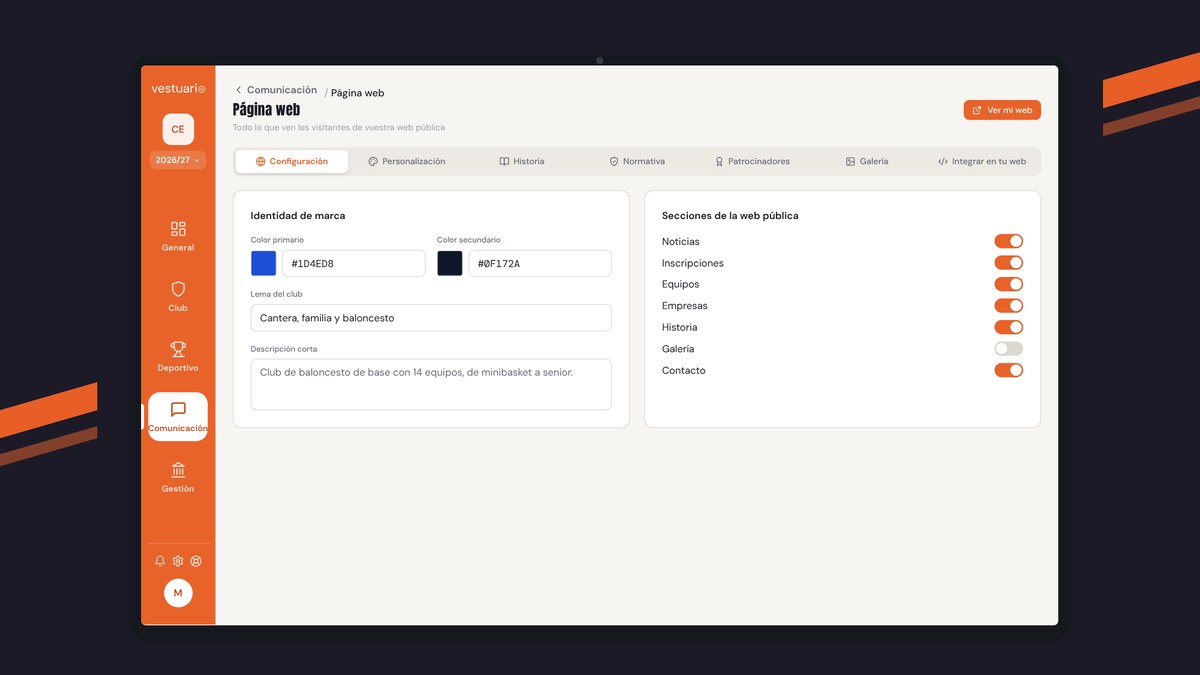
Para personalizar la web de tu club en VestuarIO, la dirección abre Página web (dentro de Comunicación), elige los colores, el lema y las secciones en la pestaña Configuración, el estilo en Personalización y pulsa «Ver mi web» para comprobarla como la verán las familias. Aquí tienes cada paso con la pantalla real de la app y lo que hace falta para que cada sección aparezca.
Antes de empezar
- Página web está en el menú, dentro de Comunicación, y es una pantalla de la dirección del club: los entrenadores, las familias y los jugadores no la ven.
- No hay nada que publicar ni contratar: la web del club existe desde que das de alta el club, en una dirección que se forma con su nombre (vestuario.io/club/cd-ejemplo). Si todavía no has dado de alta el club, empieza por dar de alta el club en VestuarIO.
- La web se rellena sola con lo que ya llevas en el panel: noticias, equipos, inscripciones abiertas, patrocinadores. Aquí decides cómo se ve y qué secciones enseña, no el contenido de cada una; en el paso 3 verás qué necesita cada sección para aparecer.
- El escudo del club sale en la web, pero se cambia aparte, en Configuración (la rueda de la barra) → Club.
1. Abre Página web y mira cómo está
Entra en Comunicación → Página web. La pantalla se titula Página web y lleva debajo «Todo lo que ven los visitantes de vuestra web pública». Arriba a la derecha está el botón «Ver mi web», que abre la web del club en otra pestaña. Debajo del título hay siete pestañas: Configuración, Personalización, Historia, Normativa, Patrocinadores, Galería e Integrar en tu web.
Antes de tocar nada, pulsa «Ver mi web»: así sabes de dónde partes y, al final, puedes comparar.
Página web
Todo lo que ven los visitantes de vuestra web pública
Identidad de marca
Color primario
Color secundario
Lema del club
Descripción corta
Secciones de la web pública
2. Configuración: colores, lema, contacto y redes
La pestaña Configuración se abre la primera y se compone de tarjetas, de arriba abajo. Esto es lo que pide cada una:
| Campo | Qué poner |
|---|---|
| Color primario y color secundario | Los eliges con el selector de color o escribiendo su código (por ejemplo, #1a73e8). Pintan la portada, los botones y los acentos de la web. Mira primero los colores del escudo. |
| Lema del club | Hasta 80 caracteres, como «Cantera de campeones». Sale en una etiqueta sobre el nombre del club, en la portada. |
| Descripción corta | Una o dos frases, hasta 280 caracteres, para presentar el club. Sale bajo el nombre, en la portada. |
| Redes sociales | Instagram, Facebook, Twitter / X y WhatsApp. Se escriben como enlace o, en WhatsApp, como número de teléfono. |
| Instagram (feed en directo) | Opcional. Para que la web enseñe vuestras últimas fotos de Instagram hace falta un token de acceso que generáis vosotros desde vuestra cuenta de Meta. Caduca cada unos 60 días: si el feed deja de actualizarse, genera otro y pégalo aquí. |
| Contacto | Correo, teléfono y dirección del club, todos opcionales. Salen en la sección Contacto de la web. |
Al final de la página, «Guardar cambios». Si todo ha ido bien, aparece «Guardado» en verde. Ojo: cada pestaña se guarda por separado. Si cambias algo en Configuración y saltas a Personalización sin guardar, lo que escribiste se pierde.
3. Elige qué secciones enseña la web
La última tarjeta de Configuración, «Secciones de la web pública», tiene una casilla por cada sección: Noticias, Empresas (patrocinadores), Equipos, Inscripciones abiertas, Entradas, Hazte abonado, Hazte socio, Ofertas de patrocinadores, Historia del club, Galería de fotos, Redes y Contacto. Todas vienen marcadas. Desmarca las que tu club no vaya a usar y pulsa «Guardar cambios». Cómo se monta lo que sale en «Entradas», con sus precios por partido, está en el tutorial para vender entradas de un partido en casa.
Una casilla marcada no basta para que la sección salga: la web no pinta secciones vacías. Esto es lo que necesita cada una:
| Sección | Aparece cuando… |
|---|---|
| Noticias | Hay noticias publicadas. Se escriben en Noticias (menú General): si al crearla dejas marcado «Publicar ahora», la ven los visitantes; si no, queda como borrador. |
| Equipos | Hay equipos activos en la temporada en curso. La tarjeta de un equipo dice «Plantilla no publicada» hasta que marcas «Mostrar plantilla en la web pública» en el propio equipo. |
| Inscripciones | Hay actividades de inscripción abiertas. |
| Empresas | Hay patrocinadores activos con la casilla «Visible en la web pública» marcada. |
| Ofertas | Hay ofertas activas de los patrocinadores. |
| Historia | Has escrito el texto de introducción de la pestaña Historia. Sin él, el bloque no sale en la portada, aunque sí queda la página de Historia con sus hitos. |
| Galería | Hay fotos subidas o un álbum externo. |
| Redes | Hay un feed de Instagram, o el enlace de Instagram o de X rellenado. |
| Contacto | Has puesto al menos uno de estos datos: correo, teléfono o dirección. |
| Entradas, Hazte abonado y Hazte socio | Hay partidos con venta de entrada suelta o tarifas de abonado o de socio publicadas. |
La plantilla de un equipo solo se publica si marcas esa casilla en el equipo, y entonces salen nombre, dorsal, posición y foto de cada jugador activo, sin datos de contacto ni médicos. Con menores, pide antes el permiso a las familias: lo cuenta la guía sobre la autorización de imagen de menores en un club de baloncesto, y dónde se marca la casilla, el tutorial para crear equipos y armar la plantilla.
4. Personalización: el estilo de la web
La pestaña Personalización cambia cómo se ve la web sin tocar su contenido. Cada apartado es una fila de opciones con una vista previa; pulsa la que quieras y se marca con un borde naranja:
| Apartado | Opciones |
|---|---|
| Tema | Clásico (tipografía ajustada y acentos discretos, el estilo original), Moderno (tipografía compacta y enlaces subrayados, aire de revista) y Cercano (sin mayúsculas forzadas y acentos en píldora, más cálido). |
| Portada | Diagonal (degradado con trama y corte en diagonal, el original), Bloque de color (un único color plano), Radial (degradado suave con corte curvo) y Foto propia (tu foto con un velo del color de marca). |
| Tarjetas | Clásica, Recta (esquinas casi a escuadra) y Redondeada (muy redondeada, con sombra suave): la forma de las tarjetas de noticias, equipos y ofertas. |
| Menú | Píldoras (fondo redondeado al pasar el cursor), Subrayado (una línea inferior, más minimalista) y Flotante (una barra en cápsula, separada del borde). |
| Tipografía | Seis combinaciones de fuentes para títulos y texto: Clásica, Grotesk, Editorial, Impacto, Técnica y Bricolage. Cada una enseña un «Título» con su fuente. |
| Densidad | Amplia (más aire entre secciones, la original) o Compacta (secciones más juntas). |
Con «Foto propia» aparece debajo un hueco para subir la imagen: la app recomienda una foto apaisada de unos 1600 × 600 píxeles, la reduce al subirla y puedes cambiarla o quitarla con la cruz. Si eliges «Foto propia» y no subes ninguna, la web se queda con el degradado diagonal. Los colores de las vistas previas son los de tu club, así que ves el resultado con tu marca. Cuando estés contento, «Guardar cambios».
5. Historia, Galería y Patrocinadores
Estas pestañas ponen el contenido propio de la web. Las tres se manejan con las mismas ideas: se añade, se ordena y se oculta o se borra.
- Historia: un título (hasta 80 caracteres), una introducción opcional y un cronograma de hitos. «Añadir hito» crea uno nuevo con su año, su título, una descripción breve y una foto, que se sube pulsando el cuadrado de la izquierda. Los campos se guardan al salir de ellos; las flechas cambian el orden y la papelera, tras pedir confirmación, lo quita. Ya vimos en el paso 3 que la introducción es la que hace aparecer el bloque en la portada.
- Galería: «Subir fotos» admite varias a la vez, hasta 30 en total (el contador del título lo recuerda). Al pasar el cursor por una foto, el ojo la oculta o la muestra y la papelera la borra. Más abajo, «Álbum externo» acepta el enlace de uno de Flickr, que se inserta en la web; con Google Fotos u otros servicios hay que usar la opción «Insertar» del álbum, o solo saldrá un botón «Abrir álbum».
- Patrocinadores: «Añadir patrocinador» pide el nombre, el logo, un banner destacado opcional para la portada, su web, el orden y la casilla «Visible en la web pública». Desde cada patrocinador se gestionan también sus ofertas. Para conseguirlos y cuidarlos, la guía de qué busca un patrocinador de barrio en tu club de baloncesto te será útil.
La pestaña Normativa es distinta: sus tres textos (normativa del recinto, condiciones de venta y política de privacidad) no son de la web, sino lo que tienen que aceptar los compradores antes de hacerse abonados o socios o de comprar una entrada. Son opcionales, y VestuarIO no propone ningún texto: escribe el vuestro o consúltalo con vuestra asesoría legal.
6. Compruébala como la verán las familias
Vuelve a «Ver mi web» y recarga la pestaña. Arriba verás la portada con tu lema, el nombre del club y la descripción, y el menú con las secciones activas; entra en cada una y comprueba que lo que esperabas está donde debe. Ábrela también en el móvil: es desde donde la mayoría de las familias la verá.
Si una sección no sale, repasa la tabla del paso 3: casi siempre falta el contenido, no la casilla. Y recuerda que quien visita la web no inicia sesión: lo que ves ahí es lo que ve cualquiera.
Si el club ya tiene web propia
No hace falta usar la web de VestuarIO. La pestaña Integrar en tu web da, para cada actividad de inscripción, tarifa de socio o abonado y partido con venta de entrada, dos cosas: un enlace, para ponerlo en un botón de vuestra web, y un código para incrustar el formulario en ella (en WordPress, un bloque «HTML personalizado»). Puedes elegir el tema del código, claro u oscuro. El pago con tarjeta se abre en una ventana completa, porque la pasarela no puede mostrarse dentro de otra web. Cómo se cobra lo explica el tutorial para cobrar cuotas con tarjeta en VestuarIO.
Y después, ¿qué?
Con la web a tu gusto, lo que más le da vida son las noticias: se escriben en Noticias y aparecen solas en la portada. Para captar jugadores, abre actividades como cuenta la ficha de inscripciones online para clubes de baloncesto, y para el resumen de todo lo que da una web de club, la ficha de la web para tu club de baloncesto. Y si quieres venderles carnés y entradas a tu afición, están las fichas de abonados, socios y entradas.
Preguntas frecuentes
¿Quién puede cambiar la web del club en VestuarIO?
La dirección del club, con todas las pestañas de Página web. Los entrenadores, las familias y los jugadores no tienen esta pantalla en su menú.
¿Por qué no me sale una sección en la web?
Porque la web no enseña secciones vacías. Además de la casilla de Configuración, hace falta contenido: noticias publicadas, equipos activos, actividades de inscripción abiertas, patrocinadores visibles, fotos, el texto de introducción de Historia o algún dato de contacto. El paso 3 del tutorial lo detalla sección a sección.
¿Necesito dominio propio?
No. Cada club tiene su web en una dirección de VestuarIO, formada con el nombre del club. Si ya tenéis web, podéis usarla y poner en ella enlaces o formularios de VestuarIO desde Integrar en tu web.
¿Se publican los datos de los jugadores menores?
Solo si marcas «Mostrar plantilla en la web pública» en un equipo. Entonces salen nombre, dorsal, posición y foto de los jugadores activos de ese equipo, sin datos de contacto ni médicos. Antes de marcarla, pide el consentimiento de las familias.
¿Por qué se pierden mis cambios al cambiar de pestaña?
Porque cada pestaña de Página web se guarda por separado, con su propio botón. Pulsa «Guardar cambios» (o «Guardar») antes de pasar a otra pestaña.
¿Qué pasa si elijo «Foto propia» y no subo ninguna foto?
La web usa el degradado diagonal de siempre. La foto aparece en cuanto la subes y guardas.
Sigue leyendo
Academy · · 9 min
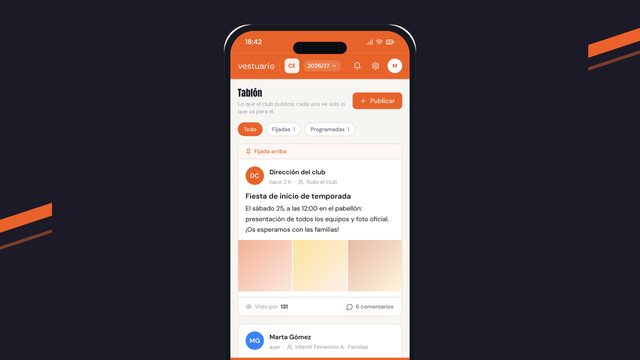
Un aviso para todo el club o solo para un equipo: publica en el tablón
Publica un aviso para todo el club o para un equipo, con fotos y documentos; fíjalo, prográmalo y mira cuántos lo han visto, con la pantalla real de la app.
Academy · · 9 min
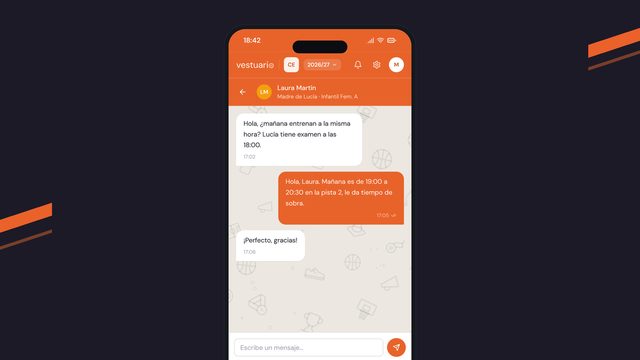
Hablar con una familia sin dar tu teléfono: mensajes directos y grupos de equipo
Quién puede escribir a quién, cómo abrir un chat con una familia, los grupos de cada equipo y cómo bloquear o denunciar. Con la pantalla real de la app.