
Un aviso para todo el club o solo para un equipo: publica en el tablón
Equipo de VestuarIO · · 9 min de lectura
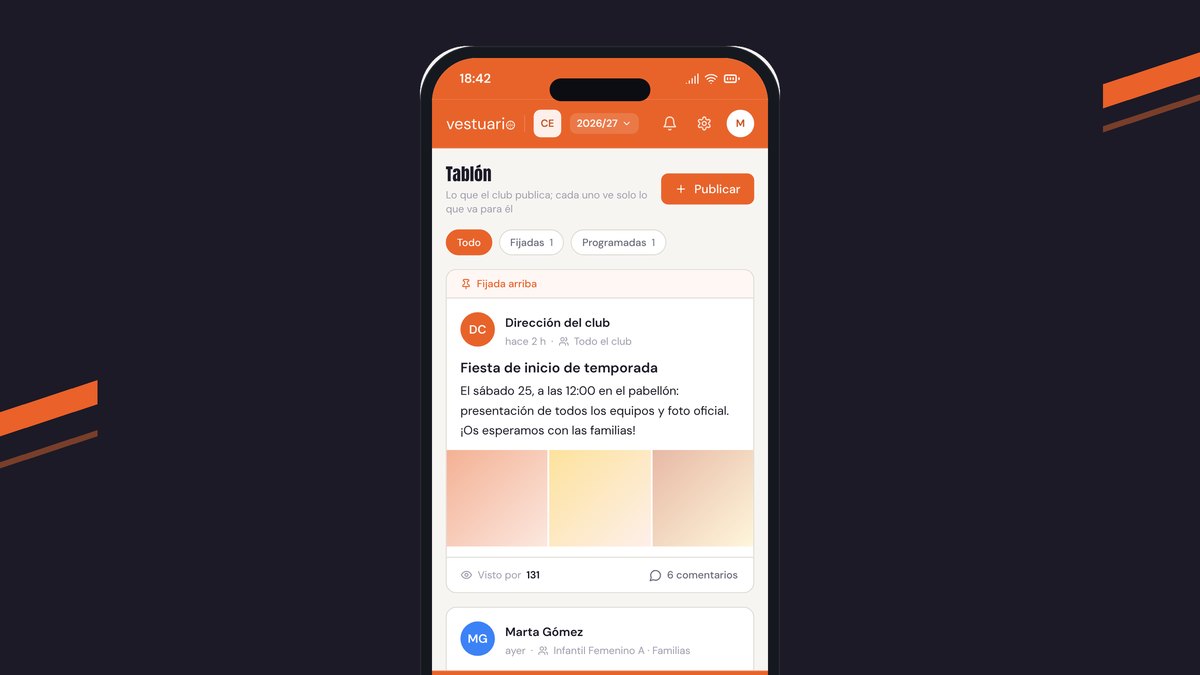
Para publicar en el tablón de tu club en VestuarIO, abre Comunicación → Tablón y pulsa «Publicar» (en el ordenador, la caja «¿Qué quieres contar al club?»): escribe el aviso, elige si va a todo el club o a unos equipos y si lo ven staff, jugadores o familias, y vuelve a pulsar «Publicar». Sale al momento, cada persona del público recibe un aviso y tú ves cuántas lo han abierto. Aquí tienes cada paso con la pantalla real de la app.
Antes de empezar
- El Tablón está en el menú Comunicación y lo ven todos los roles, pero cada persona ve solo lo que se ha publicado para ella. Las familias y los jugadores abren la app directamente en el Tablón.
- Publicar, editar, fijar y eliminar publicaciones es cosa de la dirección y de la dirección deportiva. El resto de los roles las lee y puede comentarlas, pero no publicar.
- Los equipos que puedes elegir como público son los de la temporada activa. Si todavía no los has creado, empieza por los equipos de baloncesto por temporada.
- Para que alguien reciba un aviso tiene que estar ya dentro del club: mira cómo invitar a entrenadores, familias y jugadores. A una familia la reconoce VestuarIO por el correo del tutor que figura en la ficha de su jugador.
1. Abre el Tablón y empieza a escribir
Entra en Comunicación → Tablón. Arriba ves el título y, debajo, «Lo que el club publica; cada uno ve solo lo que va para él». En el móvil y en la tablet, el botón «Publicar» está arriba a la derecha. En el ordenador, la dirección tiene en su lugar una caja como la de cualquier muro, con «¿Qué quieres contar al club?» y, debajo, los atajos «Fotos», «Documento» y «Enlace». Los dos abren la misma ventana: «Nueva publicación».
Tablón
Lo que el club publica; cada uno ve solo lo que va para él
Fiesta de inicio de temporada
El sábado 25, a las 12:00 en el pabellón: presentación de todos los equipos y foto oficial. ¡Os esperamos con las familias!
Os dejo la autorización para el torneo de Valladolid. Rellenadla en Formularios antes del jueves.
Si todavía no hay nada, el Tablón te lo dice con «Todavía no hay nada en el tablón» y un botón «Nueva publicación» para empezar.
2. Elige quién lo ve
Lo primero de la ventana es el público, en dos filas. En «Para» eliges el club entero («Todo el club») o uno o varios equipos. En «Lo verán» marcas los colectivos: Staff, Jugadores y Familias, los tres marcados de entrada. Debajo, una línea te resume lo que has elegido («Público: Familias · Alevín A») y recuerda que la dirección lo ve siempre. Si quitas el último equipo marcado, la selección vuelve a «Todo el club».
| Lo que marcas | Quién lo ve |
|---|---|
| Todo el club y los tres colectivos | Todo el club: staff, jugadores y familias. |
| Todo el club y solo Familias | Todas las familias. Ni el staff ni los jugadores. |
| Un equipo y Familias | Las familias que tienen una jugadora o un jugador en ese equipo, ya sea como principal o como secundario. |
| Dos equipos y Staff | Los entrenadores de esos equipos y los preparadores físicos, además de la dirección. |
| Un equipo y Jugadores | Los jugadores de ese equipo, con su propia cuenta en la app. |
La visibilidad no es solo cosa de la pantalla: la impone la base de datos, así que no depende de lo que enseñe cada pantalla. Los permisos de cada rol los explica la ficha de roles y permisos del club. La app no te deja publicar sin elegir al menos un colectivo, ni con la opción de equipos activa y ningún equipo marcado.
3. Escribe el aviso y añade lo que haga falta
| Campo | Cómo funciona |
|---|---|
| Título | Opcional, hasta 140 caracteres. Sale en negrita sobre el texto, y es lo que lleva el aviso que recibe la gente. |
| Texto | Libre. Las direcciones web que escribas en él salen como enlaces en los que se puede pulsar. |
| Fotos | Hasta 10 por publicación, desde el móvil o el ordenador; la app las comprime antes de subirlas. En la publicación salen en cuadrícula y, con más de cuatro, la última lleva «+N». Al pulsar una se abre el visor, que se recorre con las flechas. |
| Documento | Uno por publicación: PDF, Word, Excel o PowerPoint. Sale como una tarjeta con el nombre del archivo y «Abrir documento». |
| Enlace | Uno por publicación. Si lo escribes sin «https://», la app lo añade. Sale como una tarjeta con el dominio de la web. |
Hace falta algo de texto, un título o al menos una foto: un documento o un enlace solos no bastan para publicar. Mientras las fotos o el documento se suben, el botón de publicar dice «Subiendo…» y no se puede pulsar. Si una foto falla, la ventana te lo cuenta y puedes probar otra vez.
Antes de subir fotos de menores, comprueba que las familias han dado su permiso: lo que hay que pedir está en la autorización de imagen de menores en un club de baloncesto. Y si necesitas que las familias rellenen o firmen algo, el aviso puede pedirlo y los formularios y autorizaciones del club lo recogen, con quién ha completado cada uno.
4. Fija, programa o deja los comentarios abiertos
Al final de la ventana hay un recuadro con tres opciones:
- Fijar arriba: «No», «3 días», «1 semana», «2 semanas» o «Hasta que la quite». El plazo cuenta desde que se publica, y mientras dura la publicación sale arriba del todo, con la etiqueta «Fijada arriba», para todo su público.
- Programar la publicación: al marcar la casilla se propone mañana a las 9:00, y puedes elegir cualquier otra fecha y hora, que tiene que ser futura. Hasta entonces la publicación solo la ve la dirección, con borde discontinuo y la etiqueta «Programada · se publica el…», y el aviso sale a esa hora. El botón pasa a decir «Programar».
- Permitir comentarios: viene marcada. Si la desmarcas, la publicación no admite respuestas.
Pulsa «Publicar» (o «Programar») y la ventana se cierra con el mensaje «Publicado en el tablón» o «Publicación programada». Una programada sale a su hora con un margen de unos minutos: los avisos pendientes se revisan cada cinco.
5. Qué ve la gente y cuándo se entera
En cuanto una publicación sale, cada persona de su público recibe un aviso en la campana de la app, con el título (o «Nombre ha publicado en el tablón», si no lo tiene) y el principio del texto. Al tocarlo se abre el Tablón en esa publicación, resaltada un momento. Además, cada persona decide en sus preferencias de notificaciones si le llega también al móvil y por correo. Quien publica no recibe su propio aviso, y editar una publicación ya publicada no vuelve a avisar.
Mientras no la ha leído, la publicación lleva un punto naranja junto al nombre del autor. Se marca como leída sola, cuando se ha tenido algo más de un segundo a la vista con al menos la mitad de la tarjeta visible: pasar de largo no cuenta. Quien no es dirección tiene además el filtro «Sin leer», que se queda con las pendientes en el momento de elegirlo para que no desaparezcan de la lista mientras se leen.
6. Mira cuántos lo han visto y gestiona la publicación
En el pie de cada publicación, la dirección ve «Visto por» y un número: las personas de su público que la han abierto en el Tablón. Es un contador, no una lista de nombres: te dice si el aviso está llegando, y si es bajo puedes reforzarlo con otra publicación o por Mensajes. Junto a la fecha del autor, el icono de tres puntos abre el menú de la publicación, solo para la dirección:
| Opción | Qué hace |
|---|---|
| Editar | Abre la misma ventana con «Guardar cambios». En una ya publicada, la marca como «editada». En una programada, además de cambiar la fecha puedes desmarcar «Programar la publicación» para que salga en ese momento. |
| Fijar arriba / Quitar de arriba | Fija la publicación sin fecha de fin, o la devuelve a su sitio entre las demás. |
| Desactivar comentarios / Activar comentarios | Cierra o abre las respuestas de esa publicación. Los comentarios que ya había se quedan. |
| Eliminar | Pide confirmación y la borra para todos, con sus comentarios. |
Debajo de cada publicación, el botón «Comentar» abre los comentarios y los muestra: cualquiera de su público puede escribir uno (con Intro se envía y con Mayús + Intro se salta de línea; hasta 1.000 caracteres). Quien publicó recibe un aviso cuando le comentan. Cada uno puede borrar sus propios comentarios, la dirección puede borrar cualquiera y, en los de los demás, aparece «Denunciar».
Cómo se ordena y se filtra el muro
El Tablón enseña las 150 publicaciones más recientes de cada persona. Arriba van las programadas (solo para la dirección), después las fijadas y luego el resto, de la más reciente a la más antigua. Sobre la lista aparecen los filtros «Todo», «Sin leer», «Fijadas» y «Programadas», cada uno con su número; solo salen los que tienen algo, y «Sin leer» es para quien no es dirección.
Y después, ¿qué?
El Tablón sirve para lo que tiene que enterarse un grupo: una fiesta, un torneo, un cambio de horario. Lo que es de una sola familia va a Mensajes. Si publicas para avisar de un cambio en la pista o en la hora, apóyate en lo que ya está en el calendario: planificar un entrenamiento en VestuarIO cuenta cómo se crean las sesiones. Y para ordenar cómo habla tu club con las familias, la guía de WhatsApp no es un canal oficial propone un reparto de canales. La ficha de la comunicación del club con las familias resume todo lo que hace esta pantalla.
Preguntas frecuentes
¿Quién puede publicar en el tablón del club?
La dirección y la dirección deportiva. Los entrenadores, los preparadores físicos, las familias y los jugadores leen lo que se ha publicado para ellos y pueden comentarlo, pero no publican.
¿Puedo publicar solo para las familias de un equipo?
Sí. En «Para» eliges el equipo y en «Lo verán» dejas marcado solo «Familias». Solo lo ven las familias con un jugador en ese equipo, como principal o como secundario, y la dirección.
¿Puedo programar un aviso para más tarde?
Sí, con «Programar la publicación». Hasta su hora solo la ve la dirección, y el aviso a las familias sale cuando llega, con un margen de unos minutos.
¿Cómo sé cuánta gente ha leído una publicación?
En su pie, la dirección ve «Visto por» y el número de personas del público que la han abierto. Es un contador: no muestra los nombres.
¿Se puede corregir o borrar una publicación?
Sí. En el menú de tres puntos, «Editar» abre la publicación para cambiarla y «Eliminar» la borra para todos, con sus comentarios. Una editada lleva la marca «editada», y corregirla no vuelve a avisar al público.
¿Pueden las familias comentar las publicaciones?
Sí, mientras los comentarios estén activos en esa publicación. La dirección puede desactivarlos desde el menú, borrar cualquier comentario, y cualquiera puede denunciar el de otra persona.
Sigue leyendo
Academy · · 5 min
De la federación a VestuarIO: el alta de tu club en cuatro pasos
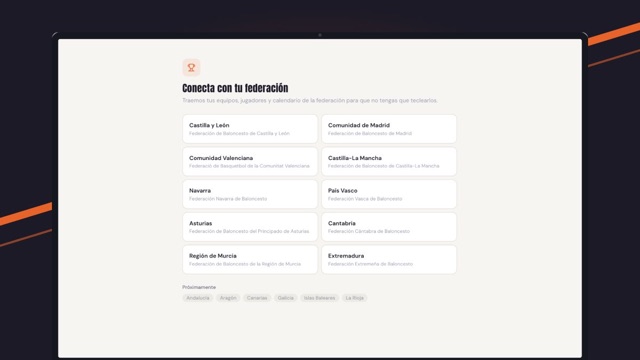
Crea tu cuenta, busca tu club en la federación y elige qué equipos traer: el alta en VestuarIO en cuatro pasos, con la pantalla real de la app.
Academy · · 6 min
Entrenadores, familias y jugadores: cada uno dentro y viendo lo suyo
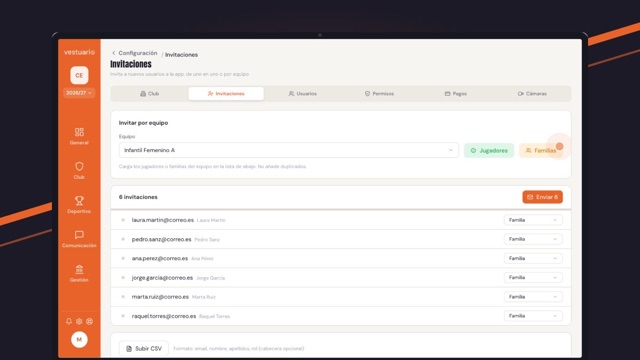
Invita a un equipo entero, por CSV o de uno en uno, y decide qué ve cada rol. Por qué el correo de cada ficha importa y cómo acertar a la primera.