
Hablar con una familia sin dar tu teléfono: mensajes directos y grupos de equipo
Equipo de VestuarIO · · 9 min de lectura
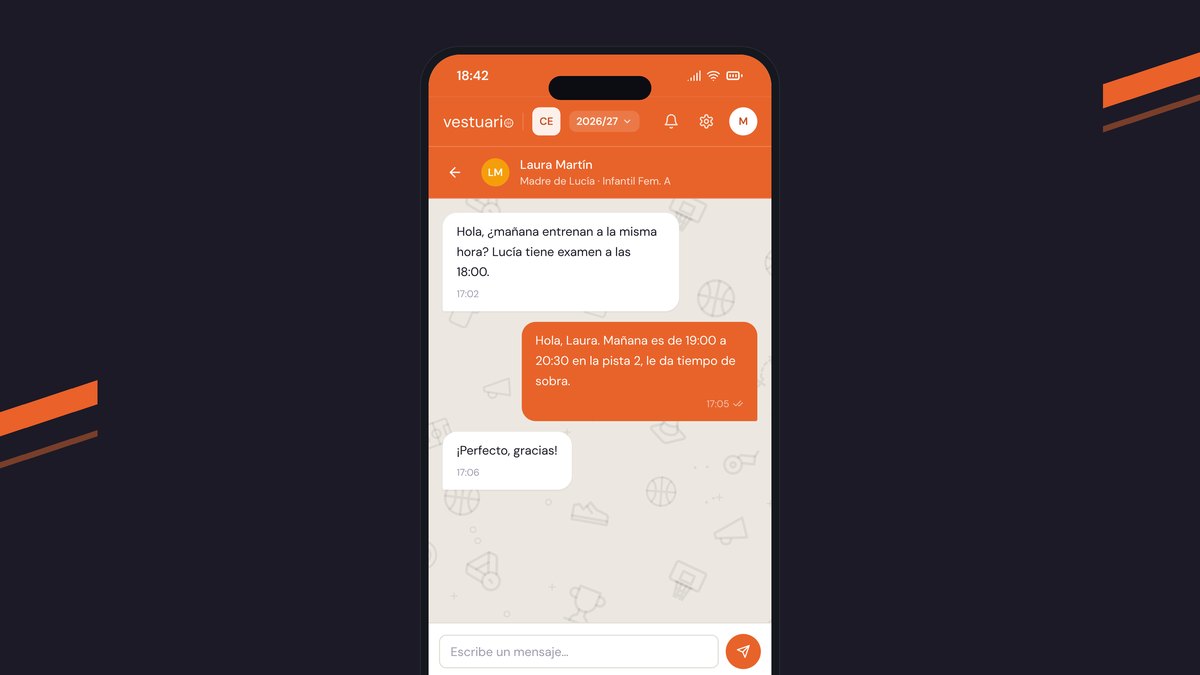
Para escribir a una familia desde VestuarIO, abre Comunicación → Mensajes, pulsa el «+» de la lista de conversaciones, elige a la persona en «Nuevo mensaje» y escribe. La app solo te deja hablar con quien te corresponde por tu rol, y además de los chats uno a uno crea sola un grupo de familias y otro de jugadores por cada equipo. Aquí tienes cada paso con la pantalla real, quién puede escribir a quién, y cómo bloquear o denunciar un mensaje.
Antes de empezar
- Mensajes está en el menú Comunicación y lo tienen todos los roles: dirección, dirección deportiva, entrenadores, preparadores físicos, familias y jugadores. En el móvil, toca «Comunicación» en la barra de abajo y elige «Mensajes». Si a algún rol no le sale, la dirección puede haberlo apagado en Configuración → Permisos.
- No se puede escribir a todo el mundo: quién puede hablar con quién depende de los roles y, en el caso de las familias, de los equipos (lo cuenta el paso 2). Antes de nada, el club tiene que estar montado: invita a entrenadores, familias y jugadores y organiza los equipos de baloncesto por temporada.
- VestuarIO reconoce a una familia por el correo del tutor que figura en la ficha de su jugador: tiene que ser el mismo con el que ha creado su cuenta. Un jugador con cuenta propia se reconoce por el correo de su ficha. Si importaste la plantilla desde un Excel, importar jugadores desde Excel o CSV explica cómo traer el email del tutor de cada jugador.
- Los mensajes son solo de texto: no llevan fotos ni documentos. Para algo que tiene que ver todo un equipo o todo el club, con fotos, archivos o «visto por», usa el tablón del club.
1. Abre Mensajes
La pantalla se llama Mensajes y lleva debajo la frase «Conversaciones directas y de grupo con familias, jugadores y staff». Todo ocurre dentro de un marco de chat con dos partes: a la izquierda, la lista de conversaciones; a la derecha, la conversación abierta (en pantallas anchas, como el ordenador). En el móvil, la conversación es otra pantalla a pantalla completa, con una flecha arriba a la izquierda para volver a la lista.
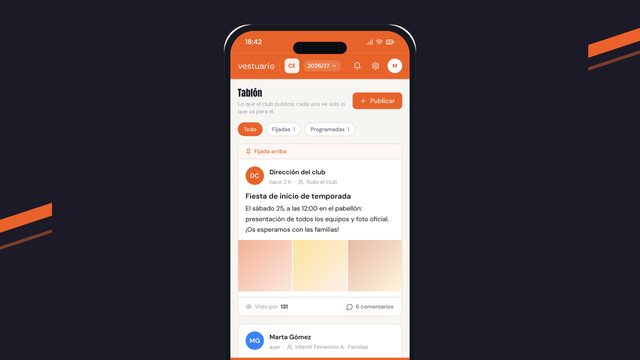
Tablón
Lo que el club publica; cada uno ve solo lo que va para él
Fiesta de inicio de temporada
El sábado 25, a las 12:00 en el pabellón: presentación de todos los equipos y foto oficial. ¡Os esperamos con las familias!
Os dejo la autorización para el torneo de Valladolid. Rellenadla en Formularios antes del jueves.
Arriba de la lista hay un selector con dos opciones: «Directos», para los chats uno a uno, y «Grupos», para los de cada equipo. Se abre en Directos. El botón naranja «+» solo sale en Directos y es el que empieza una conversación nueva. Junto a «Mensajes», en el menú, un número naranja cuenta lo que tienes sin leer: los mensajes directos sin abrir más los mensajes nuevos de tus grupos. Se refresca cada minuto aproximadamente.
2. Con quién puedes hablar
La lista de personas a las que puedes escribir no es el club entero. Depende de tu rol:
| Quién escribe | A quién puede escribir |
|---|---|
| Dirección y dirección deportiva | A cualquier persona activa del club. |
| Entrenador y preparador físico | A la dirección, a los demás entrenadores y preparadores, y a las familias de los jugadores de sus equipos. |
| Familia | A la dirección y a los entrenadores y preparadores de los equipos de sus jugadores. |
| Jugador | A la dirección y a los entrenadores y preparadores del club. |
Una familia no puede escribir a otra familia, ni un jugador a otro jugador o a una familia: por aquí no hay contactos entre iguales. Un entrenador solo ve a las familias de sus propios equipos, así que si un compañero te dice que ha escrito a una familia y tú no la encuentras, probablemente no entrena a su jugador. Para que cuente que alguien está en un equipo, el entrenador tiene que estar asignado a él y el correo de su ficha de entrenador ha de ser el de su cuenta. La regla no es solo de la pantalla: la impone la base de datos, así que no se puede saltar. Los permisos del resto de pantallas los explica la ficha de roles y permisos del club.
3. Empieza una conversación
En Directos, pulsa el «+». Se abre la ventana «Nuevo mensaje» con las personas con las que todavía no tienes ninguna conversación abierta. Cada una sale con su nombre, su rol y, en naranja, una línea que te dice quién es: si es una familia, «Familia de» el nombre de su jugador y el equipo en el que juega; si es un jugador con cuenta, su equipo. Esa línea la ven la dirección, y los entrenadores y preparadores con las familias de sus equipos: es lo que evita escribir a «Laura Martín» sin saber de qué niña es madre.
Toca a la persona y se abre una conversación vacía, con «Escribe el primer mensaje». Si en lugar de una lista ves «No tienes contactos disponibles todavía», todavía no hay nadie con quien tu rol pueda hablar: falta que alguien acepte la invitación o que haya jugadores en tus equipos.
La caja de abajo crece con el texto, hasta cinco líneas. La tecla Intro envía el mensaje, y Mayús + Intro salta de línea; el botón redondo naranja del avión de papel hace lo mismo y está apagado mientras no hay nada escrito. El mensaje aparece a la derecha, en naranja, con su hora. Ojo: la pantalla no tiene botón para editar ni borrar un mensaje ya enviado, así que repásalo antes de enviarlo.
Si el envío falla, sale el aviso «No se ha podido enviar el mensaje a esta persona.». Es lo que ves si la persona te ha bloqueado, o si ya no hay relación entre vosotros (por ejemplo, el jugador ya no está en tu equipo).
4. Lee y contesta
La lista de Directos tiene una fila por persona, con la más reciente arriba: su inicial en un círculo de color según el rol, su nombre, la línea naranja de quién es y el principio del último mensaje. Si tienes mensajes sin leer de esa persona, el nombre va en negrita y un círculo naranja con el número. Al abrir la conversación se marcan como leídos y el número desaparece, también el del menú.
Los mensajes de la otra persona salen a la izquierda, en blanco, y los tuyos a la derecha, en naranja, cada uno con la hora (sin fecha). La conversación se abre siempre al final, en lo más reciente. Los mensajes nuevos llegan solos, sin recargar: la lista de directos se actualiza cada 30 segundos, así que una respuesta puede tardar ese rato en verse. Aviso útil: la pantalla trabaja con tus 50 mensajes más recientes, enviados y recibidos. Con mucha actividad, las conversaciones más antiguas dejan de verse en la lista.
5. Los grupos de cada equipo
Cambia a «Grupos». Nadie tiene que crearlos ni invitar a nadie: por cada equipo activo hay un grupo de Familias y otro de Jugadores, y se montan solos la primera vez que alguien abre esta pestaña. Cada persona ve solo los suyos:
| Quién | Qué grupos ve |
|---|---|
| Dirección y dirección deportiva | Los dos grupos, de Familias y de Jugadores, de todos los equipos activos del club. |
| Entrenador y preparador físico | Los dos grupos de cada equipo al que están asignados. |
| Familia | El grupo de Familias de los equipos en los que juega alguno de sus jugadores. |
| Jugador | El grupo de Jugadores de su equipo. |
En la lista, cada grupo sale con el nombre del equipo y, debajo, «familias» o «jugadores». Si no perteneces a ninguno, la lista dice «No perteneces a ningún grupo todavía»: suele ser porque tu jugador no tiene equipo o porque el correo de su ficha no es el de tu cuenta. Al abrir un grupo se marcan como leídos sus mensajes nuevos, y el número naranja de la lista y el del menú bajan. Los mensajes del grupo se actualizan cada 15 segundos.
Dentro, los mensajes de los demás salen con el nombre de quien escribe. Los entrenadores y la dirección ven además, junto al nombre de cada familia, la línea de «Familia de…» y el equipo, igual que en los directos. Se escribe desde la caja de abajo («Escribe un mensaje al grupo…») con un máximo de 2.000 caracteres por mensaje, y lo leen todos los miembros del grupo, así que no es el sitio para hablar de un solo niño. Para eso están los directos. Para anuncios de verdad, con foto o documento, mejor el tablón.
6. Bloquea a quien te moleste
Dentro de una conversación directa, arriba a la derecha, hay un botón «Bloquear». Al pulsarlo, la app pregunta «¿Bloquear a…?» y te avisa de que ninguno de los dos podrá escribir al otro por mensaje directo; puedes desbloquear cuando quieras. En el lugar de la caja de escribir aparece «Has bloqueado a… No podéis escribiros por mensaje directo», y el botón pasa a decir «Desbloquear».
Una persona a la que has bloqueado deja de salir en «Nuevo mensaje», salvo en un apartado «Bloqueados» con la nota «toca para desbloquear». Si te bloquean a ti, no ves ningún cambio: lo único que notas es que al intentar escribirle falla el envío. El bloqueo es solo de mensajes directos: los dos seguís en los mismos grupos de equipo.
7. Denuncia un mensaje
Bajo cada mensaje que te escribe otra persona, junto a la hora, hay un «Denunciar», tanto en los directos como en los grupos. Se abre una ventana con cuatro motivos (acoso o insultos, contenido inapropiado, spam o publicidad, otro motivo) y un campo opcional de hasta 1.000 caracteres para dar detalles. Quien escribió el mensaje no sabrá que lo has denunciado. Al enviarla, la ventana te da las gracias, el equipo de VestuarIO la revisa en menos de 24 horas y, si incumple las normas, se retira. El mensaje desaparece de tu pantalla al momento.
Y después, ¿qué?
Mensajes es para hablar con personas concretas o con un equipo. Lo que tiene que ver todo el club, con fotos o documentos, va al tablón del club, y las quejas, sugerencias y peticiones de reunión de las familias tienen su sitio en el buzón y en las reuniones, que cuenta la ficha de comunicación del club con las familias. Si quieres ordenar qué se dice por cada canal y cuál se deja fuera, WhatsApp no es un canal oficial propone un reparto.
Preguntas frecuentes
¿Una familia puede escribir a cualquier entrenador del club?
No. Solo a los entrenadores y preparadores de los equipos en los que juega alguno de sus jugadores, y a la dirección. Tampoco puede escribir a otras familias ni a otros jugadores.
¿Cómo se crean los grupos de familias y de jugadores?
Solos. Por cada equipo activo hay un grupo de Familias y otro de Jugadores, que se montan la primera vez que alguien abre la pestaña Grupos. Nadie tiene que crearlos ni invitar a nadie: se ve el que corresponde según el equipo de cada persona.
¿Puedo editar o borrar un mensaje que ya he enviado?
No: la pantalla no tiene botón para editar ni borrar un mensaje enviado. Repásalo antes de enviarlo; con Mayús + Intro puedes saltar de línea sin enviarlo.
¿Qué pasa si bloqueo a alguien?
Ninguno de los dos puede escribir al otro por mensaje directo, hasta que lo desbloquees desde la propia conversación o desde «Nuevo mensaje», en el apartado «Bloqueados». La persona bloqueada no recibe ningún aviso: solo le falla el envío. Los grupos de equipo no se ven afectados.
¿Por qué un entrenador no ve el grupo de su equipo?
Porque no está asignado al equipo, o porque el correo de su ficha de entrenador no es el de su cuenta. Se arregla en la ficha del entrenador. Los grupos se ven según el correo con el que se entra en la app.
Sigue leyendo
Academy · · 10 min
Tu club en internet: colores, portada y secciones de la web pública
Elige colores, lema, portada y secciones de la web pública de tu club, y mírala como la verán las familias: el paso a paso con la pantalla real de la app.
Academy · · 9 min
Un aviso para todo el club o solo para un equipo: publica en el tablón
Publica un aviso para todo el club o para un equipo, con fotos y documentos; fíjalo, prográmalo y mira cuántos lo han visto, con la pantalla real de la app.