
Cuenta el partido del sábado: publica una noticia y que salga en la web del club
Equipo de VestuarIO · · 9 min de lectura
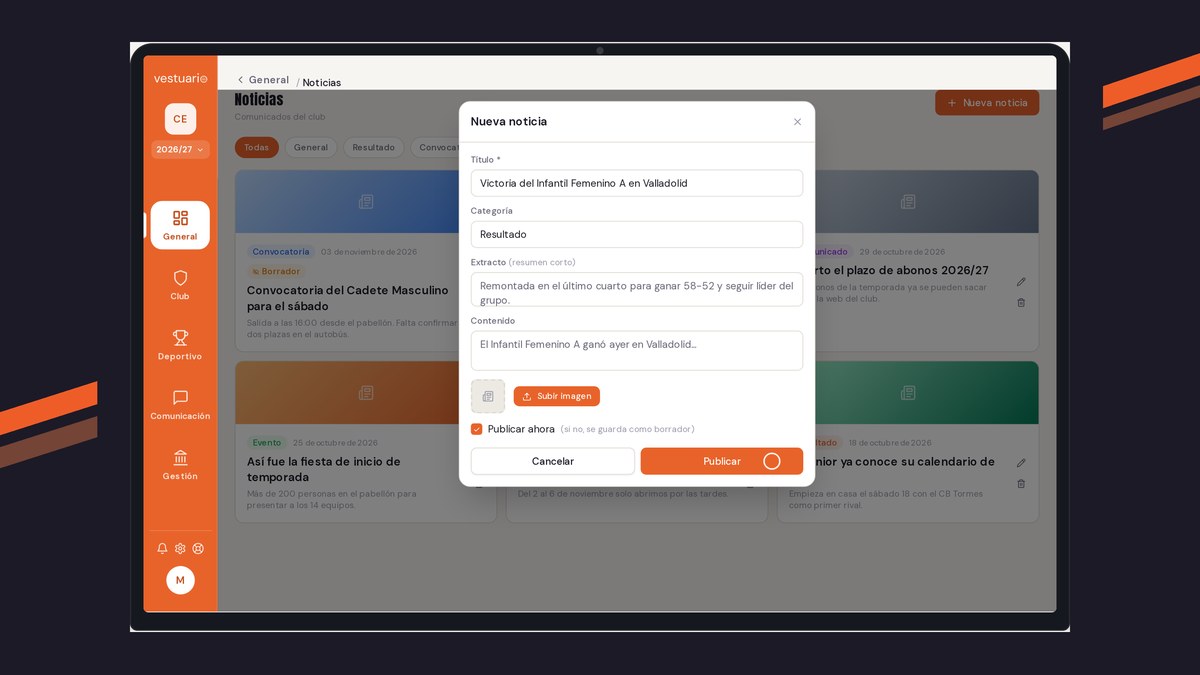
Para publicar una noticia en la web de tu club con VestuarIO, abre Noticias en el menú General, pulsa «Nueva noticia», escribe el título, elige una categoría, añade el texto y una foto si quieres, y pulsa «Publicar»: sale al momento en la pantalla Noticias de familias y jugadores y en la portada de la web pública del club. Si desmarcas «Publicar ahora», se queda como borrador que solo ve la dirección. Aquí tienes cada paso con la pantalla real y lo que hay que saber antes de pulsar.
Antes de empezar
- Noticias está en el menú del panel, dentro de General («Lo que el club publica para familias y jugadores»). Lo ven todos los roles, pero solo la dirección y la dirección deportiva escriben, editan y eliminan. El resto (entrenadores, preparadores, familias y jugadores) lee las noticias publicadas, y no ve los borradores. Si a alguien no le sale en el menú, la dirección lo tiene oculto para su rol en Configuración → Permisos; cómo se decide eso lo cuenta el tutorial para invitar usuarios y dar permisos.
- Una noticia es un texto para quien quiera leer el club, no un aviso dirigido: la ven todas las personas del club con acceso a Noticias y, si la publicas, cualquiera que entre en la web pública. No se elige a qué equipos va, y publicarla no manda ningún aviso a nadie. Para dar un recado a un equipo o a unas familias, y saber quién lo ha abierto, usa el tablón: está en el tutorial para publicar en el tablón del club.
- Para que la noticia aparezca también en la web hace falta que el club tenga su web pública con la sección Noticias activada (viene activada de fábrica). Se configura como cuenta el tutorial de la web pública del club.
1. Abre Noticias y mira la lista
La pantalla se llama Noticias y lleva debajo «Comunicados del club». La dirección ve arriba a la derecha el botón «Nueva noticia» (en el móvil, solo el «+»). Debajo hay una fila de filtros: «Todas», «General», «Resultado», «Convocatoria», «Comunicado» y «Evento». Al pulsar uno, la lista enseña solo las noticias de esa categoría. No hay buscador: se cargan todas las noticias del club, la más reciente primero.
Cada noticia es una tarjeta con su foto (o un icono de periódico si no la tiene), la categoría con su color, la fecha, el título y el extracto. A la dirección, además, le salen dos iconos a la derecha de cada tarjeta, el lápiz para editarla y la papelera para eliminarla, y una etiqueta ámbar «Borrador» en las que aún no están publicadas. Es lo que enseña la pantalla de abajo.
Página web
Todo lo que ven los visitantes de vuestra web pública
Identidad de marca
Color primario
Color secundario
Lema del club
Descripción corta
Secciones de la web pública
Si el club todavía no ha escrito ninguna, la dirección lee «Aún no hay noticias», con la idea «Publica resultados, convocatorias y comunicados para familias y jugadores» y un botón «Nueva noticia»; el resto de los roles, «No hay noticias publicadas».
2. Escribe la noticia
Al pulsar «Nueva noticia» se abre una ventana con este formulario. Solo el título es obligatorio:
| Campo | Qué hace |
|---|---|
| Título * | Lo único obligatorio: sin él, la app dice «El título es obligatorio» y no guarda. Es lo que se lee en la lista, en la noticia y en la web, así que va por delante lo que ha pasado: «Victoria del Infantil Femenino A en Valladolid». |
| Categoría | General (la que viene puesta), Resultado, Convocatoria, Comunicado o Evento. Solo sirve dentro de la app: da el color de la etiqueta y el filtro de la lista. La web pública no la enseña. |
| Extracto | Un resumen corto, que sale bajo el título en la lista de la app y en las tarjetas de la web. Si la noticia no tiene contenido, el extracto es el texto que se lee al abrirla. |
| Contenido | El texto completo. Cada salto de línea es un párrafo nuevo, y las líneas en blanco no cuentan. No admite negritas, listas ni enlaces: lo que escribes sale tal cual, en texto sencillo. |
| Imagen | Opcional. «Subir imagen» abre el selector de fotos del dispositivo; antes de subirla, la app la reduce (hasta 1.920 píxeles de ancho) y mientras sube el botón dice «Subiendo…». Una vez puesta, el botón pasa a «Cambiar»: se puede sustituir por otra, pero no quitarla sin más. |
| Publicar ahora | La casilla viene marcada. Si la dejas marcada, la noticia se publica al guardar. Si la desmarcas, se guarda como borrador. |
Cuando estés listo, pulsa «Publicar»: la ventana se cierra y la tarjeta aparece arriba en la lista. El botón se llama «Publicar» aunque hayas desmarcado la casilla; en ese caso lo que hace es guardar el borrador. Ojo con la foto: en la web pública la ve cualquiera. No subas fotos reconocibles de menores sin la autorización de sus familias; qué pedirles está en la guía de autorización de imagen de menores en un club de baloncesto, y el formulario para recogerla, en el tutorial de formularios y autorizaciones.
3. Borrador o publicada
La diferencia está en quién la ve:
| Estado | Quién la ve | Cómo se reconoce |
|---|---|---|
| Publicada | Todos los roles que tengan Noticias, y cualquiera en la web pública del club. | Tarjeta normal. |
| Borrador | Solo la dirección y la dirección deportiva. | Etiqueta ámbar «Borrador» junto a la fecha. |
El borrador sirve para ir escribiendo la crónica del partido con calma o para dejar preparado un comunicado hasta que se pueda dar. Para publicarlo, pulsa el lápiz, marca «Publicar ahora» y pulsa «Guardar cambios». Para retirar una noticia sin borrarla, haz lo contrario: desmarca la casilla y guarda. Deja de verse en la web y para las familias, pero la tienes en la lista.
Un detalle que conviene saber: la fecha de la noticia es el día en que la creaste, no el día en que la publicas, y editarla no la cambia. Un borrador que publicas una semana después conserva su fecha original y se coloca en la lista, y en la web, por detrás de lo que hayas escrito entre medias. Si quieres que salga arriba como novedad, crea una noticia nueva.
4. Edita o elimina una noticia
El lápiz abre la ventana «Editar noticia», con los mismos campos ya rellenos; el botón se llama «Guardar cambios». Sirve para corregir una errata, cambiar la foto o mover la categoría. La papelera abre «Eliminar noticia», que pregunta «¿Seguro que quieres eliminar…?» y avisa de que «Esta acción no se puede deshacer»: no hay papelera de reciclaje, así que si dudas, mejor pasarla a borrador.
5. Lee una noticia
Al pulsar una tarjeta se abre la noticia completa dentro de la app: la foto grande, la categoría, la fecha, el título y el texto. Arriba a la izquierda, «Noticias» te devuelve a la lista. En una pantalla ancha, a la derecha sale «Más noticias», con hasta seis más para saltar de una a otra; la dirección ve ahí también los borradores. Las familias y los jugadores ven exactamente lo mismo, sin los iconos de editar y eliminar y sin los borradores.
Como no se avisa a nadie al publicar, las familias solo ven la noticia cuando entran en Noticias. Si es algo que no puede esperar, como un cambio de pabellón o la suspensión de un partido, publícalo además en el tablón o escribe a las familias con los mensajes de grupo del equipo.
6. Dónde sale en la web del club
La portada de la web pública enseña las siete noticias publicadas más recientes: la primera, grande y con el titular sobre la foto, y debajo las demás en tarjetas. En una pantalla ancha, esas tarjetas se pintan en filas completas de tres, así que si sobra alguna no se ve en la portada; en el móvil se deslizan todas. «Ver todas» lleva a una página con todas las noticias publicadas, y cada tarjeta, a la noticia entera. La web enseña la foto, la fecha, el título y el extracto o el texto, sin la categoría. Una noticia sin foto sale con un fondo de los colores del club.
La sección entera sale solo si hay al menos una noticia publicada y la casilla «Noticias» de la tarjeta «Secciones de la web pública» (Comunicación → Página web) está marcada. Así que, si la desmarcas, las noticias siguen en el panel pero la portada deja de enseñarlas.
Y después, ¿qué?
Las noticias que mejor funcionan en una web de club son las que cuentan lo que ya pasó en la pista: la crónica de un partido, un título, una fiesta. Los resultados y la clasificación salen de la conexión con la federación de baloncesto y de la clasificación y los resultados de tu liga, de donde puedes sacar el marcador. Cómo se monta el resto de la web, desde los colores hasta las secciones, está en la ficha de la web para tu club de baloncesto, y para captar jugadores nuevos con ella, en la de inscripciones online.
Preguntas frecuentes
¿Se avisa a las familias cuando publico una noticia?
No. La noticia aparece en Noticias y en la web, pero VestuarIO no manda ningún aviso. Para avisar a todo el club o a un equipo, y ver quién lo ha abierto, publica en el tablón o escribe un mensaje de grupo.
¿Quién puede escribir noticias?
Solo la dirección y la dirección deportiva. Entrenadores, preparadores, familias y jugadores leen las publicadas, pero no ven el botón «Nueva noticia» ni los borradores.
¿Por qué mi noticia no sale en la web del club?
Casi siempre es una de tres cosas: sigue en borrador (lleva la etiqueta «Borrador»), la casilla «Noticias» está desmarcada en Comunicación → Página web, o es de las que no caben en la portada, que enseña las siete más recientes y, en un ordenador, las tarjetas de debajo en filas de tres. Las encuentras todas en «Ver todas».
¿Puedo programar una noticia para que salga otro día?
No. Una noticia sale en cuanto la guardas con «Publicar ahora» marcado. Si quieres prepararla antes, guárdala como borrador y publícala cuando toque; ten en cuenta que conserva la fecha en que la creaste.
¿Puedo cambiar la fecha de una noticia?
No. La fecha es la del día en que se creó y ni editarla ni publicarla después la cambian. Si la quieres con fecha de hoy, crea una nueva.
¿Se puede quitar la foto de una noticia?
No directamente: el botón solo permite cambiarla por otra. Si la noticia no debe llevar foto, créala de nuevo sin subir ninguna.
¿Puedo recuperar una noticia eliminada?
No. Eliminar borra la noticia para siempre y la app lo avisa antes. Para retirarla sin perderla, desmarca «Publicar ahora» en su edición y se queda como borrador.
Sigue leyendo
Academy · · 10 min
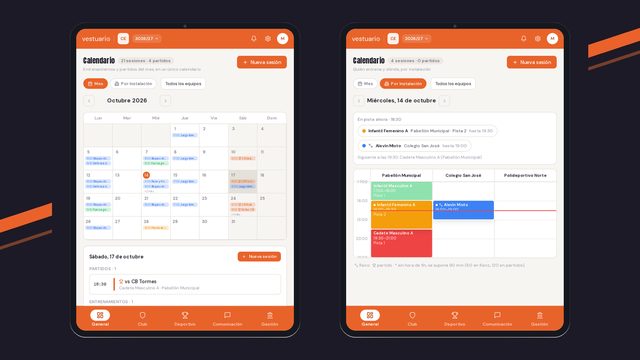
Todo el club en un mes: el Calendario de entrenamientos y partidos
Los entrenamientos y partidos de todos los equipos en un mes, con filtro por equipo y la vista de quién entrena en cada pista: el Calendario de VestuarIO.
Academy · · 8 min
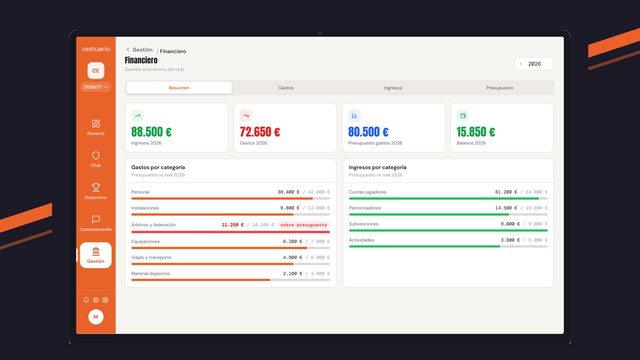
Del ticket al balance: apunta gastos e ingresos y mira cómo cierra el año
Apunta cada factura con su IVA y su foto, añade los ingresos y lee el Resumen del año: así llevas los gastos e ingresos del club en VestuarIO, paso a paso.