
Todo el club en un mes: el Calendario de entrenamientos y partidos
Equipo de VestuarIO · · 10 min de lectura
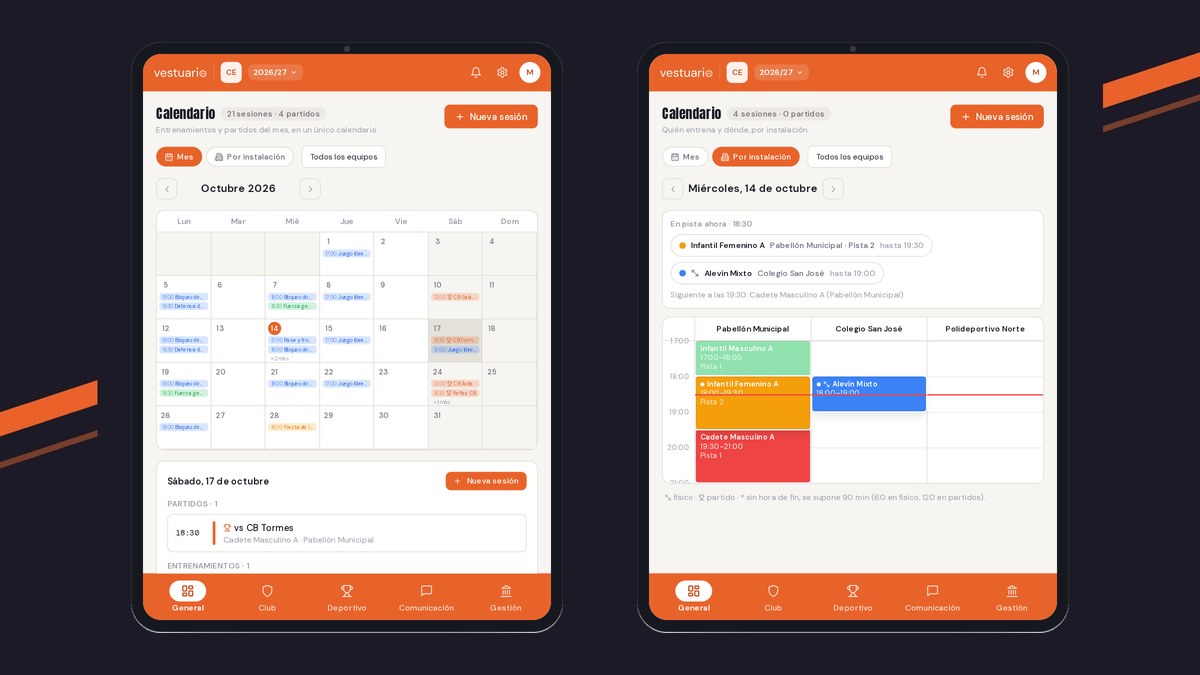
Para ver los entrenamientos y los partidos de todos tus equipos en un solo calendario con VestuarIO, abre Calendario en el menú General: el mes se pinta con un color por tipo de cita, al pulsar un día se abre su detalle y, si eres del staff, la vista «Por instalación» enseña quién entrena en cada pista y a qué hora. Aquí tienes cada paso con la pantalla real y lo que ve cada rol.
Antes de empezar
- Calendario está en el menú del panel, dentro de General, y lo ven todos los roles: dirección, dirección deportiva, entrenadores, preparadores físicos, familias y jugadores. Si no te sale, la dirección lo tiene oculto para tu rol en Configuración → Permisos; cómo se decide eso lo cuenta el tutorial para invitar usuarios y dar permisos.
- Lo que aparece son las sesiones del mes (entrenamientos, preparación física y eventos) y los partidos. Una sesión borrada no sale. Las sesiones se crean como cuenta el tutorial para planificar un entrenamiento, y los partidos, en Deportivo → Partidos.
- Un entrenador ve solo los equipos que tiene asignados; si todavía no tiene ninguno, el calendario sale vacío. La dirección, la dirección deportiva y los preparadores ven todo el club. Las familias y los jugadores ven las sesiones de su equipo.
- Crear sesiones y la vista por instalación son del staff (dirección, dirección deportiva, entrenadores y preparadores). Familias y jugadores consultan y avisan de sus faltas.
1. Lee el mes
La pantalla se llama Calendario y lleva debajo «Entrenamientos y partidos del mes, en un único calendario». Junto al título hay un contador, por ejemplo «21 sesiones · 4 partidos», que cuenta lo que hay en el mes que estás mirando (y en el filtro de equipo que tengas puesto). Debajo, las flechas cambian de mes, y «Hoy» aparece cuando no estás en el mes actual y te devuelve a él.
La cuadrícula va de lunes a domingo. El día de hoy lleva el número en un círculo naranja y los fines de semana tienen un fondo algo más apagado. Cada cita es una tira de color con la hora de inicio y su nombre: el título de la sesión o, en un partido, la copa y el rival.
| Color | Qué es |
|---|---|
| Azul | Entrenamiento. |
| Naranja, con una copa y el rival | Partido. |
| Verde | Preparación física («Físico»). |
| Ámbar | Evento. |
En cada casilla caben dos citas como mucho, y los partidos van primero: un domingo de jornada no estira la fila. Si hay más, la casilla dice «+1 más» y las ves todas al pulsar el día. En el móvil, donde siete columnas no dan para leer títulos, cada casilla enseña un punto del color de cada tipo y el número de citas del día. Es lo que enseña la pantalla de abajo.
Entrenamientos
Sesiones del mes, planificadas según la metodología
2. Filtra por equipo
Si puedes ver más de un equipo, a la derecha de los botones hay un desplegable con «Todos los equipos» y uno por cada equipo de la temporada activa, escrito con su categoría y su género para distinguir a los que se llaman casi igual. Al elegir uno, el calendario, el contador y la vista por instalación se limitan a ese equipo, y el detalle del día que tuvieras abierto se cierra. Si solo ves un equipo, no hay desplegable: ya viene elegido.
Los equipos salen de la temporada activa del club. Si falta alguno, mira cómo crear equipos y plantillas: los equipos de una temporada anterior no aparecen aquí.
3. Pulsa un día para ver su detalle
Al tocar una casilla, debajo de la cuadrícula se abre el detalle de ese día (en el móvil, la pantalla baja sola hasta él). Tiene dos grupos, «Partidos» y «Entrenamientos», cada uno con su número, y una fila por cita:
- A la izquierda, la hora de inicio y, si la tiene, la de fin. Después, una barra del color del tipo.
- En el centro, el título y, debajo, el equipo y la instalación (o el lugar escrito a mano).
- En un partido, «vs» el rival si juegas en casa y «@» si juegas fuera. Si ya tiene resultado, sale a la derecha en orden local - visitante, y si se está jugando, «En curso».
- En una sesión que no es un entrenamiento normal, a la derecha, su tipo: «Físico» o «Evento». En los entrenamientos no se repite, porque no aportaba nada.
Si el día está vacío, el staff lee «No hay sesiones. Clic en "Nueva sesión" para añadir.» y las familias, «No hay sesiones este día.». Pulsar otra vez el mismo día cierra el detalle.
Qué pasa al pulsar una fila depende de quién seas. El staff, en una sesión, entra en su ficha con el plan y la asistencia, y con el botón de volver regresa al calendario; en un partido, entra en su preparación, o en el directo si está en curso. Cómo se trabaja con cada ficha lo cuentan el tutorial para preparar un partido y la convocatoria y la ficha del marcador de baloncesto en directo. Las familias y los jugadores abren la cita de la sesión, como se cuenta más abajo; la preparación del partido es del staff y, si pulsan un partido, la app los devuelve al Panel.
4. Crea una sesión desde el calendario
El staff tiene dos botones «Nueva sesión»: el de arriba a la derecha, que propone la fecha de hoy, y el del detalle de un día, que propone esa fecha. Los dos abren el mismo formulario que Entrenamientos (título, tipo, equipo, fecha, horas, instalación, entrenador, objetivos), con la fecha puesta y el equipo del filtro, o el primero de tu lista si no hay filtro. Al pulsar «Crear sesión», el calendario se refresca y la cita aparece en su casilla. Cada campo está explicado en el tutorial para planificar un entrenamiento.
Desde aquí no se crean partidos: se dan de alta en Partidos, o los trae la federación si el club está conectado, y desde ahí aparecen en el calendario. Ni se arrastran las citas para cambiarlas de día: para moverla, abre la sesión y edítala con el lápiz de su ficha.
5. Mira quién entrena en cada pista
Solo el staff ve, junto al desplegable de equipos, dos botones: «Mes» y «Por instalación». El segundo cambia la cuadrícula por el día completo repartido en columnas, una por pabellón o pista. La app recuerda en ese dispositivo cuál usaste la última vez. En esta vista, el contador y el subtítulo («Quién entrena y dónde, por instalación») hablan del día, no del mes, y las flechas pasan de día en día; «Hoy» vuelve al actual.
Arriba hay una tarjeta de un vistazo. Si miras hoy, dice «En pista ahora» con la hora y un botón por cada equipo que está entrenando: el color del equipo, su nombre, la instalación y la pista, y «hasta» qué hora. Si no hay nadie, dice «Ahora no hay nadie en pista» y, cuando queda algo, «Siguiente a las…» con los equipos. Otro día, resume cuántas sesiones hay y en cuántas instalaciones.
Debajo, la cuadrícula del día:
- Una columna por cada instalación activa del club, aunque ese día esté libre, que también es información. Las instalaciones se dan de alta en Club → Instalaciones. Si una sesión tiene un lugar escrito a mano, sale en su propia columna, y las que no tienen ninguno, en «Sin instalación».
- Cada cita es un bloque de la altura de su duración, con el nombre del equipo, la hora de inicio y de fin y la pista si se sabe («Pista 2»). El bloque lleva el color del equipo, el que se elige al crearlo o editarlo en Equipos («Color del equipo»), y la mancuerna o la copa marcan una sesión física o un partido.
- Si dos citas coinciden en la misma instalación, se reparten el ancho de la columna: así se ve dónde se pisan.
- Hoy, una línea roja marca la hora actual, el bloque que está en marcha lleva un punto que parpadea y un borde blanco, y los que ya han acabado se ven más pálidos.
- Una sesión sin hora de fin se dibuja con una duración supuesta, y su hora lleva un asterisco: 90 minutos en un entrenamiento o evento, 60 en uno físico y 120 en un partido. Sin hora de inicio no cabe en la cuadrícula y va a la tarjeta «Sin hora», de abajo.
Tocar un bloque abre la sesión o el partido, igual que en el detalle del día. Si eres entrenador, una nota al pie te recuerda que solo ves las sesiones de tus equipos, y otra avisa si estás filtrando por equipo: en ese caso, las columnas pueden parecer libres sin estarlo. Si no hay nada que pintar en columnas porque el club no ha dado de alta ninguna instalación, la vista lo dice («No hay instalaciones») y te manda a Club → Instalaciones. Las sesiones que reparte el generador de horarios traen el pabellón y la pista escritos («Pabellón · Pista 2»), así que caen ya en su columna.
Lo que ve una familia o un jugador
Al pulsar una sesión en el calendario se abre una ventana con su título, el día, la hora, la instalación y, debajo, «Tu asistencia»: el estado que le ha puesto el entrenador (Presente, Ausente, Lesionado, Sancionado o Justificado), con el motivo si lo hay, o «Sin registro aún». No ve el plan de la sesión.
- Si la sesión es de hoy o futura y no está marcada como ausente, aparece «Notificar falta». Pide un motivo, opcional, y se envía con «Notificar»: la asistencia queda como Ausente con ese motivo y el entrenador la ve al pasar lista.
- Si la sesión ya pasó y el jugador está como Ausente sin justificante, aparece «Justificar». El botón «Adjuntar justificante (opcional)» acepta una foto o un PDF y lo envía en cuanto lo eliges. Las fotos se comprimen antes de subirse.
- Cuando hay un justificante, la ventana lo enlaza («Ver justificante») y dice «Justificada» o «Pendiente de revisión», según lo que haya decidido el staff. Cómo se aprueba o se rechaza lo cuenta, del lado del staff, el tutorial de planificar un entrenamiento.
La ventana busca al jugador por el correo de la cuenta con la que has entrado: tiene que coincidir con el de su ficha, que la dirección puede corregir en Jugadores. Para avisar al club de otra cosa, lo mejor son los mensajes con el club.
Y después, ¿qué?
La ficha de planificación de entrenamientos de baloncesto resume todo lo que cuelga de una sesión. Los partidos que ves aquí vienen de la conexión con la federación de baloncesto cuando el club la tiene, y los equipos y sus colores salen de la ficha de gestión de equipos de baloncesto por temporada. Para que las familias se enteren de un cambio de pista o de hora, lo más directo es el tablón del club: cómo publicar en el tablón.
Preguntas frecuentes
¿Por qué no veo los entrenamientos de otros equipos en el calendario?
Si eres entrenador, el calendario solo enseña los equipos que tienes asignados; la dirección los asigna en la ficha del entrenador. La dirección, la dirección deportiva y los preparadores ven todo el club. Un entrenador sin ningún equipo asignado ve el calendario vacío.
¿Por qué no me sale Calendario en el menú?
Porque la dirección lo ha ocultado para tu rol en Configuración → Permisos. Pídeselo: es la misma pantalla para todos los roles, solo que lo que cada uno ve de ella cambia.
¿Se puede ver un día entero por pistas?
Sí, el staff: el botón «Por instalación» enseña ese día con una columna por pabellón o pista, con la hora de cada equipo y la línea de la hora actual. Las familias y los jugadores no tienen esa vista.
¿Qué significa el asterisco en la hora de un bloque?
Que la sesión no tiene hora de fin y se ha dibujado con una duración supuesta: 90 minutos en un entrenamiento, 60 en una sesión física y 120 en un partido. Ponle la hora de fin en la ficha de la sesión y desaparece.
¿Cómo aviso de que mi hijo no va a entrenar?
Abre la sesión en el calendario y pulsa «Notificar falta», con el motivo si quieres. La ventana busca al jugador por el correo de tu cuenta; si no lo encuentra, pide a la dirección que ponga ese correo en la ficha del jugador.
¿Puedo mover un entrenamiento arrastrándolo a otro día?
No. Abre la sesión y cambia la fecha o la hora con el lápiz de su ficha; el calendario se actualiza solo al volver.
Sigue leyendo
Academy · · 9 min
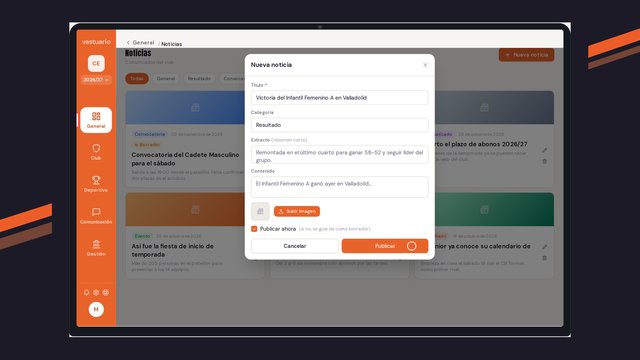
Cuenta el partido del sábado: publica una noticia y que salga en la web del club
Escribe la noticia de un partido o un comunicado, guárdala como borrador o publícala, y mira cómo sale en la portada de la web del club, con la pantalla real.
Academy · · 8 min
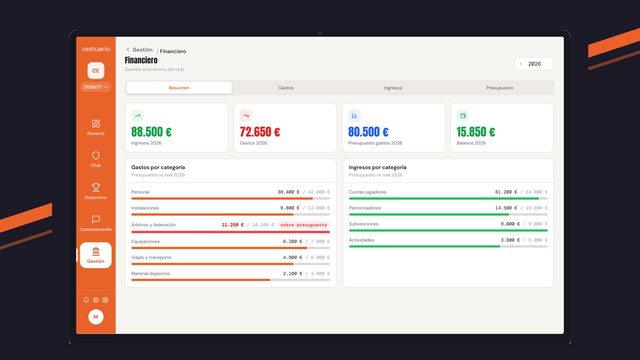
Del ticket al balance: apunta gastos e ingresos y mira cómo cierra el año
Apunta cada factura con su IVA y su foto, añade los ingresos y lee el Resumen del año: así llevas los gastos e ingresos del club en VestuarIO, paso a paso.