
Pide una cita con la dirección: solicita, acepta y propón fecha en Reuniones
Equipo de VestuarIO · · 9 min de lectura
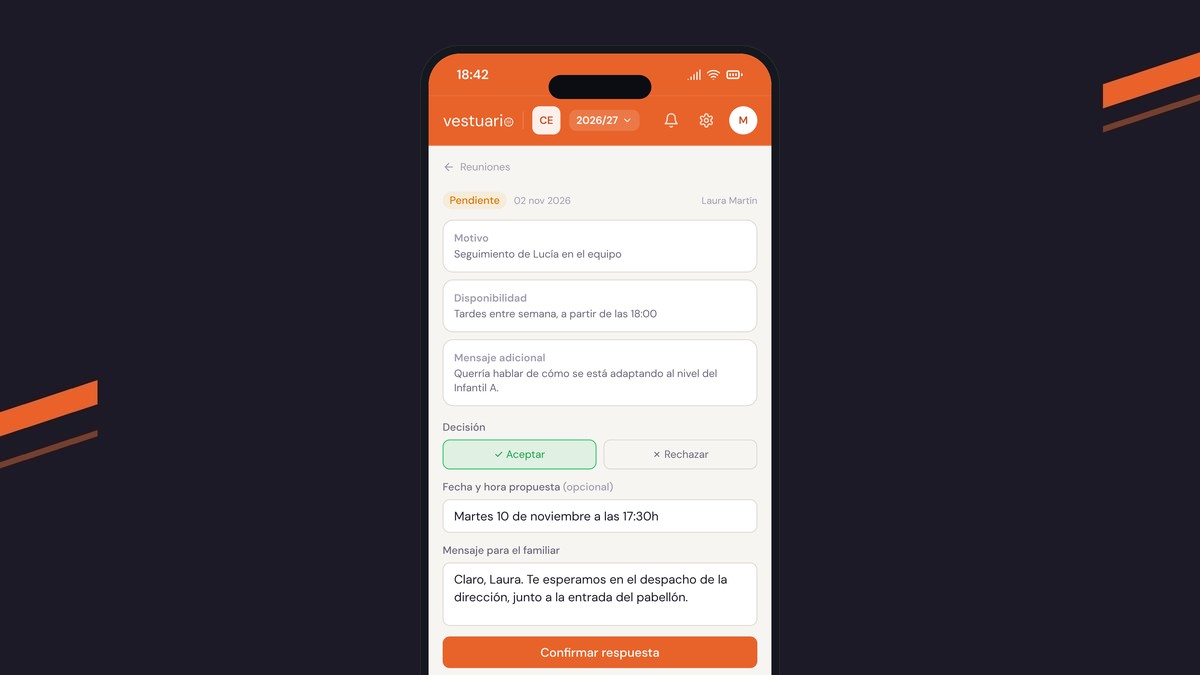
Para pedir una reunión con la dirección de un club con VestuarIO, la familia o el jugador abre Reuniones en el menú Comunicación, pulsa «Solicitar», escribe el motivo y su disponibilidad horaria y pulsa «Solicitar» otra vez. La dirección la abre desde su lista de Reuniones, elige «Aceptar» o «Rechazar», puede proponer una fecha y escribir un mensaje y pulsa «Confirmar respuesta»; la familia lo ve en su propia lista. Aquí tienes cada paso con la pantalla real y lo que conviene saber antes de pulsar.
Antes de empezar
- Reuniones está en el menú del panel, dentro de Comunicación («Solicitudes de reunión con la dirección del club»). Lo ven la dirección, la dirección deportiva, las familias y los jugadores. Los entrenadores y los preparadores no tienen esta pantalla. Si a alguien que debería verla no le sale en el menú, la dirección la tiene oculta para su rol en Configuración → Permisos; cómo se decide eso lo cuenta el tutorial para invitar usuarios y dar permisos.
- Reuniones sirve para pedir y concertar una cita, no para conversar. La familia manda una solicitud y la dirección responde con un sí o un no, con una fecha y con un mensaje. No hay hilo de ida y vuelta: para hablar de tú a tú, están los mensajes directos y de grupo.
- Una solicitud no es una queja. Para decirle algo a la dirección sin pedir cita, como una queja por un cambio de pista, usa el buzón de quejas y sugerencias.
1. La familia abre Reuniones y pulsa «Solicitar»
La pantalla se llama Reuniones y lleva debajo «Solicitudes de reunión con la dirección del club». Una familia o un jugador ve aquí solo las solicitudes que ha enviado él, la más reciente arriba. Arriba a la derecha está el botón «Solicitar». Si todavía no ha pedido ninguna, la pantalla dice «No has solicitado ninguna reunión», con la frase «Pide una reunión con la dirección y te responderán con fecha y hora» y un botón «Solicitar reunión». La pantalla de abajo recorre las dos caras: la dirección aceptando una solicitud y una familia pidiendo la suya.
Tablón
Lo que el club publica; cada uno ve solo lo que va para él
Fiesta de inicio de temporada
El sábado 25, a las 12:00 en el pabellón: presentación de todos los equipos y foto oficial. ¡Os esperamos con las familias!
Os dejo la autorización para el torneo de Valladolid. Rellenadla en Formularios antes del jueves.
2. Cuenta qué necesitas y cuándo puedes
«Solicitar» abre la pantalla «Solicitar reunión», con una flecha «Reuniones» arriba para volver sin enviar y el aviso «La dirección recibirá tu solicitud y te responderá con confirmación o propuesta de fecha». Tiene tres campos:
| Campo | Qué hace |
|---|---|
| Motivo de la reunión | Obligatorio. Una línea que la dirección lee primero en su lista y que tú ves en la tuya, como «Seguimiento de Lucía en el equipo». Si es por un jugador, ponlo aquí: la dirección ve tu nombre, pero no de qué jugador ni de qué equipo eres familia. |
| Disponibilidad horaria | Obligatorio. Cuándo puedes, con tus palabras: «Tardes entre semana, a partir de las 18:00». Es lo que la dirección tiene delante para proponer una hora que te venga bien. |
| Mensaje adicional | Opcional. Texto libre para lo que no cabe arriba, con varias líneas. Solo lo lee la dirección: no vuelve a salir en tu lista. |
El botón «Solicitar» está apagado mientras falte el motivo o la disponibilidad (contar solo espacios no vale). Al pulsarlo pone «Enviando…», y cuando termina, vuelve a la lista con la solicitud arriba y una etiqueta ámbar «Pendiente». Si falla, aparece «Error al enviar. Inténtalo de nuevo.» y lo escrito sigue ahí. «Cancelar» vuelve a la lista sin guardar nada.
Ojo: una vez enviada, la solicitud no se puede editar, retirar ni borrar desde la app. Si te equivocaste de motivo o de horario, envía otra nueva y, si quieres evitar confusiones, avisa a la dirección por un mensaje directo.
3. La dirección ve la lista de pendientes
La dirección y la dirección deportiva ven en Reuniones todas las solicitudes del club, la más reciente primero, y no tienen botón «Solicitar»: la pantalla es para recibir. Junto a «Reuniones», en el menú, un número naranja cuenta las solicitudes pendientes, y bajo el título de la pantalla se lee «1 solicitud pendiente» o «2 solicitudes pendientes» en ámbar. Cuando no hay ninguna, la pantalla dice «No hay solicitudes de reunión».
Cada solicitud es una fila con un círculo (reloj ámbar si está pendiente, check verde si está aceptada, aspa roja si está rechazada), su etiqueta de estado, el nombre de quien la envía, la fecha en que la envió, el motivo y, debajo, la disponibilidad. No hay buscador ni filtros: están todas en una lista, y las que ya has contestado se quedan con su etiqueta de color.
4. Acepta o rechaza y deja tu mensaje
Pulsa una fila y se abre el detalle: la etiqueta de estado, la fecha, el nombre de quien escribe y, en tarjetas separadas, el motivo, la disponibilidad y, si lo escribió, el mensaje adicional. Debajo está la decisión, con dos botones: «✓ Aceptar» y «✗ Rechazar». Hasta que elijas uno, el botón «Confirmar respuesta» está apagado: una solicitud no se contesta sin decir sí o no.
| Campo | Qué hace |
|---|---|
| Decisión | Aceptar o rechazar. El botón elegido se marca en verde o en rojo. |
| Fecha y hora propuesta | Solo aparece al aceptar, y es opcional. Es un texto libre, no un calendario: «Martes 10 de noviembre a las 17:30h». Si la escribes y luego cambias a «Rechazar», no se guarda. |
| Mensaje para el familiar | Lo que va a leer la familia. Al aceptar, la ayuda dice «Confirma la cita, donde quedaréis…»; al rechazar, «Explica el motivo del rechazo o propón una alternativa…». |
Pulsa «Confirmar respuesta» (pone «Guardando…» un instante). La solicitud pasa a «Aceptada» o «Rechazada», la app vuelve a la lista y el contador baja. Si falla, la pantalla dice «Error. Inténtalo de nuevo.» y no se pierde lo escrito.
Escribe siempre el mensaje, aunque sea corto. La familia solo ve la caja «Respuesta de la dirección» si hay un mensaje: si aceptas y pones la fecha pero dejas el mensaje en blanco, la familia ve la etiqueta verde «Aceptada» y nada más, sin la fecha. Y, como la fecha es solo un texto, la reunión no se apunta sola en el Calendario del club: anótala tú donde sueles apuntar tus citas.
5. La familia ve la respuesta
Al abrir Reuniones, la familia ve su solicitud con la etiqueta nueva: verde «Aceptada» o roja «Rechazada». Debajo, en una caja del mismo color con el título «Respuesta de la dirección», sale primero la fecha propuesta, en negrita, y luego el mensaje. Su fila no se abre: lo que ve es lo que hay en la lista. Si necesita contestar, cambiar la hora o añadir algo, no hay respuesta dentro de la solicitud; lo hace con otra solicitud o con un mensaje directo.
La dirección puede volver sobre una solicitud ya contestada: pulsa su fila, cambia la decisión, la fecha o el mensaje y vuelve a pulsar «Confirmar respuesta». La familia verá la versión nueva. Lo que no existe es volver a dejarla en «Pendiente». Si la reunión es para pronto, conviene que además escribas un mensaje a la familia para estar seguro de que se entera.
6. Qué ve cada uno
| Quién | Qué ve en Reuniones | Qué puede hacer |
|---|---|---|
| Dirección y dirección deportiva | Todas las solicitudes del club, con quién las envía, y el contador de pendientes en el menú. | Aceptar o rechazar, proponer fecha, escribir el mensaje y corregirlo después. No envía solicitudes. |
| Familia y jugador | Solo sus propias solicitudes: estado, fecha de envío, motivo, disponibilidad y la respuesta cuando la hay. | Enviar solicitudes nuevas con «Solicitar». No puede editarlas, retirarlas ni borrarlas. |
| Entrenador y preparador | Nada: no tienen la pantalla. | Nada: lo que una familia quiera hablar con el entrenador no pasa por Reuniones, que es solo con la dirección. |
Cuándo Reuniones y cuándo otra pantalla
Reuniones es para lo que merece una conversación cara a cara con la dirección: el seguimiento de un jugador, dudas sobre la temporada, un cambio de equipo. Para avisar a todo el club o a un equipo de algo, publica en el tablón del club. Para un recado rápido a una persona, usa los mensajes directos. Y para una queja o una idea que no necesita cita, el Buzón.
Y después, ¿qué?
Mira Reuniones al menos una vez al día: una familia que pide cita y no recibe respuesta en una semana acaba escribiendo por WhatsApp. Si quieres decidir qué se dice por cada canal del club y por cuál no, la guía de comunicación con las familias sin depender de WhatsApp propone un reparto, y la ficha de comunicación del club con las familias resume el conjunto: tablón, mensajes, buzón, reuniones y formularios.
Preguntas frecuentes
¿Quién puede pedir una reunión con la dirección en VestuarIO?
Las familias y los jugadores, desde Reuniones, en el menú Comunicación. La dirección y la dirección deportiva reciben las solicitudes y las contestan. Los entrenadores y los preparadores no tienen la pantalla.
¿Qué tengo que rellenar para solicitar una reunión?
El motivo y tu disponibilidad horaria son obligatorios; el mensaje adicional es opcional. El botón «Solicitar» no se enciende hasta que están los dos primeros.
¿Cómo me entero de si la dirección ha aceptado mi reunión?
Abriendo Reuniones: tu solicitud cambia de «Pendiente» a «Aceptada» o «Rechazada» y, si la dirección ha escrito un mensaje, aparece debajo, con la fecha propuesta si la hay.
¿Puedo cancelar o corregir una solicitud que ya he enviado?
No desde la app: una vez enviada no se puede editar, retirar ni borrar. Si cambia algo, envía una solicitud nueva o escribe un mensaje directo a la dirección.
¿La reunión aceptada aparece en el Calendario del club?
No. La fecha propuesta es un texto que escribe la dirección en su respuesta; no crea ningún evento en el Calendario.
¿Por qué mi familia ve «Aceptada» pero no la fecha?
Porque la caja «Respuesta de la dirección» solo se enseña cuando hay mensaje. Si la dirección propone fecha y deja el mensaje vacío, la familia solo ve la etiqueta. Basta con volver a abrir la solicitud y escribir el mensaje.
¿Qué diferencia hay entre Reuniones y el Buzón?
Reuniones sirve para pedir una cita con la dirección y recibir un sí o un no con una fecha. El Buzón sirve para enviar una queja o una sugerencia, que la dirección contesta por escrito sin cita.
Sigue leyendo
Academy · · 10 min
Tu club en internet: colores, portada y secciones de la web pública
Elige colores, lema, portada y secciones de la web pública de tu club, y mírala como la verán las familias: el paso a paso con la pantalla real de la app.
Academy · · 9 min
Un aviso para todo el club o solo para un equipo: publica en el tablón
Publica un aviso para todo el club o para un equipo, con fotos y documentos; fíjalo, prográmalo y mira cuántos lo han visto, con la pantalla real de la app.