
Tus pabellones y pistas dados de alta, con su horario libre y sus días cerrados
Equipo de VestuarIO · · 9 min de lectura
Para dar de alta un pabellón y sus pistas con VestuarIO, abre Instalaciones en el menú Club, pulsa «Nueva instalación», entra en ella, añade cada pista como un espacio y, dentro de la pista, apunta sus modos de uso, las franjas en que está libre y los días que se cierra. Es lo que luego eligen las sesiones y los partidos, y lo que usa el generador de horarios para repartir las pistas entre los equipos. Aquí tienes cada paso con sus botones y la pantalla real.
Antes de empezar
- Instalaciones está en el menú del panel, dentro de Club, y es de la dirección y la dirección deportiva: son las únicas que ven la pantalla y las que pueden crear, editar y quitar. Los entrenadores y los preparadores no la ven en el menú, pero sí eligen las instalaciones en los formularios de sesiones y partidos. Si tú no la ves siendo dirección, el módulo está oculto para tu rol; cómo se decide eso lo cuenta el tutorial para invitar usuarios y dar permisos.
- La pantalla tiene tres niveles, de lo grande a lo pequeño: la instalación (el pabellón o el colegio, con su dirección), los espacios que tiene dentro (una pista, otra pista, una sala de físico) y, dentro de cada espacio, tres listas: sus modos de uso, sus ventanas de disponibilidad y sus bloqueos.
- No hace falta rellenarlo todo para empezar. Para elegir un pabellón al crear un entrenamiento o un partido basta con la instalación. Los espacios, los modos y las ventanas son lo que necesita el generador de horarios.
1. Da de alta el pabellón
La pantalla se llama Instalaciones y lleva debajo el número de pabellones y la frase «pistas, configuraciones y disponibilidad para el generador de horarios». Si el club no tiene ninguno, dice «Todavía no hay instalaciones» y te invita a empezar por el primero. Pulsa «Nueva instalación», arriba a la derecha (en un móvil, solo el botón con el signo más), y rellena el formulario:
| Campo | Qué pide |
|---|---|
| Nombre * | El que lo reconoce todo el club: «Pabellón municipal», «Colegio San José». Es obligatorio; sin nombre, el formulario avisa «El nombre es obligatorio» y no guarda. |
| Dirección | Calle, número y ciudad. Opcional; sale debajo del nombre en la lista. |
| Notas | Lo que conviene saber al llegar: «acceso por la puerta lateral, aforo limitado…». Opcional; se enseña en la ficha de la instalación. |
Pulsa «Crear instalación». Aparece en la lista, ordenada por nombre, con su dirección debajo. Para entrar en una, púlsala. Dentro, el lápiz de arriba a la derecha abre «Editar instalación», con el mismo formulario y el botón «Guardar cambios».
2. Añade cada pista como un espacio
Dentro de la instalación, la lista «Espacios» está vacía al principio («Sin espacios todavía. Añade la pista principal o un gimnasio de físico»). Pulsa «Añadir espacio» y se abre «Nuevo espacio»:
| Campo | Qué pide |
|---|---|
| Nombre * | Cómo la llamáis: «Pista principal», «Pista auxiliar». |
| Tipo | Pista, «Gimnasio / sala de físico» u Otro. Viene en Pista. |
| Superficie | Solo sale cuando el tipo es Pista: Parquet, Cemento, Sintético o «Sin especificar». |
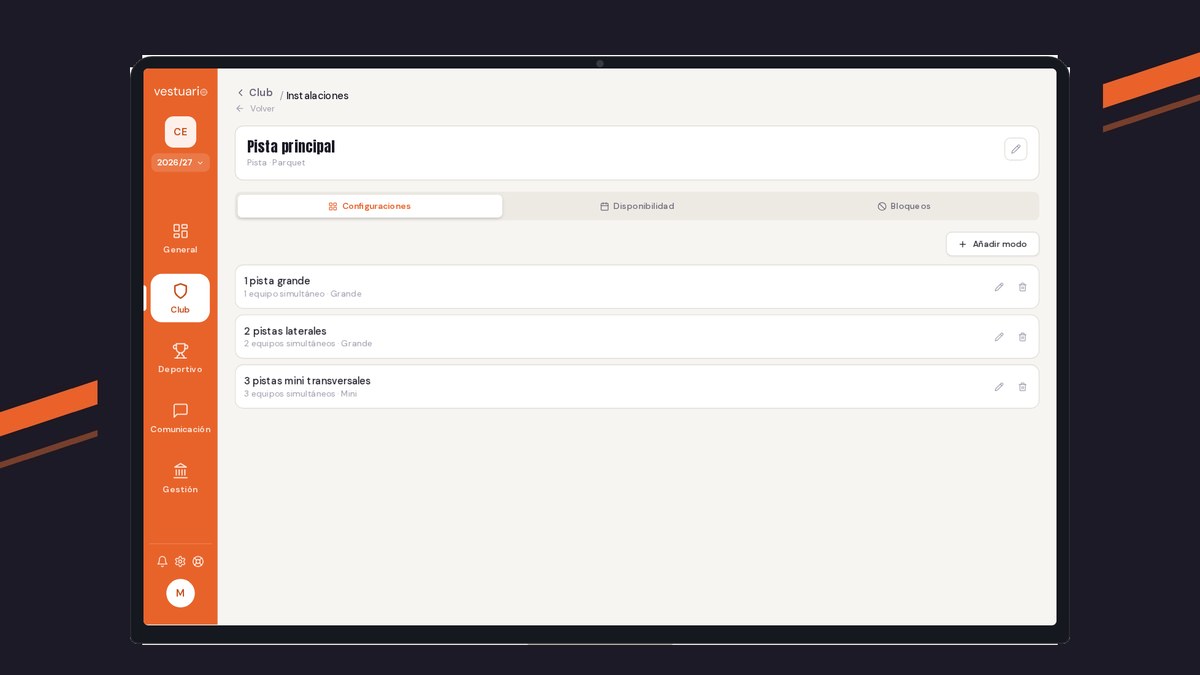
Cada espacio sale en la lista con su nombre y, debajo, su tipo y su superficie («Pista · Parquet»), con una pista y un gimnasio que se distinguen por el icono. Al pulsarlo entras en él. El lápiz de su cabecera abre «Editar espacio». Es lo que enseña la pantalla de abajo, que se recorre sola de la lista de pabellones a las pestañas de una pista.
Entrenadores
18 activosCuerpo técnico del club y sus equipos asignados
| Entrenador | Cargo | Contrato | Fichaje hoy | |
|---|---|---|---|---|
MG Marta Gómez marta.gómez@cbejemplo.es | Entrenadora | Tiempo parcial | Desde 17:58 | Ver perfil → |
JR Javier Ruiz javier.ruiz@cbejemplo.es | Entrenador | Tiempo parcial | Desde 18:30 | Ver perfil → |
AC Andrea Calvo andrea.calvo@cbejemplo.es | Dirección deportiva | Tiempo completo | Desde 09:02 | Ver perfil → |
PN Pablo Núñez pablo.núñez@cbejemplo.es | Preparador físico | Tiempo parcial | Sin fichar | Ver perfil → |
LH Lucía Herrero lucía.herrero@cbejemplo.es | Entrenadora ayudante | Voluntario | Sin fichar | Ver perfil → |
DS Diego Santos diego.santos@cbejemplo.es | Entrenador | Tiempo parcial | Sin fichar | Ver perfil → |
3. Apunta los modos de uso de la pista
Dentro de un espacio hay tres pestañas: Configuraciones, Disponibilidad y Bloqueos. Se abre en Configuraciones, donde se apunta cada forma en que se puede montar la pista: por ejemplo, «1 pista grande» para un solo equipo con la pista entera, o «3 pistas mini transversales» para tres equipos pequeños a la vez. Mientras no haya ninguno, la pestaña dice «Sin modos de uso todavía». Pulsa «Añadir modo»:
| Campo | Qué pide |
|---|---|
| Nombre del modo * | Cómo lo llamáis: «2 pistas laterales». |
| Tipo de pista | Mini o Grande. Viene en Mini, así que cámbialo si el modo es de pista entera. |
| Equipos que caben a la vez * | Cuántos entrenamientos simultáneos caben con ese modo montado. Viene vacío a propósito: hay que escribirlo, y con un valor que no sea un número de uno en adelante el formulario avisa «Indica cuántos equipos caben a la vez con este modo». |
Cada modo se lista con su nombre y, debajo, algo como «3 equipos simultáneos · Mini». El lápiz lo edita y la papelera lo quita de la lista, sin preguntar antes. Si la pista admite dos montajes, apunta los dos: el generador de horarios elige entre ellos según los equipos que tenga que colocar.
4. Marca cuándo está libre: las ventanas de disponibilidad
La pestaña Disponibilidad dice a qué horas se puede usar el espacio. Mientras no tenga ninguna, avisa de que el generador no puede usar esta pista hasta que añadas al menos una ventana horaria. Pulsa «Añadir ventana»:
| Campo | Qué pide |
|---|---|
| Días de la semana | Botones de Lun a Dom, que se marcan y desmarcan. Viene marcado el lunes, y «Lunes a viernes» marca los cinco de golpe. Al guardar se crea una ventana por cada día marcado, para no repetir el formulario cinco veces. |
| Desde / Hasta | La hora de apertura y la de cierre de esa franja. Vienen en 17:00 y 21:00. La de fin tiene que ser posterior a la de inicio. |
| Vigente desde | El día en que empieza a valer. Viene con la fecha de hoy. |
| Vigente hasta (opcional) | El último día. Si se deja vacío, la ventana sigue en vigor. No puede ser anterior al de inicio. |
La lista enseña cada ventana como «Lunes · 17:00–21:00» y, debajo, «Desde 01 sept 2026 · en vigor» o «… hasta 19 dic 2026», ordenadas por día de la semana (el domingo, primero) y por hora. Al editar una, el día se elige en un desplegable y es uno solo; la papelera la quita.
Si el pabellón cambia de horario a mitad de temporada, no machaques la ventana: ciérrala con una fecha de «Vigente hasta» y crea otra con el horario nuevo y su fecha de inicio. Ten en cuenta que el generador solo usa las ventanas que están en vigor durante todo el tramo de fechas que le pides: si el horario cambia dentro de ese tramo, pídele el horario en dos tramos, uno para cada ventana.
5. Anota los días que no se puede usar: los bloqueos
La pestaña Bloqueos es para lo puntual: una limpieza, una obra, el pabellón cedido a otro club un día. Su lista está vacía hasta que apuntes algo («Sin bloqueos próximos»). Pulsa «Añadir bloqueo»:
- Fecha: el día del bloqueo. Viene con la de hoy.
- Desde y Hasta, opcionales: si los dejas los dos vacíos, el bloqueo es de todo el día. Si pones solo una hora, el formulario avisa de que hay que rellenar las dos, o ninguna. La de fin tiene que ser posterior a la de inicio.
- Motivo, opcional: «cedido a otro club», «limpieza», «obra».
La lista enseña los bloqueos de hoy en adelante, por fecha, con «Todo el día» o la franja y el motivo. Los pasados desaparecen de la lista solos. No tienen lápiz: para corregir uno, bórralo con la papelera y crea otro.
Un bloqueo no mueve ni borra nada que ya exista. Su efecto llega cuando publicas un horario del generador: las sesiones que caerían en un bloqueo de esa pista no se crean, y la pantalla de publicar te avisa de cuántas se quedan fuera por caer en un bloqueo.
Dónde se usan las instalaciones
- En un entrenamiento. El formulario de sesión tiene el campo «Instalación»: una de las instalaciones del club, «Sin instalación» u «Otra (especificar)» si ese día entrenáis fuera. Cómo se crea una sesión está en el tutorial para planificar un entrenamiento.
- En un partido. El campo «Lugar (opcional)» ofrece las mismas instalaciones, y «Otra (especificar)» para escribir un campo ajeno. Lo cuenta el tutorial para preparar un partido y la convocatoria.
- En el Calendario, que tiene una vista «Por instalación» para ver quién entrena en cada pabellón.
- En el generador de horarios, también del menú Club: reparte las pistas entre los equipos con las ventanas, los modos y la capacidad que hayas dado de alta aquí. Una pista sin ventanas no entra en el reparto.
Y después, ¿qué?
Con las instalaciones listas, lo siguiente es planificar el entrenamiento de cada equipo en su pista. Quién entrena a cada equipo de la temporada y quién trabaja ahora en el pabellón se ve en la ficha de gestión de entrenadores, en el mismo menú Club.
Preguntas frecuentes
¿Quién puede dar de alta una instalación en VestuarIO?
La dirección y la dirección deportiva, que son las únicas que ven Instalaciones en el menú. Los entrenadores y los preparadores solo eligen las instalaciones en los formularios de sesión y de partido, y las familias y los jugadores no las gestionan.
¿Se puede borrar un pabellón o una pista?
No desde la pantalla: una instalación o un espacio se pueden editar, pero no tienen botón de borrar. Lo que sí se quita es un modo de uso o una ventana (con la papelera) y un bloqueo (se borra).
¿Tengo que dar de alta las pistas para elegir el pabellón en un entrenamiento?
No. Para elegirlo en una sesión o en un partido basta con la instalación. Los espacios, los modos y las ventanas hacen falta para el generador de horarios.
¿Qué hago si el pabellón cambia de horario a mitad de temporada?
Cierra la ventana de disponibilidad que ya no vale poniéndole una fecha en «Vigente hasta», y crea otra con el horario nuevo y la fecha en que empieza.
¿Qué pasa con los entrenamientos ya creados si pongo un bloqueo?
Nada: el bloqueo no cambia sesiones que ya existen. Solo se aplica al publicar un horario del generador, que deja sin crear las sesiones que caerían ese día en esa pista.
¿Por qué el generador de horarios no usa mi pista?
La causa habitual es que el espacio no tiene ninguna ventana de disponibilidad: sin ella, el generador no puede usarlo. Revisa también las fechas: una ventana solo cuenta si está en vigor durante todo el tramo de fechas que le pides al generador, así que una que empiece o acabe a mitad de ese tramo deja la pista fuera.
Sigue leyendo
Academy · · 7 min
Importar jugadores con un Excel: cuatro pasos y sin duplicados
Sube un Excel o un CSV, empareja las columnas, revisa cada fila y trae a toda la plantilla. Qué pasa con los repetidos y con los de la federación.
Academy · · 9 min
Cada jugador en su equipo: crea los equipos y arma la plantilla
Crea un equipo, añade jugadores a su plantilla, mira su cuerpo técnico y su asistencia y trae equipos de la federación, con la pantalla real de la app.