
Con el móvil en la pista: cronometra el plan, reparte grupos y anota lo que ves
Equipo de VestuarIO · · 11 min de lectura
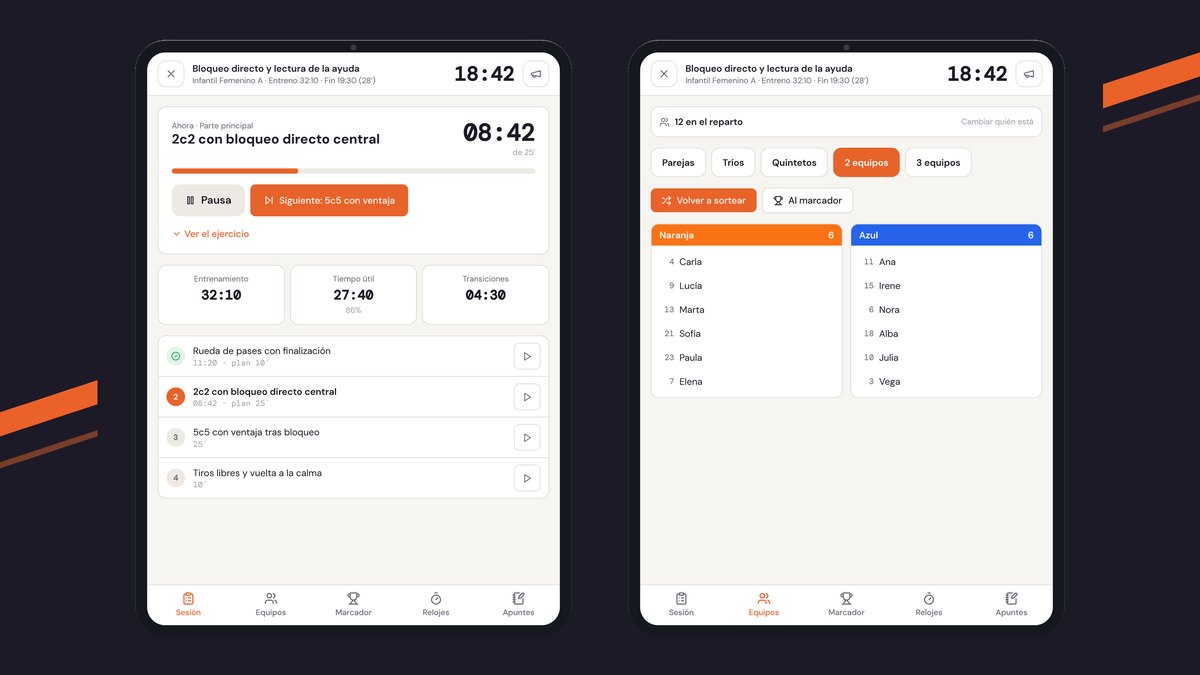
Para dar un entrenamiento con VestuarIO, abre la sesión de hoy en Entrenamientos y pulsa «En directo»: se abre una pantalla completa con cinco pestañas (Sesión, Equipos, Marcador, Relojes y Apuntes), el plan con un cronómetro por ejercicio y la bocina siempre a mano. Aquí tienes cada pestaña con sus botones, qué se guarda al terminar y dónde se ve después.
Antes de empezar
- El directo lo usan la dirección, la dirección deportiva, los entrenadores (en las sesiones de sus equipos) y los preparadores físicos. Las familias y los jugadores no lo ven, ni tampoco lo que se guarda con él.
- Hace falta una sesión con su plan: los ejercicios con sus minutos, como cuenta el tutorial para planificar un entrenamiento. Si la sesión no tiene ejercicios, el directo te lo dice («Este entrenamiento no tiene ejercicios»), pero el marcador, los relojes y los repartos funcionan igual.
- El botón «En directo» sale en la cabecera de la ficha de la sesión, solo en las que no son partido ni de preparación física: los partidos tienen su propio directo, que cuenta el tutorial para preparar un partido y la convocatoria.
- Se piensa para llevarlo en la mano, en el móvil o en una tablet: los botones son grandes y, mientras está abierto, VestuarIO pide al dispositivo que no apague la pantalla (donde el navegador lo permite).
- Para que suene la bocina, toca la pantalla una vez al entrar: los navegadores no dejan sonar nada antes. En un iPhone con el interruptor de silencio puesto, no suena.
1. Abre el directo desde la sesión
Entra en Entrenamientos, abre la sesión de hoy y pulsa «En directo», arriba a la derecha. El botón aparece el día de la sesión, desde media hora antes de que empiece hasta una hora después de que acabe. Si la sesión no tiene hora de fin, VestuarIO cuenta con dos horas de entrenamiento, y si no tiene hora de inicio, el botón vale todo el día. Si dejaste un directo empezado sin guardar en ese dispositivo, el botón sigue ahí aunque se haya pasado la hora, para que puedas terminarlo.
Se abre una pantalla a toda pantalla. Arriba, a la izquierda, la X («Salir del directo»), el título de la sesión y, debajo, el equipo; cuando el entrenamiento ha empezado se añade «Entreno» con su tiempo, y si la sesión es de hoy y tiene hora de fin, cuánto queda para ella («Fin 19:30 (45′)», o «Fin pasado (+5′)»). A la derecha, la hora del día en grande, para no mirar otro reloj, y el botón de la bocina. Abajo, la barra con las cinco pestañas. Es lo que enseña la pantalla de abajo.
Bloqueo directo y lectura de la ayuda
Infantil Femenino A · Entreno 32:10 · Fin 19:30 (28′)
Ahora · Parte principal
2c2 con bloqueo directo central
08:42
de 25′
Ver el ejercicio
Entrenamiento
32:10
Tiempo útil
27:40
86%
Transiciones
04:30
La X cierra la pantalla sin preguntar y sin guardar el entrenamiento en la sesión, y en Android el botón atrás hace lo mismo. No pierdes lo que llevas: queda guardado en ese dispositivo y, al volver a pulsar «En directo», sigue donde lo dejaste, con los relojes contando bien porque van por marcas de hora y no por segundos sueltos. VestuarIO limpia los directos abandonados hace más de dos días.
2. Sesión: el plan, ejercicio a ejercicio
La pestaña Sesión es la que se abre primero. Antes de empezar dice cuántos ejercicios y minutos hay planificados, y te da dos botones: «Empezar entrenamiento», que solo arranca el reloj del entrenamiento, y «Empezar con «…»», que además pone en marcha el primer ejercicio. Si esa sesión ya se registró en directo, un aviso en ámbar lo recuerda y avisa de que, si vuelves a guardar, se sustituye.
Con el entrenamiento en marcha, la tarjeta principal enseña el ejercicio actual: su tipo, su título, un cronómetro grande que corre solo mientras ese ejercicio está en marcha («de 25′» debajo, con la barra de avance) y estos botones:
| Botón | Qué hace |
|---|---|
| Pausa / Seguir | Para el cronómetro del ejercicio, o lo reanuda. Mientras está en pausa no cuenta como tiempo útil. |
| Siguiente: … | Cierra el ejercicio actual y empieza el siguiente del plan, con su cronómetro desde cero. |
| Terminar ejercicio | Sustituye al anterior en el último ejercicio del plan: lo cierra y deja el entrenamiento «entre ejercicios». |
| Ver el ejercicio | Despliega lo que preparaste: la pizarra con su diagrama, la descripción, las notas, las fotos y los vídeos. |
Cuando el ejercicio llega a sus minutos planificados suena un pitido doble y sale el aviso «Tiempo cumplido: …». No lo para: el cronómetro sigue y se pone en ámbar, con el tiempo que te pasas («+2:10»). Un ejercicio sin minutos planificados no tiene barra ni pitido. Debajo van tres cifras: Entrenamiento (el tiempo total desde que empezó), Tiempo útil (la suma de los cronómetros de los ejercicios, con su porcentaje) y Transiciones (lo que queda entre medias: explicaciones, cambios de pista, pausas).
Bajo la tarjeta está el plan entero, con cada ejercicio, sus minutos y, si ya lo has hecho, su tiempo «real». El botón de reproducir de cada fila lo empieza (y para el que estuviera en marcha), así que puedes saltarte el orden. Si vuelves a uno ya hecho, la app pregunta antes, porque su tiempo se suma al que llevaba. Tocar la fila despliega el ejercicio igual que «Ver el ejercicio».
3. Equipos: reparte grupos en un toque
La pestaña Equipos reparte a los jugadores del equipo en grupos al azar, para los 2c2, los 3c3 o los partidillos. Arriba pone «8 de 10 en pista» y un botón «Cambiar quién está» que muestra a todos los jugadores con su dorsal; tocas a quien no ha venido o está lesionado y queda tachado y fuera del reparto. Si ya habías pasado lista en la sesión, solo entran los que no están marcados como ausentes, lesionados, sancionados o justificados, y los jugadores que tienen ese equipo como secundario también salen en la lista.
- Elige cómo repartir: Parejas, Tríos, Cuartetos, Quintetos o Sextetos (grupos del tamaño que pidas), o 2, 3 o 4 equipos. Hace falta que haya al menos dos jugadores disponibles.
- Los grupos salen con color de peto (Naranja, Azul, Blanco, Negro…) y su número de jugadores. Sus tamaños se diferencian en uno como mucho: con 7 jugadores en parejas salen tres grupos, y uno es un trío, en vez de dejar a un jugador solo.
- «Otra vez» vuelve a sortear con el mismo modo.
- Para ajustar a mano, toca un jugador y después el grupo al que pasa.
- «Llevar al marcador» aparece cuando hay entre 2 y 4 grupos: abre la pestaña Marcador con un equipo por grupo, con el nombre y el color del peto y los puntos a cero.
4. Marcador: partidillos con petos
El Marcador es para los juegos del entrenamiento. Arriba eliges «Partido a»: Sin límite, 7, 11, 15, 21, o el número que escribas en «Otro». La casilla «Ganar por 2» exige dos puntos de ventaja, y el selector de la derecha deja el marcador en 2, 3 o 4 equipos.
Cada equipo tiene su tarjeta con el color de su peto (el círculo del encabezado lo cambia), su nombre (se escribe encima, hasta 24 letras) y sus puntos en grande: tocar el número suma 1, y debajo tienes «−1», «+1», «+2» y «+3». Más abajo, las faltas del equipo, que se ponen en rojo con la etiqueta «Bonus» a partir de la cuarta. Cuando un equipo alcanza el objetivo con la ventaja necesaria, suena la bocina y sale «Gana …» con el resultado y un botón «Otro partido». Con el partido ya ganado no se pueden sumar más puntos, aunque sí restar para corregir un error.
Al pie del marcador están los mismos relojes de la pestaña siguiente, el de tiempo y el de posesión, y cuatro botones: «Deshacer» (hasta cincuenta pasos atrás), «Faltas a cero», «Marcador a cero» (pide confirmación) y la bocina.
5. Relojes: cuenta atrás, posesión y cronómetro
La pestaña Relojes tiene tres tarjetas, que funcionan a la vez y no dependen unas de otras:
| Reloj | Cómo se usa |
|---|---|
| Cuenta atrás | Viene a 5 minutos. Se cambia con los atajos de 30 segundos y de 1, 2, 3, 5, 8 y 10 minutos, o escribiendo otro tiempo («4», «45s» o «1:30»; un número solo son minutos). «Empezar» arranca, «Parar» detiene y la flecha circular vuelve a empezar. Al llegar a cero suena la bocina. |
| Posesión | Reloj de 24 segundos, con décimas en los últimos 10. Los botones «24» y «14» lo reinician sin pararlo si estaba corriendo. También suena la bocina al llegar a cero. |
| Cronómetro | Cuenta hacia arriba, con décimas. «Empezar», «Parar» y «A cero». Tiene también su botón de bocina. |
La cuenta atrás y el reloj de posesión son los mismos que ves en el Marcador: lo que cambies en uno se ve en el otro. Si recargas la página o el móvil mata la app mientras uno estaba en marcha, al volver sigue contando bien; si ya había llegado a cero mientras tanto, se queda parado sin sonar, porque una bocina a destiempo despista más que ayuda.
6. Apuntes: lo que ves, en el momento
En Apuntes escribes lo que quieres recordar sin salir del directo. Elige a qué se refiere: «General», o uno de los ejercicios del plan (el que está en marcha sale marcado con «· ahora» y se preselecciona solo), y, si quieres, un jugador de la plantilla. Escribe el texto (hasta 2.000 caracteres) y pulsa «Guardar apunte», o Ctrl + Intro en el ordenador. A la derecha quedan todos los apuntes de la sesión, los últimos arriba, con el jugador, el ejercicio y la hora; la papelera borra uno, con confirmación.
Los apuntes sí se guardan en el momento, uno a uno, no al terminar. Si no hay conexión, la app avisa de que no ha podido guardarlo y el texto se queda en el cuadro para que lo reintentes. Solo los ve el cuerpo técnico.
7. Termina y guarda
Cuando acabes, pulsa «Terminar entrenamiento», al pie de la pestaña Sesión, y confirma. Los cronómetros se paran y aparece el resumen: tres cifras (Entrenamiento, Tiempo útil con su porcentaje del total y Planificado) y una tabla con cada ejercicio, sus minutos de plan y su tiempo real. Lo que no se llegó a hacer pone «No se hizo», y una diferencia de más de dos minutos con lo planificado sale en ámbar.
«Guardar en la sesión» guarda los minutos reales de cada ejercicio y el tiempo útil, avisa con «Entrenamiento guardado» y cierra el directo. Si te has equivocado de botón, «Seguir entrenando» reabre el entrenamiento: los cronómetros de los ejercicios se quedan parados y eliges tú con cuál sigues. Si falla el guardado por falta de conexión, la app lo dice y no pierde nada, así que puedes volver a pulsar.
Una cosa que conviene saber: solo se guardan los tiempos de los ejercicios y los apuntes. Los marcadores, los relojes y los repartos de grupos son herramientas del momento y se quedan en el dispositivo; al guardar el entrenamiento se borran.
Dónde se ve después
- En la ficha de la sesión, pestaña Plan: cada ejercicio muestra junto a sus minutos el tiempo «real» («real 11′», o «no se hizo»), y al final del plan aparece la tarjeta «En pista», con el tiempo de entrenamiento, el tiempo útil con su porcentaje y los apuntes de esa sesión.
- En la ficha del equipo (Club → Equipos), pestaña «Qué entrenan»: la tarjeta «Cumplimiento» compara el tiempo real con el planificado en los entrenamientos que se llevaron en directo, y «Notas a los jugadores» recoge los apuntes, con el filtro por jugador.
- Familias y jugadores no ven nada de esto: los apuntes no salen ni siquiera en el Desarrollo del jugador que ven él y su familia.
Y después, ¿qué?
La ficha del entrenamiento de baloncesto en directo resume todo el modo. Lo que enseñas en pista sale de la planificación de entrenamientos y de la biblioteca de ejercicios, que cuenta el tutorial para crear y reutilizar ejercicios. Los jugadores que reparte la pestaña Equipos son los de la plantilla que montas como cuenta el tutorial de equipos y plantillas.
Preguntas frecuentes
¿Por qué no me sale el botón «En directo»?
Porque la sesión no es de hoy, porque aún falta más de media hora para que empiece (o ya pasó más de una hora desde que acabó), o porque es un partido o una sesión de preparación física. Tampoco sale a las familias ni a los jugadores. Si dejaste un directo sin guardar en ese dispositivo, el botón sigue disponible hasta dos días.
¿Qué pasa si se cierra la app o se va la conexión en mitad del entrenamiento?
Los relojes, el marcador y los repartos viven en el dispositivo y siguen donde estaban al volver a abrir el directo, sin depender de la red. Para abrir el directo y para guardar el entrenamiento sí hace falta conexión: si falla, la app lo avisa y no pierde lo que llevas.
¿Qué es el tiempo útil?
La suma del tiempo que ha corrido el cronómetro de algún ejercicio. El resto del entrenamiento (explicaciones, cambios de pista, pausas) se cuenta como transiciones. El porcentaje es el tiempo útil sobre el total.
¿Quién ve los tiempos y los apuntes?
Solo el cuerpo técnico: dirección, dirección deportiva, preparadores y los entrenadores de ese equipo. Las familias y los jugadores no los ven en ningún sitio.
¿El Dashboard de Metodología usa estos tiempos reales?
No. El Dashboard de Metodología compara los minutos que planificaste para cada semana con los minutos de los ejercicios que has puesto en las sesiones. Los tiempos reales del directo salen en la propia sesión y en la pestaña «Qué entrenan» del equipo; el Dashboard solo mira lo planificado, aunque el entrenamiento se haya dado en directo.
¿Por qué no suena la bocina?
Casi siempre es porque no se ha tocado la pantalla desde que se abrió el directo (los navegadores bloquean el sonido hasta entonces) o porque el iPhone tiene el interruptor de silencio puesto, con el que el sonido de la web no se oye. Toca la pantalla y prueba con el botón de la bocina de la cabecera.
Sigue leyendo
Academy · · 10 min
Del calendario a la pista: planifica el entrenamiento y pasa lista
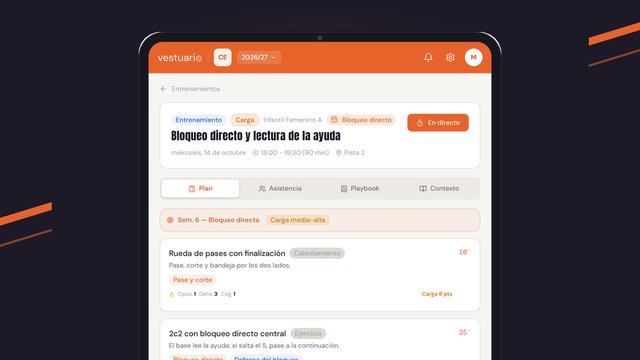
Crea la sesión, monta el plan con sus ejercicios y minutos, mira la carga y pasa lista desde el móvil: el entrenamiento en VestuarIO, con la pantalla real.
Academy · · 11 min
Semana a semana: pon el microciclo y comprueba la carga real de tu equipo
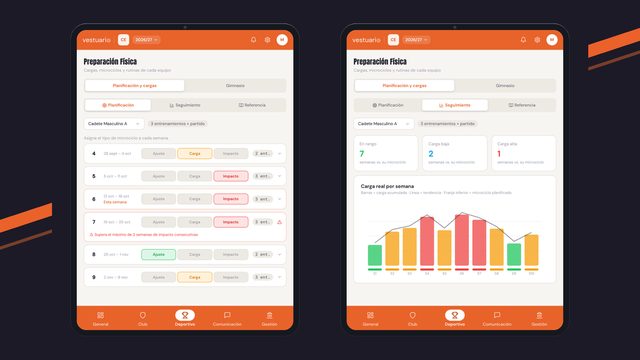
Asigna a cada semana su microciclo (ajuste, carga o impacto), recibe el aviso de semanas seguidas y comprueba la carga real en Prep. física: paso a paso.