
Las cámaras del club dentro de VestuarIO: del directo del partido a la grabación del entreno
Equipo de VestuarIO · · 11 min de lectura
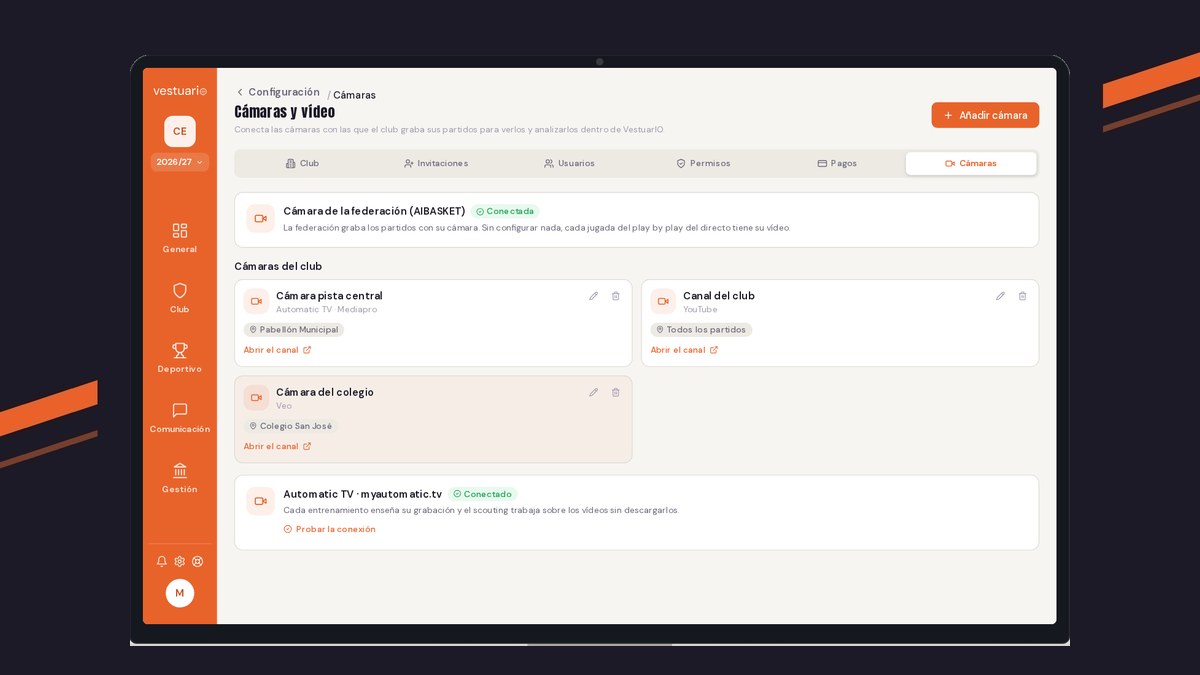
Para que el vídeo de tus partidos salga dentro de VestuarIO, abre Configuración → Cámaras (solo la dirección), pulsa «Añadir cámara», elige con qué graba el club (Automatic TV, Veo, Pixellot, Hudl, YouTube u otra), el pabellón donde está y el enlace de su canal. Desde ese momento, el directo de cada partido de ese pabellón lleva un botón «Ver en Veo» (o el nombre de tu cámara) que abre el vídeo. Si el club usa Automatic TV, además cada entrenamiento enseña su grabación. Aquí tienes cada paso con la pantalla real y lo que pasa por detrás.
Antes de empezar
- Se llega con el engranaje de la barra lateral. Cámaras es la última pestaña de Configuración, junto a Club, Invitaciones, Usuarios, Permisos y Pagos, y solo la ve y la cambia la dirección del club. El resto del cuerpo técnico (dirección deportiva, entrenadores y preparadores) no entra en la pantalla, pero sí ve el resultado: el botón de vídeo en el directo de los partidos.
- VestuarIO no graba nada ni guarda vídeo: la cámara y su servicio los pone el club (o su federación). Lo que hace VestuarIO es saber qué cámara graba cada partido y llevarte a su vídeo a un toque, sin buscar el enlace en un grupo de mensajes.
- Junto al título hay un icono «?» que abre este tutorial en otra pestaña.
- Qué ve cada rol y cómo se cambia el de una persona lo cuenta el tutorial de invitar a entrenadores, familias y jugadores.
- Si el club aún no tiene sus pabellones dados de alta, hazlo antes para poder asignar cada cámara a uno: lo cuenta el tutorial de pabellones, pistas y su disponibilidad.
1. La cámara de la federación, sin configurar nada
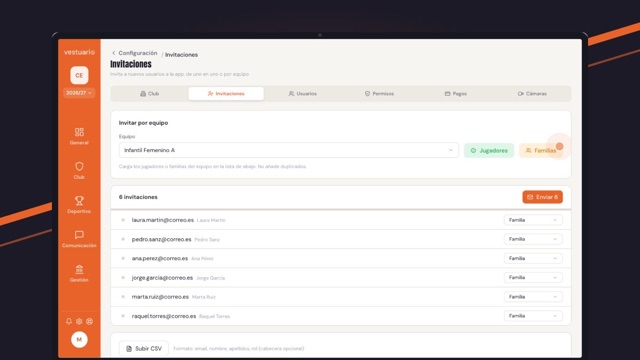
Invitaciones
Invita a nuevos usuarios a la app, de uno en uno o por equipo
Invitar por equipo
Equipo
Infantil Femenino ACarga los jugadores o familias del equipo en la lista de abajo. No añade duplicados.
Lo primero que ves es la tarjeta «Cámara de la federación (AIBASKET)». No se da de alta: sale sola según tu federación. Si la federación del club graba los partidos y VestuarIO ya está conectado con su cámara, la tarjeta pone «Conectada» y, sin hacer nada más, cada jugada del play by play del directo tiene su vídeo, y el partido entero también. Hoy es el caso de la Federación de Baloncesto de Castilla y León.
Si tu federación todavía no publica el vídeo, la tarjeta pone «No disponible» y lo dice: «Tu federación todavía no publica el vídeo de los partidos. Si empieza a hacerlo, se conectará solo». Y si el club aún no está conectado con ninguna federación, la tarjeta te lo recuerda: «Conecta el club con su federación y, si graba los partidos, sus vídeos saldrán solos». Cómo se conecta la federación y qué trae lo cuenta el tutorial de la clasificación y los resultados de tus equipos.
2. Añade una cámara del club
Debajo está «Cámaras del club». Si todavía no hay ninguna, la pantalla dice «Sin cámaras propias» y te ofrece «Añadir cámara»; el mismo botón está arriba a la derecha. Se abre una ventana con estos campos:
| Campo | Qué poner |
|---|---|
| Cámara | Una de las seis opciones, como botones: Automatic TV (Mediapro), Veo, Pixellot, Hudl, YouTube u Otra cámara. Debajo, una caja gris dice qué hace VestuarIO hoy con la que elijas. |
| Nombre | Opcional, hasta 80 letras, para distinguir cámaras del mismo proveedor: «Cámara pista central». Si lo dejas vacío, la tarjeta usa el nombre del proveedor. |
| Pabellón | Uno de los pabellones del club, o «Todos los partidos» (lo que sale por defecto). Es lo que decide en qué partidos se usa esta cámara; el apartado 3 lo cuenta. |
| Enlace del canal del club | Donde se ven los directos y los partidos grabados. Puedes pegarlo sin «https://»: la app lo añade. Si no parece una dirección web, avisa: «El enlace del canal no parece una dirección web». |
| ID del club, del venue, del equipo o del canal | Opcional. Aparece con el nombre del proveedor (por ejemplo «ID del club en Veo» o «ID del canal» en YouTube). Con Automatic TV y con «Otra cámara» no sale. |
| Clave de la API | Opcional, y no sale con Automatic TV. Se guarda en el servidor y nadie puede volver a verla desde la aplicación; la pantalla la marca como «Clave de la API guardada». Para lo de este tutorial no hace falta ninguna: basta el enlace del canal. |
| Activa | Una casilla, marcada por defecto. Desmárcala para dejar de usar la cámara sin borrarla: la tarjeta pasa a «Desactivada». |
Pulsa «Añadir cámara» y sale el aviso «Cámara añadida». Si la cámara se guarda pero falla la clave, vuelve a pulsar: se actualiza esa misma cámara, no se crea otra repetida. Cada cámara es una tarjeta con su nombre, su proveedor, una etiqueta con el pabellón (o «Todos los partidos») y el enlace «Abrir el canal», que se abre en otra pestaña. El lápiz la edita y la papelera la quita, previa pregunta «¿Quitar esta cámara?».
Con Automatic TV no se pide ninguna contraseña: VestuarIO se conecta como integrador oficial y enlaza la organización del club. Lo veremos en el apartado 5.
3. Qué cámara sale en cada partido
Cuando alguien del staff (dirección, dirección deportiva, entrenador o preparador) abre el directo de un partido, arriba hay un botón con una cámara. Para decidir a dónde lleva, VestuarIO sigue este orden y se queda con el primero que encuentra:
- El enlace propio del partido. Si al crearlo pusiste «Enlace del vídeo» (lo cuenta el tutorial de preparar un partido y la convocatoria), el botón se llama «Vídeo del partido» y lleva ahí. Manda sobre cualquier cámara.
- La cámara activa del pabellón del partido, la que tiene ese pabellón asignado.
- Si no hay ninguna de ese pabellón, una cámara activa de «Todos los partidos».
- Si no hay ninguna, no sale botón.
El botón se llama «Ver en» y el nombre del proveedor: «Ver en Veo», «Ver en Automatic TV», «Ver en YouTube»… (con «Otra cámara», «Ver en Otra cámara»). En una pantalla estrecha, como el móvil, sale solo el icono de la cámara; con el ratón encima, el texto aparece al pasar. Se abre el canal en otra pestaña.
Tres detalles que explican casi todo lo raro:
- Una cámara sin enlace de canal no cuenta, aunque esté activa: no tiene a dónde llevar. Pon siempre el enlace.
- El pabellón del partido es el que eliges en «Lugar» al crear el partido. Si en «Lugar» pones «Otra (especificar)» y escribes el nombre a mano, el partido no tiene pabellón del club y solo puede usar una cámara de «Todos los partidos».
- Si hay dos cámaras activas en el mismo pabellón, gana la que diste de alta antes. Para cambiar de una a otra, desactiva la primera.
Un club con dos pabellones y una cámara en cada uno lo resuelve así: Veo asignada a «Pabellón Municipal» y YouTube asignada a «Colegio San José». Cada partido enseña el botón de su pabellón, sin que nadie tenga que acordarse. Y la cámara de «Todos los partidos» sirve de comodín para los pabellones que no tienen la suya.
4. Cada proveedor, qué hace hoy
| Cámara | Qué hace VestuarIO hoy con ella |
|---|---|
| Automatic TV · Mediapro | La grabación de cada entrenamiento en su ficha, y Scouting y clips sobre las grabaciones sin descargar nada. Además, el canal del club en el directo de cada partido. La conecta VestuarIO, sin contraseña. |
| Veo | El canal del club y el vídeo de cada partido, a un toque desde el directo. |
| Pixellot | El canal del club y el vídeo de cada partido, a un toque desde el directo. |
| Hudl | El enlace del equipo y el vídeo de cada partido, a un toque desde el directo. |
| YouTube | El canal del club y el vídeo o directo de cada partido. |
| Otra cámara | El enlace donde se ven los partidos y el vídeo de cada uno. |
Es decir: con Veo, Pixellot, Hudl, YouTube u otra cámara, VestuarIO te lleva a su vídeo, que se ve en su propia web. Con la federación y con Automatic TV el vídeo se abre dentro de VestuarIO, como cuenta el apartado siguiente.
5. Automatic TV: grabaciones de entrenamientos y scouting
Debajo de las cámaras del club sale la tarjeta «Automatic TV · myautomatic.tv», si el club tiene conectada la organización o ha dado de alta una cámara de ese proveedor. Pone «Sin conectar» o «Conectado»:
- «Sin conectar»: VestuarIO es integrador oficial de Automatic TV, así que no hace falta ninguna contraseña. La propia tarjeta te da el correo de contacto de VestuarIO para que se enlace la organización del club.
- «Conectado»: la tarjeta dice con qué organización y enseña «Probar la conexión». Al pulsarla, VestuarIO pregunta a Automatic TV y responde con un aviso como «Conectado con Automatic TV: 14 equipos y 62 grabaciones en los últimos 90 días». Si algo falla, el aviso dice qué.
Ya conectado, aparece debajo «Equipos en Automatic TV»: una fila por cada equipo activo de la temporada actual, con un desplegable. Elige el equipo que corresponde en Automatic TV, o «Sin vincular» para quitarlo. Si el equipo no sale en la lista, «Escribir el ID…» te deja pegar el identificador a mano; tiene que ser un UUID (cuatro guiones entre bloques de letras y números), si no la app te avisa.
Vincular los equipos es lo que hace que cada cosa encuentre su vídeo:
- En Entrenamientos, la ficha de cada entrenamiento ya hecho (de los últimos 31 días, que no sea un partido ni de preparación física) enseña el botón «Ver grabación» si hay grabación de ese equipo ese día. Si no hay, no sale botón. El entrenamiento se crea y se pasa lista como cuenta el tutorial para planificar un entrenamiento.
- En Scouting, una sesión sin vídeo ofrece, junto a «Cargar vídeo de la sesión», el botón «Usar una grabación de myautomatic.tv». Abre la lista de las grabaciones de los últimos 30 días del equipo (la dirección y la dirección deportiva pueden pulsar «Ver todo el club»), se elige una y se trabaja sobre ella sin descargar ni subir nada: los clips se cortan de la propia grabación. Cómo se marcan y se envían los clips lo cuenta el tutorial de analizar un partido en vídeo con Scouting.
- Si un equipo no está vinculado, la lista de grabaciones dice «Este equipo no está vinculado a Automatic TV (Configuración → Cámaras)», y es aquí donde se arregla.
Una advertencia de la propia pantalla: en Automatic TV las grabaciones se borran a los 30 días. Si un partido te interesa más tiempo, corta sus clips antes.
Cuando algo no sale
| Lo que ves | Por qué y qué hacer |
|---|---|
| No sale el botón de vídeo en el directo | Revisa que haya una cámara activa con enlace de canal y que sea del pabellón del partido o de «Todos los partidos». Mira también el «Lugar» del partido: con «Otra (especificar)» solo vale una cámara de «Todos los partidos». |
| Sale el vídeo de otra cámara | Gana la del pabellón del partido y, entre dos del mismo pabellón, la más antigua. Desactiva la que no quieras. |
| No veo la pestaña Cámaras | Solo la ve la dirección del club. La dirección deportiva y el resto del cuerpo técnico no la tienen; el rol de cada persona se cambia en Configuración → Usuarios. |
| Falla «Probar la conexión» | El aviso dice el motivo. Si la tarjeta pone «Sin conectar», todavía falta que se enlace la organización del club. |
| «Ver grabación» no sale en un entrenamiento | Comprueba que el equipo esté vinculado, que el entrenamiento sea de los últimos 31 días y que no sea un partido ni de preparación física. |
| «No se ha podido guardar la cámara» | Vuelve a pulsar el botón. Si el aviso habla del enlace del canal, revisa que sea una dirección web completa, como la copiarías de la barra del navegador. |
Y después, ¿qué?
Con las cámaras dadas de alta, el vídeo ya está a un toque desde el partido en directo, y puedes analizar los partidos con scouting de vídeo para baloncesto. Quién más puede entrar en la app y qué ve cada rol está en roles y permisos del club.
Preguntas frecuentes
¿VestuarIO graba o guarda el vídeo de mis partidos?
No. La cámara y su servicio los pone el club o su federación. VestuarIO sabe qué cámara graba cada partido y lleva a su vídeo desde el directo; con Automatic TV, además, enseña la grabación de cada entrenamiento y la usa en Scouting sin descargarla.
¿Quién puede dar de alta una cámara?
Solo la dirección del club, desde Configuración → Cámaras. El resto del cuerpo técnico ve el botón de vídeo en el directo de los partidos, pero no la pantalla de configuración.
¿Qué cámaras se pueden añadir?
Automatic TV (Mediapro), Veo, Pixellot, Hudl, YouTube y «Otra cámara» para cualquier otra cuyo vídeo se vea en una dirección web.
¿Cómo decide VestuarIO qué vídeo enseña en cada partido?
Primero, el enlace propio del partido si lo tiene; después, la cámara activa del pabellón del partido; y, si no hay, una cámara activa de «Todos los partidos». Una cámara sin enlace de canal no cuenta.
¿Hace falta una contraseña o una clave de la API?
Con Automatic TV no: VestuarIO se conecta como integrador oficial. Con el resto, la clave es opcional y no hace falta para que salga el botón de vídeo; si la guardas, nadie puede volver a verla desde la aplicación.
¿Por qué no sale «Ver grabación» en un entrenamiento?
Porque el club no tiene Automatic TV conectado, el equipo no está vinculado, el entrenamiento tiene más de 31 días, es un partido o de preparación física, o ese día no hay grabación de ese equipo.
¿Cuánto tiempo se conservan las grabaciones de Automatic TV?
Allí se borran a los 30 días, y VestuarIO enseña las de los últimos 30. Si quieres conservar una jugada, guarda su clip en Scouting antes.
Sigue leyendo
Academy · · 6 min
Entrenadores, familias y jugadores: cada uno dentro y viendo lo suyo
Invita a un equipo entero, por CSV o de uno en uno, y decide qué ve cada rol. Por qué el correo de cada ficha importa y cómo acertar a la primera.
Academy · · 5 min
De la federación a VestuarIO: el alta de tu club en cuatro pasos
Crea tu cuenta, busca tu club en la federación y elige qué equipos traer: el alta en VestuarIO en cuatro pasos, con la pantalla real de la app.