
Analiza el vídeo del partido y envía a cada jugador su clip
Equipo de VestuarIO · · 9 min de lectura
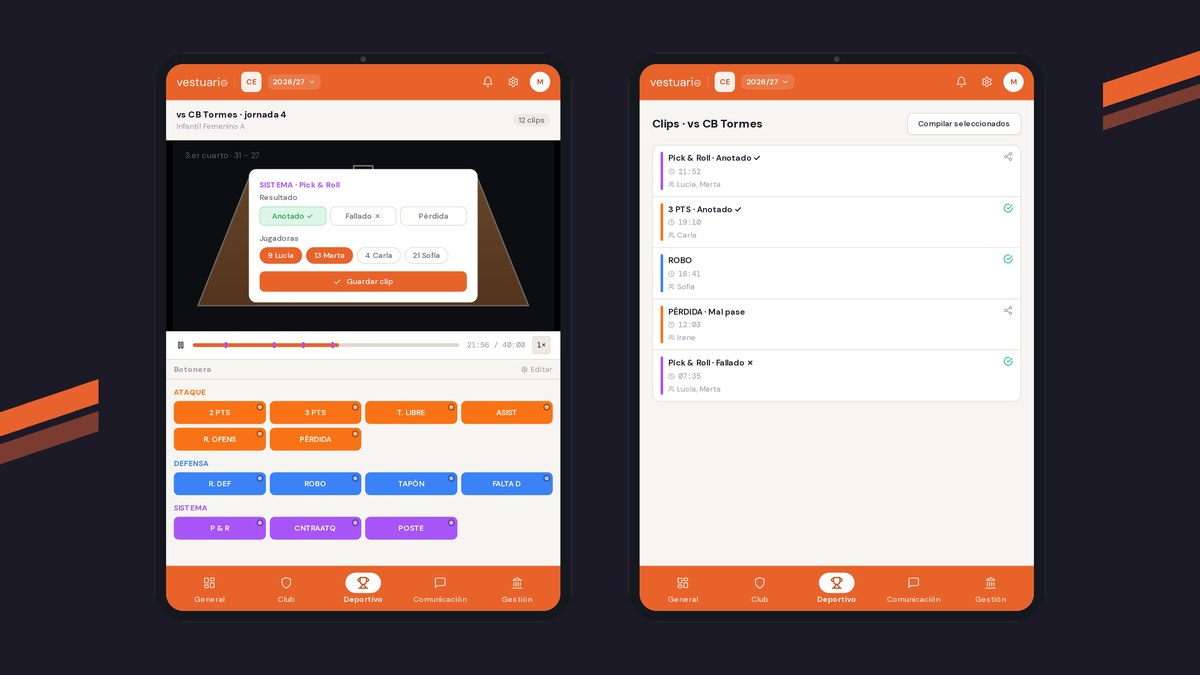
Para analizar un partido en vídeo con VestuarIO, abre Scouting, pulsa «Nueva sesión», ponle título y equipo y carga el vídeo desde tu ordenador. Mientras se reproduce, cada botón de la botonera (2 PTS, ROBO, P & R…) guarda un clip con los cinco segundos anteriores y los tres siguientes al momento en que lo pulsas. Después filtras los clips, los compilas en un solo vídeo, los descargas en MP4 o se los mandas a un jugador, que los ve en su cuenta.
Antes de empezar
- Scouting está en el menú del panel, dentro de Deportivo. Lo ven la dirección, la dirección deportiva, los entrenadores, los preparadores físicos y los jugadores; estos últimos solo ven los clips que les mandan.
- Cada sesión es de quien la crea: la dirección y la dirección deportiva ven las de todo el club, pero un entrenador o un preparador solo ve las suyas. Si un compañero te dice que ha hecho una sesión y no la encuentras, es por esto.
- Para poder mandar clips, la sesión tiene que tener equipo, y el equipo, jugadores. Si aún no los tienes, empieza por crear los equipos y armar la plantilla.
- El vídeo lo pones tú, desde un fichero de tu ordenador (mp4, mov, avi, mkv, webm o m4v). VestuarIO no lo sube a ningún sitio: se reproduce en tu navegador. Si tu club tiene myautomatic.tv conectado, también puedes usar una grabación de allí.
1. Crea la sesión
Scouting abre la lista de sesiones, con una tarjeta por cada una: el título, el equipo, la fecha y, en ámbar, «sin vídeo cargado» si todavía no le has puesto vídeo. Pulsa «Nueva sesión», arriba a la derecha. El formulario tiene dos campos:
| Campo | Qué poner |
|---|---|
| Título (obligatorio) | Lo que te ayude a encontrarla luego: «vs CB Tormes · jornada 4», «Rival jornada 12» o «Entreno · bloqueo directo». Sirve igual para analizar a un rival que a tu propio equipo. |
| Equipo (opcional) | Uno de los equipos de la temporada activa. Sin equipo, la sesión se crea igual, pero no podrás elegir jugadores en los clips ni compartirlos. |
Con «Crear sesión» se guarda y la app te lleva a su pantalla de análisis. Para volver a la lista, usa la flecha de arriba a la izquierda. En la tarjeta, «Abrir» entra en la sesión y la papelera la elimina, previa confirmación: la sesión desaparece de la lista y se borran los vídeos que habías subido al compartir sus clips.
2. Carga el vídeo
La pantalla de análisis tiene el vídeo arriba, la botonera debajo y la lista de clips a la derecha (en el móvil, debajo). Hasta que no haya vídeo, todos los botones están apagados. Pulsa «Cargar vídeo de la sesión» y elige el fichero. En Chrome y Edge, VestuarIO recuerda qué fichero era: al volver otro día, o lo carga solo, o te ofrece «Volver a cargar» con su nombre para que le des permiso con un toque. En otros navegadores tendrás que elegir el fichero cada vez.
Debajo del vídeo tienes el botón de reproducir y pausar, la barra para moverte por el partido, el tiempo y un selector de velocidad que va de 0,25× a 2×. «Cambiar vídeo» sustituye el de la sesión. Los clips no guardan el vídeo, solo los minutos en que empiezan y acaban, así que si cambias el vídeo por otro, los clips apuntarán a esos mismos minutos del nuevo.
Si el club tiene myautomatic.tv conectado, en lugar de un fichero verás también «Usar una grabación de myautomatic.tv»: elige una grabación de los últimos 30 días y se ve y se corta sin descargarla ni subirla.
3. Marca las jugadas con la botonera
Con el vídeo en marcha, pulsa el botón que corresponde a lo que acaba de pasar. La botonera de baloncesto viene organizada por colores:
| Grupo | Botones |
|---|---|
| Ataque (naranja) | 2 PTS, 3 PTS, T. LIBRE, ASIST, R. OFENS y PÉRDIDA |
| Defensa (azul) | R. DEF, ROBO, TAPÓN y FALTA D |
| Sistema (morado) | P & R, CNTRAATQ y POSTE |
| Especial (verde) | T. MUERTO, ÚLT. TIRO y PRESIÓN |
Los clubes de fútbol y de fútbol sala tienen la suya (GOL, DISPARO, CÓRNER, PENALTI…). En el resto de deportes sale la de baloncesto, que puedes cambiar a tu gusto, como cuenta el paso 6.
Cada clip empieza 5 segundos antes del momento en que pulsas y termina 3 después, así que no hace falta ir con el dedo pegado al vídeo: da igual si pulsas un segundo tarde. Algunos botones piden un dato más. Al pulsarlos, sobre el vídeo se abre una ventana con el nombre de la acción y los minutos del clip, con dos partes:
- Resultado, si la acción lo tiene: «Anotado ✓» o «Fallado ✗» en los tiros, «Mal pase», «Pérdida bote», «Violación» o «Robo rival» en una pérdida… Pulsa uno; si lo pulsas otra vez, se quita.
- Jugadores: los del equipo de la sesión, para marcar quién protagoniza la jugada. Puedes elegir varios.
«Guardar» crea el clip y «Descartar» lo olvida. Ojo con el reloj de la esquina de la ventana: si no haces nada, a los 8 segundos se guarda sola con lo que hayas marcado hasta entonces, y cada vez que tocas algo la cuenta empieza de nuevo. El clip se llama como la acción y su resultado, por ejemplo «Pick & Roll · Anotado ✓». Si el botón no tiene resultados y no hay jugadores que marcar (porque la sesión no tiene equipo), no se abre ninguna ventana: el clip se guarda al instante.
Scouting
Analiza vídeo, marca jugadas y comparte clips con tus jugadores
vs CB Tormes · jornada 4
Rival: Baloncesto Duero
Entreno · bloqueo directo
vs Club Arlanza · jornada 3
4. Graba una jugada larga con REC
Los 8 segundos de antes y después no siempre valen: una posesión de 20 segundos, una defensa en zona entera. Para eso, cada botón de la botonera lleva en su esquina superior derecha un circulito rojo (REC). Púlsalo cuando empiece la jugada: el circulito se convierte en un cronómetro con un punto rojo que parpadea. Púlsalo otra vez al terminar y se abre «Guardar clip manual», con tres cosas:
- El título, ya escrito con la acción y los minutos de inicio y de fin («P & R · 12:03–12:25»), que puedes cambiar.
- El resultado, si el botón los tiene. Viene marcado el primero de la lista, así que revísalo antes de guardar.
- Los jugadores que intervienen.
Estos clips salen en la lista con la etiqueta roja «manual». Descartar los tira sin guardar nada.
5. Revisa los clips y filtra
La columna «Clips» enseña cuántos llevas y los ordena por el minuto del partido. Cada fila tiene una barra del color del grupo de la acción, el título, el minuto de inicio y los jugadores marcados. Si pulsas una fila, el vídeo salta a ese punto y se reproduce, así compruebas que el clip es el que querías. Arriba hay dos desplegables, «Todos los tipos» y «Todos los jugadores», para quedarte, por ejemplo, con todos los robos o con todo lo que sale de una jugadora. Mientras filtras, el contador enseña «3/12». Si no coincide ninguno, la lista lo dice.
Al pasar el ratón por una fila aparecen tres iconos: descargar, compartir y la papelera. Eliminar un clip pide confirmación, y si ya lo habías compartido, también se borra el vídeo subido.
6. Adapta la botonera a tu forma de trabajar
En «Botonera», pulsa «Editar». Cada botón tiene su etiqueta (la que sale en el botón), una descripción (lo que se escribe en el título del clip), una tecla rápida y los resultados, separados por comas. Con «+ Botón» añades uno nuevo al grupo y con la papelera lo quitas. Con una tecla asignada, marcas la jugada sin tocar el ratón, mientras no estés escribiendo en un cuadro de texto ni haya una ventana abierta. Si dos botones llevan la misma tecla, se pone en rojo. «Guardar» aplica los cambios y «Restablecer» vuelve a la botonera original.
La botonera que editas es tuya: se guarda en este navegador, para tu usuario, y no la ven los demás entrenadores ni se te traslada a otro ordenador.
7. Descarga o compila los clips
Para llevarte los clips fuera de VestuarIO, pulsa «Seleccionar» en la cabecera de la lista y marca los que quieras. Aparece un botón: «Exportar 1 clip» si has marcado uno, o «Compilar 3 clips seguidos» (con el número que sea) si has marcado varios. Los compilados salen en el orden del partido. En la ventana puedes poner el título del vídeo y elegir entre dos botones:
- «Solo descargar» te baja el vídeo en MP4, listo para abrirlo en el móvil o mandarlo por WhatsApp.
- «Compartir» lo sube y se lo manda a los jugadores que marques (ver el paso 8).
El vídeo se genera reproduciendo los trozos, así que tarda lo que duran. Mira el aviso «Extrayendo…» con su porcentaje y, después, «Convirtiendo a MP4…», y no cambies de pantalla hasta que termine. Un compilado que compartes sale en la lista como un clip nuevo, con la etiqueta azul «compilado».
8. Manda un clip a un jugador
El icono de compartir de la fila de un clip abre «Enviar a jugadores», con los jugadores del equipo de la sesión; vienen marcados los que ya habías asociado al clip. Marca a quien quieras y pulsa «Exportar y enviar». Si no marcas a nadie, la app te avisa de que hay que elegir al menos un jugador. El clip se sube, se envía a los jugadores elegidos y, en la lista, el icono de compartir pasa a ser una marca verde: ya está enviado.
El jugador lo ve al abrir Scouting con su cuenta. Para él, la pantalla es solo la lista de «Clips que tu entrenador ha compartido contigo», con un botón «Ver clip» y un puntito naranja en los que aún no ha visto; recibe solo ese clip, no el partido entero. Para que le aparezcan, el jugador tiene que estar invitado y el correo de su ficha tiene que ser el de su cuenta: invita a tus usuarios antes de empezar a compartir.
Y después del análisis
- Antes del partido: con la ficha del scouting de baloncesto al lado, analiza al rival y estudia sus sistemas; la preparación del partido, con la convocatoria y el plan, está en el tutorial para preparar un partido en VestuarIO.
- En la pista: lo que veas en el vídeo se convierte en sistemas del playbook de baloncesto y en trabajo de la semana, con la planificación del entrenamiento.
Preguntas frecuentes
¿Se sube a VestuarIO el vídeo del partido?
No. El vídeo se ve desde tu ordenador y no sale de él. VestuarIO guarda los minutos de cada clip y solo sube un trozo de vídeo cuando decides compartirlo con un jugador.
¿Cuánto dura cada clip que marco con la botonera?
Ocho segundos: cinco antes del momento en que pulsas y tres después. Para una jugada más larga, usa el circulito rojo (REC) del botón y marca tú el principio y el final.
¿Por qué un compañero entrenador no ve mi sesión de Scouting?
Porque cada entrenador o preparador solo ve las sesiones que ha creado él. La dirección y la dirección deportiva ven las de todo el club.
¿Por qué no puedo elegir jugadores ni compartir un clip?
Lo más probable es que la sesión no tenga equipo: los jugadores salen del equipo que eliges al crearla, y sin él no hay a quién mandar el clip. Crea una sesión con equipo. Además, el equipo necesita tener jugadores activos.
¿Las familias pueden ver los clips?
En su menú no hay Scouting: lo abren la dirección, los entrenadores, los preparadores y los jugadores. Los clips se comparten con jugadores, y el jugador los ve con su propia cuenta.
Sigue leyendo
Academy · · 9 min
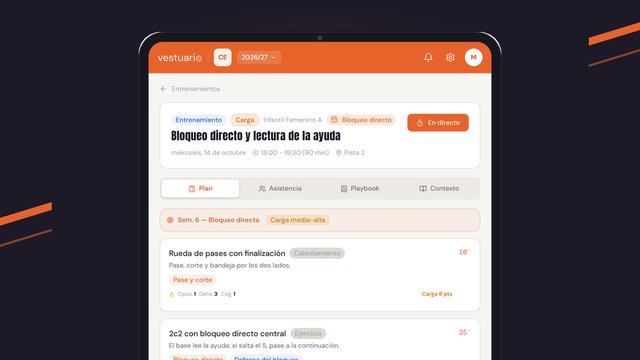
Del calendario a la pista: planifica el entrenamiento y pasa lista
Crea la sesión, monta el plan con sus ejercicios y minutos, mira la carga y pasa lista desde el móvil: el entrenamiento en VestuarIO, con la pantalla real.
Academy · · 13 min
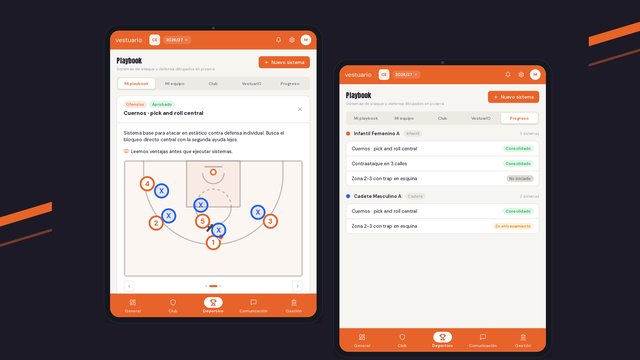
Dibuja la jugada, consigue el visto bueno y comprueba si el equipo la domina
Dibuja un sistema en la pizarra, envíalo a dirección, asígnalo a tus equipos y sigue cómo lo trabajan: el Playbook de VestuarIO con su pantalla real.