
Que ninguna empresa se enfríe: el tablero de Patrocinio para llevar a tus patrocinadores
Equipo de VestuarIO · · 10 min de lectura
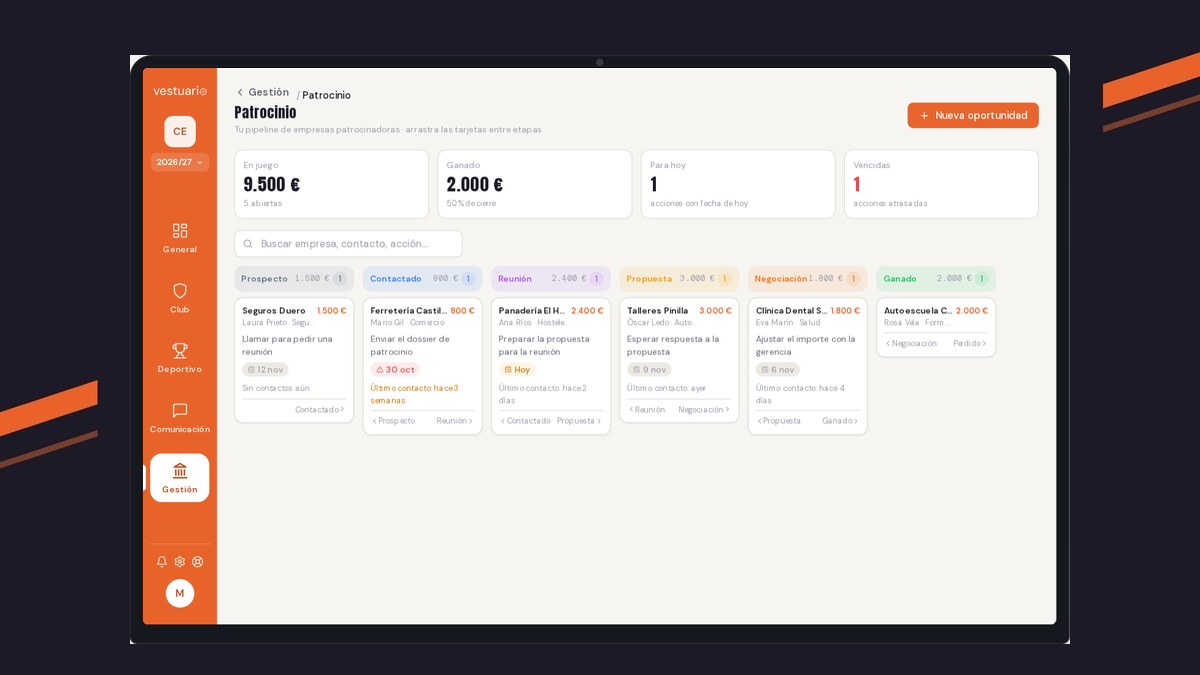
Para llevar el seguimiento de las empresas que pueden patrocinar a tu club con VestuarIO, abre Patrocinio en el menú Gestión, pulsa «Nueva oportunidad», apunta la empresa, el importe estimado y la próxima acción, y arrastra su tarjeta por las etapas del tablero (Prospecto, Contactado, Reunión, Propuesta, Negociación, Ganado o Perdido) según avance la conversación. Cada llamada o reunión se registra en el historial de la empresa, y las cuatro cifras de arriba te dicen cuánto dinero hay en juego y qué acciones tocan hoy o van tarde. Aquí tienes cada paso con la pantalla real.
Antes de empezar
- Patrocinio está en el menú del panel, dentro de Gestión («Patrocinadores y oportunidades en curso»). Solo lo ven la dirección y la dirección deportiva. Entrenadores, preparadores, familias y jugadores no tienen esta pantalla, y lo que escribas en ella no sale en la web ni en la app de nadie más. Si a alguien de la dirección no le aparece en el menú, está oculto para su rol en Configuración → Permisos, como cuenta el tutorial para invitar usuarios y dar permisos.
- Patrocinio es tu libreta de seguimiento, no el escaparate. Sirve para saber en qué punto está la conversación con cada empresa. El escaparate (el logo, el banner y la ficha del patrocinador que ve cualquiera en la web del club) es otra pantalla, Patrocinadores, que se explica en el tutorial de la web pública del club.
- Si todavía no sabes a quién llamar ni qué ofrecerle, empieza por la guía para conseguir patrocinadores para un club de baloncesto y vuelve aquí con la lista de empresas en la mano.
1. Mira el tablero y las cuatro cifras
La pantalla se titula Patrocinio y lleva debajo «Tu pipeline de empresas patrocinadoras · arrastra las tarjetas entre etapas». Arriba a la derecha está el botón «Nueva oportunidad» (en el móvil, solo el «+»). Lo primero que ves son cuatro cifras, que cuentan todo el club y no cambian aunque busques algo:
| Cifra | Qué cuenta |
|---|---|
| En juego | La suma de los importes estimados de las oportunidades abiertas (todas menos Ganado y Perdido), con cuántas son debajo. |
| Ganado | La suma de los importes de las oportunidades en Ganado, con el porcentaje de cierre: las ganadas entre las ganadas más las perdidas. Si aún no has cerrado ninguna, dice «Sin cierres aún». |
| Para hoy | Cuántas oportunidades abiertas tienen su próxima acción con fecha de hoy. |
| Vencidas | Cuántas tienen la próxima acción con una fecha ya pasada. Si hay alguna, el número sale en rojo. |
Debajo hay un buscador («Buscar empresa, contacto, acción…») que filtra las tarjetas del tablero por el nombre de la empresa, el de la persona de contacto, el sector o el texto de la próxima acción. Y luego, las columnas, de izquierda a derecha: Prospecto, Contactado, Reunión, Propuesta, Negociación, Ganado y Perdido. En un ordenador estrecho o en el móvil, el tablero se desliza hacia los lados. Cada columna enseña su nombre, la suma de sus importes y cuántas tarjetas tiene.
Financiero
Gestión económica del club
Gastos por categoría
Presupuesto vs real 2026
Ingresos por categoría
Presupuesto vs real 2026
2. Apunta una empresa nueva
Pulsa «Nueva oportunidad» (o el «+» de la cabecera de una columna, para que nazca ya en esa etapa). Se abre la ventana «Nueva oportunidad de patrocinio». Solo hace falta el nombre de la empresa:
| Campo | Qué hace |
|---|---|
| Empresa * | Lo único obligatorio: sin él, la app dice «El nombre de la empresa es obligatorio». Es lo que se lee en la tarjeta. |
| Sector e Importe estimado (€/año) | El sector es texto libre («Hostelería, seguros…»). El importe es lo que calculas que podría aportar al año: admite «1500», «1.500» o «1.500,50», y si lo dejas vacío la tarjeta no enseña importe. Un texto que no sea un importe, como «mil euros», da «El importe estimado no es válido». |
| Persona de contacto, Cargo, Email y Teléfono | Para encontrarlos sin buscar en el correo. El email, si lo escribes, tiene que parecerlo («El email de contacto no es válido»). En la tarjeta salen el nombre y el sector. |
| Etapa | Dónde empieza. Viene en Prospecto, o en la columna cuyo «+» pulsaste. |
| Fecha de la próxima acción y Próxima acción | Qué hay que hacer a continuación y cuándo («Llamar para cerrar reunión, enviar dossier…»). Es lo que manda en las cifras Para hoy y Vencidas, y en el color de la tarjeta. |
| Notas | Texto libre para lo que no cabe en los demás campos. |
Pulsa «Añadir». La tarjeta aparece en su columna. Si pones una fecha que no existe, como el 31 de febrero, la app dice «La fecha de la próxima acción no es válida».
3. Lee una tarjeta
Una tarjeta resume la empresa en pocas líneas: el nombre con el importe a la derecha, debajo la persona de contacto y el sector, el texto de la próxima acción y una etiqueta con su fecha. La etiqueta marca la urgencia:
| Etiqueta | Qué significa |
|---|---|
| Roja, con un triángulo y la fecha | La próxima acción está vencida: la fecha ya pasó. |
| Ámbar, «Hoy» | La acción es para hoy. |
| Gris, con la fecha | La acción es de más adelante. |
| Sin etiqueta | La oportunidad no tiene fecha de próxima acción, o está cerrada (Ganado o Perdido): una oportunidad cerrada ya no tiene trabajo pendiente, aunque conserve una fecha vieja. |
Al pie de la tarjeta, en las abiertas, hay una línea gris con el último contacto («Último contacto: hace 2 días») o «Sin contactos aún». Cuando pasan 14 días o más sin hablar con la empresa, la línea se pone ámbar: es el aviso de que se está enfriando. Si nunca se ha registrado ningún contacto, esos 14 días se cuentan desde el día en que apuntaste la oportunidad. Dentro de cada columna, la tarjeta más urgente va arriba: la de acción más antigua primero, luego las que no tienen fecha, y entre iguales, la de más importe.
4. Mueve la empresa de etapa
Hay dos formas, y las dos hacen lo mismo. La primera es arrastrar la tarjeta a otra columna (en un ordenador hay que mover el ratón unos píxeles para que cuente como arrastre; en el móvil, mantener el dedo un instante sobre la tarjeta). La segunda son los botones del pie de la tarjeta: a la izquierda, el nombre de la etapa anterior; a la derecha, el de la siguiente. Pulsa uno y la tarjeta salta a esa columna. Es la forma de mover la tarjeta con el teclado o con un lector de pantalla.
La tarjeta cambia de columna al instante. Si el servidor no acepta el cambio, vuelve a su sitio y la pantalla dice «No se pudo mover la oportunidad. Inténtalo de nuevo.» Y dos detalles al cerrar: al pasar a Ganado o a Perdido, la app sella la fecha del cierre; al sacar la tarjeta de ahí y devolverla a una etapa abierta, se borra y la oportunidad vuelve a contar en «En juego». Mover a Perdido no pide el motivo: para escribirlo, abre la tarjeta (paso 5), donde el campo «Motivo de la pérdida» aparece en cuanto la etapa es Perdido, y la tarjeta lo enseña en rojo («Motivo: sin presupuesto»). Si la sacas de Perdido, ese motivo se borra.
Pasar a Ganado no da de alta al patrocinador en la web ni apunta el ingreso en las cuentas: eso se hace a mano. El logo y el banner, en Patrocinadores, como cuenta el tutorial de la página web del club; y el dinero, cuando llegue, en Financiero, con el tutorial para apuntar gastos e ingresos del club.
5. Abre la ficha y registra cada contacto
Pulsa el nombre de la empresa en la tarjeta (o la tarjeta) y se abre la misma ventana del formulario, con la empresa como título y los campos rellenos. Cambia lo que haga falta, como la etapa o la próxima acción, y pulsa «Guardar cambios». Junto a él están «Cancelar» y, a la izquierda, la papelera.
Si la oportunidad ya existe, entre las notas y los botones aparece el Historial de contactos. Es una libreta de lo que se ha hablado con la empresa:
- Elige el tipo: Llamada, Email, Reunión, WhatsApp o Nota. La fecha viene puesta con la de hoy y no puede ser futura (si lo es, la app dice que para lo que está por hacer se usa «Próxima acción»).
- Escribe en el recuadro qué se habló y qué quedó pendiente («Cuenta brevemente qué se habló» si lo dejas vacío) y pulsa «Registrar contacto».
- El contacto se guarda al instante. No hace falta pulsar «Guardar cambios» para que quede: ese botón es solo para los cambios del formulario de arriba.
Los contactos salen en una lista con el icono del tipo, la fecha y cuánto hace («Reunión · 1 nov · hace 2 días»), el más reciente arriba. Al registrar uno, la línea «Último contacto» de la tarjeta se actualiza sola, siempre con el contacto de fecha más reciente, no con el último que hayas escrito. La papelera pequeña de cada línea elimina ese contacto sin preguntar. Cuando un compañero de la dirección retoma la conversación, el historial le dice por dónde iba.
6. Elimina una oportunidad
En la ficha de la oportunidad, la papelera de abajo a la izquierda pregunta «¿Eliminar esta oportunidad? No se puede deshacer.» Al confirmar con «Eliminar» desaparece la tarjeta y, con ella, todo su historial de contactos. Si lo que quieres es solo dejar de perseguir a la empresa, pásala a Perdido y escribe el motivo: cuenta en el porcentaje de cierre, y dentro de un año sabrás por qué dijeron que no.
Y después, ¿qué?
Un hábito sencillo: abre Patrocinio cada lunes, mira primero Vencidas y Para hoy, y repasa las tarjetas con la línea ámbar. Cuando una empresa diga que sí, dale su sitio en la web para tu club de baloncesto y apunta lo que aporte en la gestión económica del club, que enseña esta pantalla en el mismo menú de Gestión.
Preguntas frecuentes
¿Quién puede usar Patrocinio en VestuarIO?
Solo la dirección y la dirección deportiva. Entrenadores, preparadores, familias y jugadores no ven la pantalla, y los datos de las empresas no salen en ninguna otra parte de la app ni de la web.
¿Patrocinio es lo mismo que Patrocinadores?
No. Patrocinio es el seguimiento interno de las empresas a las que estás intentando convencer. Patrocinadores es el escaparate: el logo, el banner y las ofertas de quien ya patrocina al club, que ve cualquiera en la web pública.
¿Qué pasa cuando muevo una empresa a Ganado?
La tarjeta pasa a Ganado, se sella la fecha del cierre y su importe suma en la cifra «Ganado». No se da de alta nada más: el patrocinador de la web y el ingreso de Financiero se apuntan a mano.
¿Cómo sé qué empresas se están enfriando?
Mira la línea gris al pie de cada tarjeta abierta. Cuando lleva 14 días o más sin contacto registrado, o sin ninguno desde que la apuntaste, se pone ámbar. Para que funcione, apunta cada llamada o reunión en el historial de la empresa.
¿Por qué una tarjeta no tiene etiqueta de fecha?
Porque no tiene fecha de próxima acción o porque está cerrada (Ganado o Perdido). Una oportunidad cerrada no cuenta como acción pendiente aunque conserve una fecha vieja.
¿Puedo apuntar un contacto con fecha de mañana?
No. Un contacto es algo que ya ha ocurrido y la fecha no puede ser futura. Lo que está por hacer se escribe en «Próxima acción» con su fecha.
¿Dónde pongo por qué se perdió una empresa?
Abre la tarjeta y, con la etapa en Perdido, rellena «Motivo de la pérdida». Mover la tarjeta a Perdido arrastrándola no lo pide. Si más tarde la sacas de Perdido, el motivo se borra.
Sigue leyendo
Academy · · 8 min
Del ticket al balance: apunta gastos e ingresos y mira cómo cierra el año
Apunta cada factura con su IVA y su foto, añade los ingresos y lee el Resumen del año: así llevas los gastos e ingresos del club en VestuarIO, paso a paso.
Academy · · 9 min
Socios del club: tarifa, alta, cobro con tarjeta y bajas sin sorpresas
Crea las tarifas de socio, da de alta a cada uno, cobra la cuota con tarjeta y gestiona renovaciones y bajas: gestionar socios con la pantalla real.